So installierst du TiviMate auf dem Fire TV Stick: Downloader-App öffnen, den offiziellen Code 272483 eingeben (oder die Adresse tivimate.com/apk), APK installieren und dann deinen M3U-Link oder Xtream-Login hinzufügen. TiviMate wählen die meisten wegen der Programmübersicht im Stil eines echten TV-Guides – und genau das Einrichten dieser Übersicht lassen viele Anleitungen weg. Hier findest du beides.
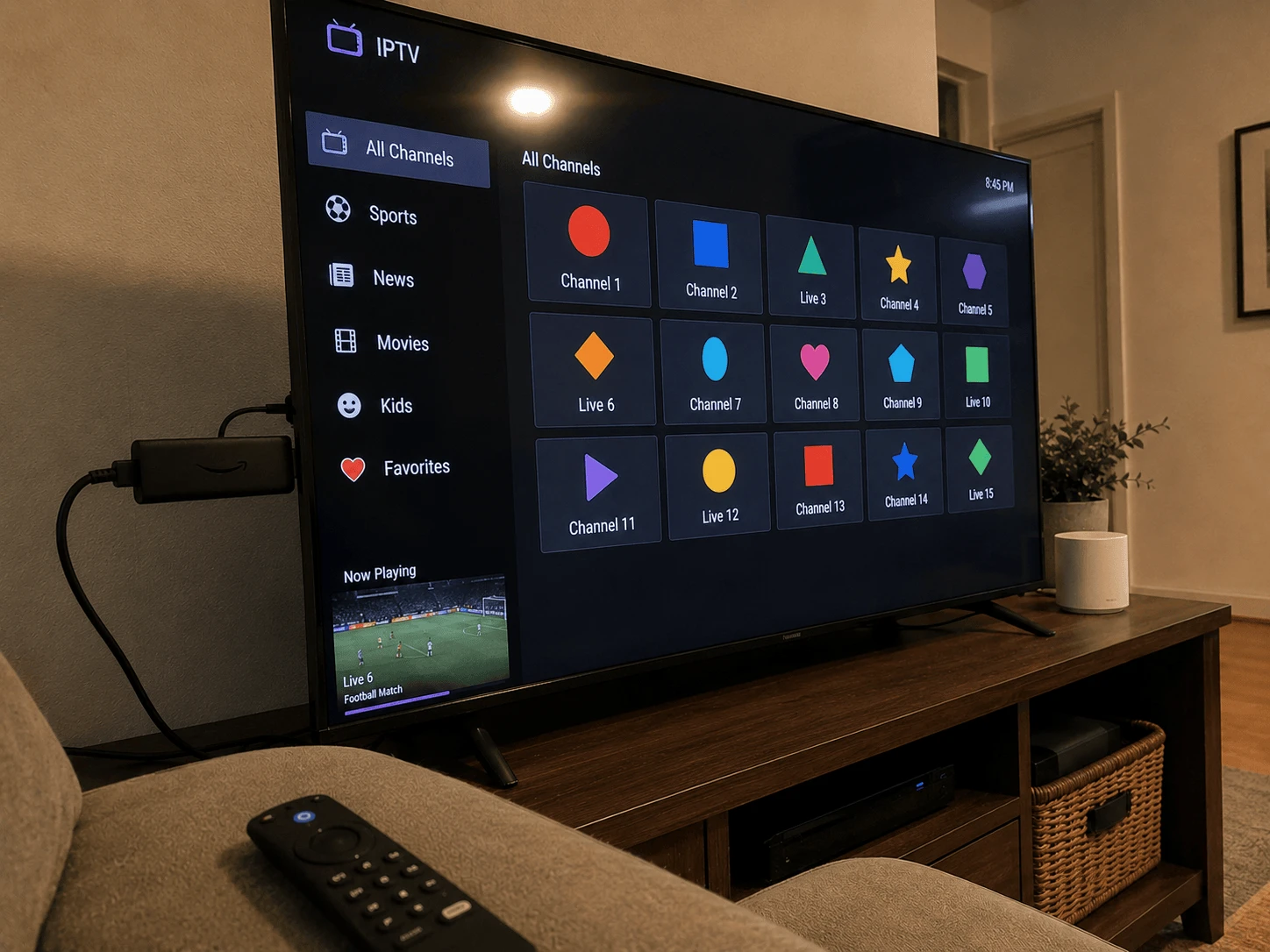
Bild: TiviMate auf dem Fire TV Stick – installieren, Playlist hinzufügen, EPG einrichten
Was ist TiviMate?
TiviMate ist ein Mediaplayer für Android-TV-Geräte, darunter Fire TV Stick und Fire TV. Du fügst deine eigene Playlist hinzu, und die App zeigt Live-TV, Filme und Serien in einem Raster wie ein klassischer TV-Guide – mit Catch-up, Aufnahme, Multiview und Kindersicherung. Eigene Sender enthält TiviMate nicht; alles kommt aus der Playlist deines Anbieters.
Wie installierst du TiviMate auf dem Fire TV Stick?
Der Entwickler von TiviMate veröffentlicht den Installationsweg für den Fire TV Stick auf seiner eigenen Website: einen Downloader-Code. Die App wird per Sideloading installiert, also bereite zuerst deinen Fire TV vor.
Downloader installieren. Such auf dem Startbildschirm nach „Downloader“ und installiere die App (orangefarbenes Symbol von AFTVnews).
Installation erlauben. Geh zu Einstellungen → Mein Fire TV → Entwickleroptionen → Unbekannte Apps installieren und schalte Downloader ein. Keine Entwickleroptionen? Öffne Einstellungen → Mein Fire TV → Info und klick siebenmal auf den Gerätenamen. Unsere Anleitung zur IPTV-Einrichtung auf dem Fire TV Stick zeigt jeden Bildschirm.
Code eingeben. Öffne Downloader, wähl das URL-Feld, tipp 272483 ein und drück auf „Go“. Klappt das nicht, gib tivimate.com/apk ein – dieselbe offizielle Datei (rund 21 MB).
Installieren. Wähl Installieren, dann Fertig, und lösch die APK, wenn Downloader das anbietet.
Der Entwickler weist darauf hin, dass diese direkte Version „weniger Einschränkungen hat und selbst nach Updates sucht“. TiviMate gibt es für Android-TV-Geräte auch bei Google Play; die App ist für Fernseher gemacht, nicht für Handys.
Playlist hinzufügen
Beim ersten Start fragt TiviMate nach einer Playlist. Wähl das Format, das dein Anbieter geschickt hat:
Xtream Codes – wähl Playlist hinzufügen → Xtream Codes Login und gib Server-Adresse, Benutzername und Passwort ein.
M3U-Link – wähl Playlist hinzufügen → M3U-Playlist, füg den Link ein, gib ihr einen Namen und bestätige.
Nach wenigen Sekunden erscheint das Senderraster. Noch keine Playlist? Teste Watchzio 24 Stunden kostenlos – ohne Kreditkarte, und die Zugangsdaten funktionieren sofort in TiviMate.
Wie bringst du die Programmübersicht (EPG) zum Laufen?
Mit einem Xtream-Login lädt der Guide meist von allein. Bei einem M3U-Link musst du ihn eventuell hinzufügen:
Öffne Einstellungen → Playlists, wähl deine Playlist und dann EPG-Quellen.
Füg die EPG-Adresse (XMLTV) deines Anbieters hinzu.
Wähl EPG aktualisieren und gib der App ein paar Minuten – große Programmführer brauchen auf dem Fire TV Stick Zeit.
Zeigen einzelne Sender weiter „Keine Information“, passen ihre IDs nicht zum Guide – das behebt der Anbieter, nicht die App.
Kostenlos oder TiviMate Premium?
Installieren und eine Playlist laden geht kostenlos – genug, um zu prüfen, ob alles läuft. Premium schaltet die Zusatzfunktionen frei und wird über die separate App TiviMate Companion auf einem Android-Handy gekauft und danach durch Anmelden auf dem Fernseher aktiviert. Teste zuerst deine Playlist – TiviMate ist ein Player, Premium bringt weder Sender noch bessere Streamqualität.
Häufige Probleme mit TiviMate auf dem Fire TV Stick lösen
TiviMate lässt sich nicht installieren
Meist ist der Speicher voll – schaff Platz unter Einstellungen → Anwendungen → Installierte Anwendungen verwalten. Prüf auch Einstellungen → Mein Fire TV → Info: Einige neuere Fire-TV-Modelle laufen mit Amazons Vega OS statt mit dem Android-basierten Fire OS und akzeptieren überhaupt keine Android-APKs – darauf lässt sich TiviMate nicht installieren.
TiviMate funktioniert nicht mehr oder verschwindet
Prüf zuerst dein Abo – ein abgelaufenes Konto sieht genauso aus wie eine kaputte App. Aktualisiere dann TiviMate (die direkte Version sucht selbst nach Updates) und starte den Fire TV Stick neu. Wurde die App nach einem System-Update entfernt, installiere sie mit dem Code 272483 neu.
Sender laden, aber nichts läuft – oder es ruckelt
Für HD brauchst du etwa 10 Mbit/s, für 4K mindestens 25 Mbit/s; teste einen LAN-Adapter. Fallen alle Sender aus, gib die Server-Adresse genau so ein, wie dein Anbieter sie geschrieben hat.
Die Programmübersicht bleibt leer
Führ EPG aktualisieren aus und warte. Bleibt sie leer, frag deinen Anbieter, ob EPG enthalten ist und wie die richtige XMLTV-Adresse lautet.
TiviMate oder IBO Player Pro?
TiviMate ist die bessere Wahl, wenn du im TV-Guide lebst und aufnehmen willst. Verwaltest du Playlists lieber am Handy, statt am Fernseher zu tippen, lohnt sich ein Blick auf IBO Player Pro. Ärger mit einem anderen Player? Unsere Hilfe zu IPTV Smarters Pro behandelt die typischen Fehler.
Fazit
Downloader-Code 272483, Xtream-Login oder M3U-Link hinzufügen, dann das EPG einrichten – so sieht TiviMate aus wie echtes Fernsehen. Dir fehlt noch eine Playlist? Hol dir die kostenlose 24-Stunden-Testversion von Watchzio – ohne Kreditkarte – oder vergleich die IPTV-Abos.
Auf jedem Gerät schauen — kein Kabel nötig
Kostenlos 24 Stunden testen. Keine Kreditkarte erforderlich.
Der offizielle Code auf tivimate.com ist 272483. Funktioniert er nicht, gib in Downloader tivimate.com/apk ein – das lädt dieselbe offizielle APK.
Ist TiviMate auf dem Fire TV Stick kostenlos?
Installieren und eine Playlist laden geht kostenlos. Premium-Funktionen schaltest du per Kauf in der App TiviMate Companion auf einem Android-Handy frei und aktivierst sie durch Anmelden auf dem Fernseher.
Warum lässt sich TiviMate auf meinem Fire TV nicht installieren?
Meist ist der Speicher voll. Einige neuere Fire-TV-Modelle laufen außerdem mit Amazons Vega OS, das keine Android-APKs akzeptiert. Prüf das unter Einstellungen → Mein Fire TV → Info.
Wie füge ich in TiviMate ein EPG hinzu?
Öffne Einstellungen → Playlists, wähl deine Playlist, dann EPG-Quellen, füg die XMLTV-Adresse deines Anbieters hinzu und aktualisiere das EPG. Mit einem Xtream-Login lädt die Programmübersicht meist automatisch.
Enthält TiviMate Sender?
Nein. TiviMate ist nur ein Player; Sender, Filme und Serien kommen aus der Playlist deines IPTV-Anbieters.
Warum funktioniert TiviMate nicht mehr?
Meist ist das IPTV-Abo abgelaufen. Ansonsten aktualisiere TiviMate, starte den Fire TV Stick neu und gib die Server-Adresse genau so ein, wie dein Anbieter sie geschickt hat.
Perfect Player läuft noch, wird aber nicht mehr gepflegt. So fügen Sie Playlist und EPG hinzu, laden sie neu, beheben Fehler und welchen Player Sie stattdessen nehmen.
IPTV-M3U-Playlist in VLC unter Windows oder macOS öffnen, Xtream-Daten in einen Link umwandeln, Senderliste anzeigen und den Fehler „MRL kann nicht geöffnet werden“ beheben.
Welche IPTV-Smarters-App im App Store die offizielle ist, wie Sie sie auf iPhone oder iPad einrichten, die Playlist hinzufügen, per AirPlay auf den Fernseher bringen und Fehler beheben.