Skip to content
FirestickFire TVIPTV-PlayerAnleitung

IPTV auf dem Firestick einrichten: Schritt für Schritt (2026)

Veröffentlicht: Aktualisiert: 5 Min. Lesezeit
Teilen:

Auf jedem Gerät schauen — kein Kabel nötig

Kostenlos 24 Stunden testen. Keine Kreditkarte erforderlich.

Kostenlos testen

Um IPTV auf dem Firestick einzurichten, erlauben Sie der App Downloader, Apps zu installieren, installieren damit einen IPTV-Player und fügen dann die Playlist hinzu, die Ihr Anbieter geschickt hat. Das dauert etwa zehn Minuten. Den Schritt, den die meisten Anleitungen auslassen: Auf neueren Fire-TV-Geräten sind die Entwickleroptionen versteckt. Damit fangen wir an, und danach nutzen wir nur Player-Codes, die die App-Entwickler selbst veröffentlichen.
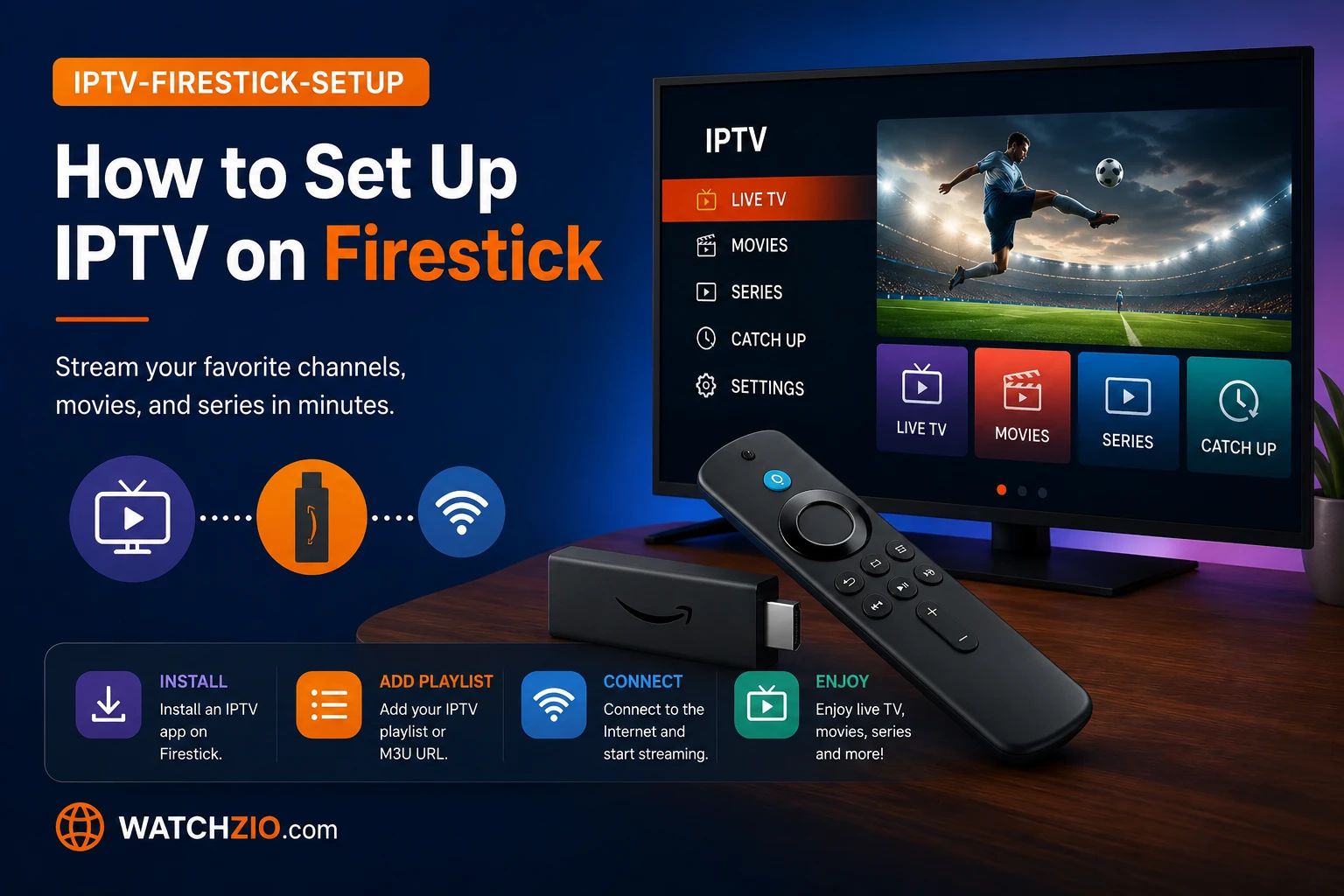
IPTV auf dem Firestick Schritt für Schritt einrichten
Bild: IPTV auf einem Amazon Firestick einrichten, Bildschirm für Bildschirm

Was Sie vorher brauchen

  • Einen Firestick oder ein Fire TV mit Fire OS. Das sind die meisten Sticks. Einige neuere Fire-TV-Modelle laufen stattdessen mit Amazons Vega OS, das keine Android-Apps installiert. Prüfen Sie das unter Einstellungen → Mein Fire TV → Info.
  • Ihre IPTV-Zugangsdaten: einen Xtream-Login (Server-URL, Benutzername, Passwort) oder einen M3U-Link. Watchzio schickt beides direkt nach der Anmeldung per E-Mail. Noch kein Konto? Starten Sie einen kostenlosen 24-Stunden-Test, ohne Kreditkarte.
  • Eine ordentliche Verbindung: etwa 10 Mbit/s für HD und 25 Mbit/s oder mehr für 4K.

Schritt 1: Entwickleroptionen einschalten

  1. Öffnen Sie auf dem Startbildschirm die Einstellungen (Zahnrad-Symbol) und wählen Sie Mein Fire TV.
  2. Sehen Sie dort Entwickleroptionen, springen Sie zu Schritt 2.
  3. Falls nicht, wählen Sie Info und klicken Sie siebenmal auf den Gerätenamen (zum Beispiel „Fire TV Stick 4K"). Eine Meldung bestätigt, dass Sie jetzt Entwickler sind.
  4. Gehen Sie einen Bildschirm zurück: Entwickleroptionen steht jetzt in der Liste.

Das ist eine normale Amazon-Einstellung, kein Jailbreak. Damit legen Sie fest, welche Apps andere Apps installieren dürfen.

Schritt 2: Downloader installieren und freigeben

  1. Gehen Sie auf dem Startbildschirm zu Suchen, geben Sie Downloader ein und installieren Sie die orangefarbene App von AFTVnews aus dem Amazon Appstore.
  2. Öffnen Sie Einstellungen → Mein Fire TV → Entwickleroptionen → Unbekannte Apps installieren und schalten Sie Downloader ein. Ältere Fire-OS-Versionen zeigen stattdessen einen einzigen Schalter Apps unbekannter Herkunft; schalten Sie ihn ein.
  3. Öffnen Sie Downloader und erlauben Sie die angefragten Berechtigungen.
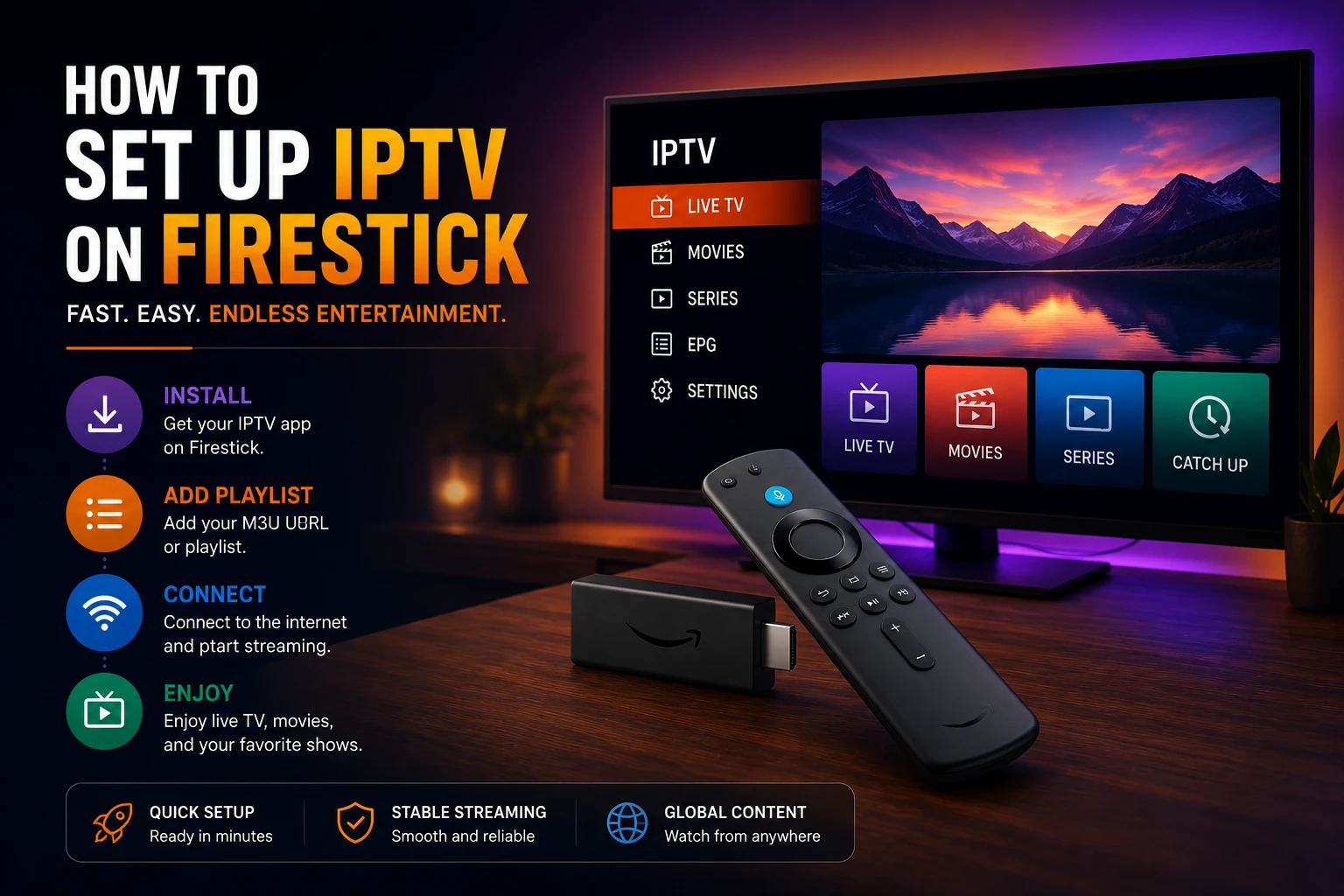
Downloader auf dem Firestick für IPTV installieren
Bild: Downloader installieren und unter Unbekannte Apps installieren freigeben

Schritt 3: IPTV-Player wählen und installieren

Der Player ist die App, die Ihre Sender anzeigt; das Abo liefert sie. Diese drei passen für fast alle:

PlayerIdeal fürInstallation auf dem Firestick
IBO Player ProPlaylist per Handy oder Laptop hinzufügen statt mit der FernbedienungDownloader-Code 481220, vom Entwickler veröffentlicht
TiviMateDer beste Programmführer, Aufnahme und FavoritenDownloader-Code 272483 oder tivimate.com/apk, laut tivimate.com
IPTV Smarters ProGetrennte Reiter für Filme und Serien, mehrere ProfileAmazon Appstore, wenn in Ihrem Land gelistet, sonst die offizielle Website

So nutzen Sie einen Code: Öffnen Sie Downloader, wählen Sie das Adressfeld, geben Sie den Code ein, wählen Sie Go und dann Installieren. Wählen Sie danach Delete, um die Installationsdatei zu löschen und Speicher freizugeben.

Nutzen Sie nur Codes vom Entwickler. Ein Downloader-Code ist bloß ein Kurzlink auf eine Datei; ein beliebiger Code aus einem Forum kann alles Mögliche installieren. Ausführliche Anleitungen je Player: IBO Player Pro, TiviMate und IPTV Smarters Pro.

Schritt 4: IPTV-Playlist hinzufügen

Per Handy oder Laptop (IBO Player Pro)

Öffnen Sie IBO Player Pro und notieren Sie die MAC-Adresse und den Device Key auf dem Bildschirm. Gehen Sie am Handy oder Computer auf iboproapp.com, geben Sie die beiden Angaben ein und fügen Sie Ihren M3U-Link oder Ihre Xtream-Daten ein. Starten Sie die App neu, dann laden die Sender. Kein Tippen mit der Fernbedienung: Einfacher lässt sich eine Playlist nicht auf den Firestick „schicken".

Mit der Fernbedienung (TiviMate, Smarters)

  1. Wählen Sie Playlist hinzufügen (TiviMate) oder Benutzer hinzufügen (Smarters).
  2. Wählen Sie Xtream Codes und geben Sie Server-URL, Benutzername und Passwort exakt so ein, wie Ihr Anbieter sie geschickt hat, oder wählen Sie M3U und tippen Sie den Link ein.
  3. Warten Sie 30 bis 60 Sekunden, bis Tausende Sender, Filme und Serien geladen sind.
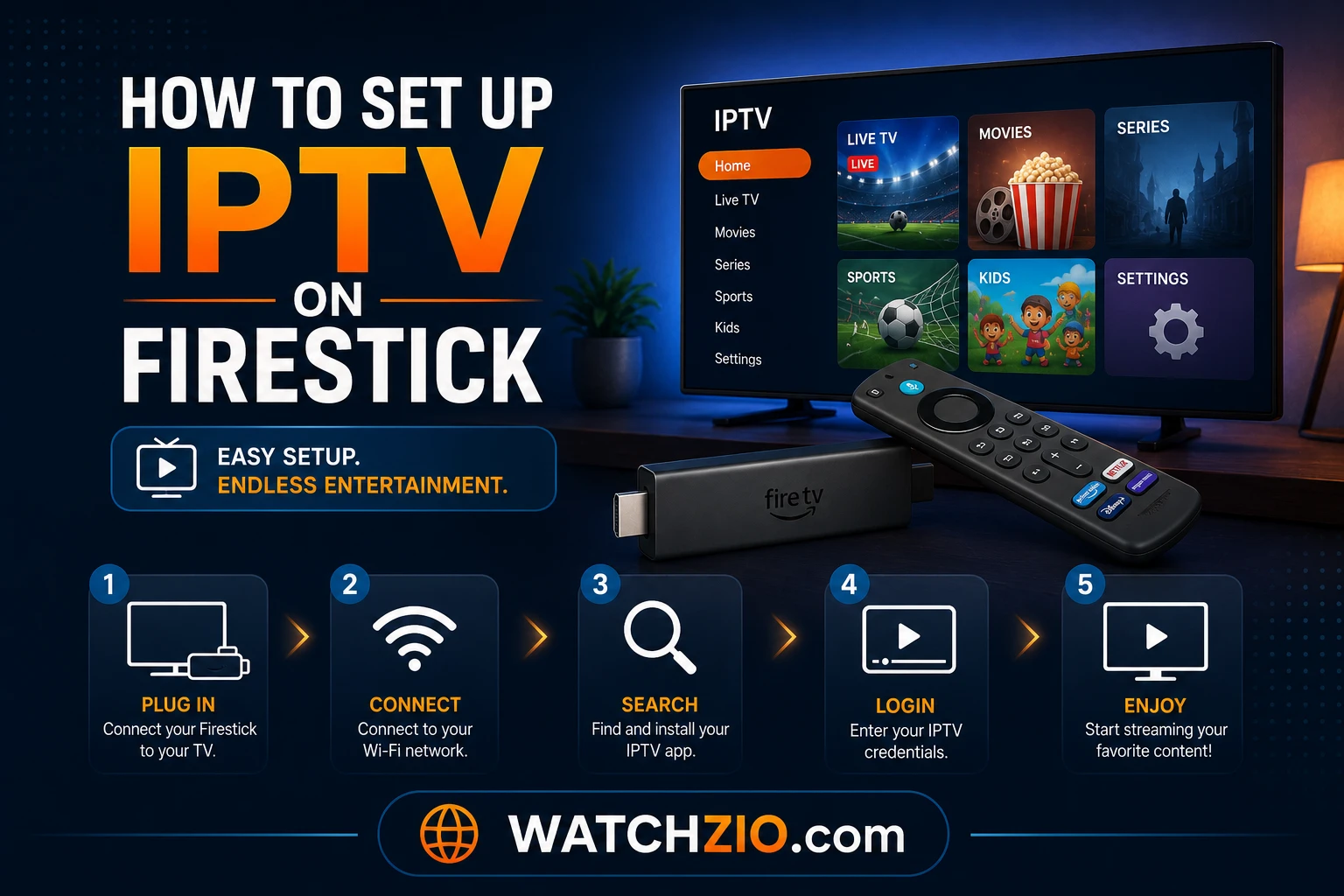
Schritt 5: scharfes 4K und weniger Puffern

  • Anzeige: Stellen Sie unter Einstellungen → Display und Audio → Display die Auflösung Ihres Fernsehers ein, mit HDR, wenn er es kann.
  • Kabel schlägt WLAN: Ein Ethernet-Adapter für den Firestick behebt das meiste Puffern, das ein Speedtest nicht erklärt. Im WLAN nutzen Sie das 5-GHz-Netz Ihres Routers.
  • Speicher: Halten Sie unter Einstellungen → Anwendungen → Installierte Anwendungen verwalten Platz frei. Ein voller Stick ruckelt und verweigert Updates.
Firestick für 4K-IPTV optimieren
Bild: Display- und Netzwerkeinstellungen am Firestick für flüssiges 4K-IPTV

IPTV-Probleme am Firestick und Lösungen

„App nicht installiert" oder der Player lässt sich nicht installieren

Meist fehlt Speicher: Löschen Sie alte Installationsdateien in Downloader und schaffen Sie Platz. Läuft der Stick mit Vega OS, lassen sich Android-Player gar nicht installieren. Nutzen Sie dann einen Stick mit Fire OS oder ein anderes Gerät.

Der Downloader-Code funktioniert nicht

Prüfen Sie, ob Sie den Code in das Adressfeld von Downloader eingegeben haben und nicht in die Fire-TV-Suche. Klappt es weiterhin nicht, geben Sie stattdessen die Webadresse des Entwicklers ein (zum Beispiel tivimate.com/apk).

Die Sender laden nicht

Geben Sie die Server-URL exakt neu ein. Ein fehlendes http://, ein Leerzeichen oder ein falscher Port sind die üblichen Ursachen. Prüfen Sie danach, ob Ihr Abo aktiv ist.

Puffern bei Live-Events

Wechseln Sie auf Ethernet oder 5-GHz-WLAN, starten Sie Stick und Router neu und halten Sie für 4K mindestens 25 Mbit/s frei. Wenn es puffert, liegt es meist am Heimnetz.

Fazit

Entwickleroptionen freischalten, Downloader erlauben, einen Player mit geprüftem Code installieren (IBO Player Pro, wenn Sie die Playlist lieber per Handy hinzufügen, TiviMate für den besten Programmführer) und Zugangsdaten eingeben. Zehn Minuten, und Ihr Firestick hat über 20.000 Live-Sender und mehr als 90.000 Filme und Serien auf Abruf. Testen Sie Watchzio 24 Stunden kostenlos, ohne Kreditkarte, oder vergleichen Sie die IPTV-Abos. Neu dabei? Lesen Sie zuerst, was IPTV ist.

Auf jedem Gerät schauen — kein Kabel nötig

Kostenlos 24 Stunden testen. Keine Kreditkarte erforderlich.

Häufig gestellte Fragen

Wie bekomme ich IPTV auf den Firestick?
Schalten Sie die Entwickleroptionen ein, installieren Sie Downloader aus dem Amazon Appstore und erlauben Sie ihn unter Unbekannte Apps installieren, installieren Sie einen IPTV-Player wie IBO Player Pro (Code 481220) oder TiviMate (Code 272483) und fügen Sie dann Ihre Xtream-Daten oder Ihren M3U-Link hinzu.
Warum finde ich die Entwickleroptionen auf meinem Firestick nicht?
Neuere Fire-OS-Versionen blenden sie aus. Gehen Sie zu Einstellungen → Mein Fire TV → Info und klicken Sie siebenmal auf den Gerätenamen; danach erscheinen die Entwickleroptionen unter Mein Fire TV.
Welcher IPTV-Player ist der beste für den Firestick?
TiviMate hat den besten Programmführer und eine Aufnahmefunktion. IBO Player Pro ist am einfachsten einzurichten, weil Sie die Playlist per Handy hinzufügen. IPTV Smarters Pro passt zu allen, die getrennte Reiter für Filme und Serien wollen.
Kann ich eine IPTV-Playlist per Handy oder Laptop auf den Firestick laden?
Ja, mit IBO Player Pro. Notieren Sie MAC-Adresse und Device Key aus der App, geben Sie beides am Handy oder Laptop auf iboproapp.com ein, fügen Sie die Playlist hinzu und starten Sie die App neu.
Warum installiert mein Firestick den IPTV-Player nicht?
Meistens ist der Speicher voll. Löschen Sie alte Installationsdateien und ungenutzte Apps. Fire-TV-Geräte mit Vega OS können grundsätzlich keine Android-Apps installieren.
Welche Internetgeschwindigkeit brauche ich für IPTV auf dem Firestick?
Etwa 10 Mbit/s für HD und mindestens 25 Mbit/s für 4K. Ein Ethernet-Adapter oder 5-GHz-WLAN liefert das stabilste Bild.


