Perfect Player spielt IPTV weiterhin problemlos ab, wenn er schon auf Ihrer Android-Box ist, wird aber nicht mehr gepflegt. Die Google-Play-Seite ist verschwunden, die Website des Entwicklers bietet die App nicht mehr an, und die letzte Version 1.6.0.1 stammt von 2022. Haben Sie die App, ist sie mit der Anleitung unten in fünf Minuten eingerichtet. Installieren Sie einen Player neu, nehmen Sie besser einen, der noch Updates bekommt; dazu mehr am Ende.
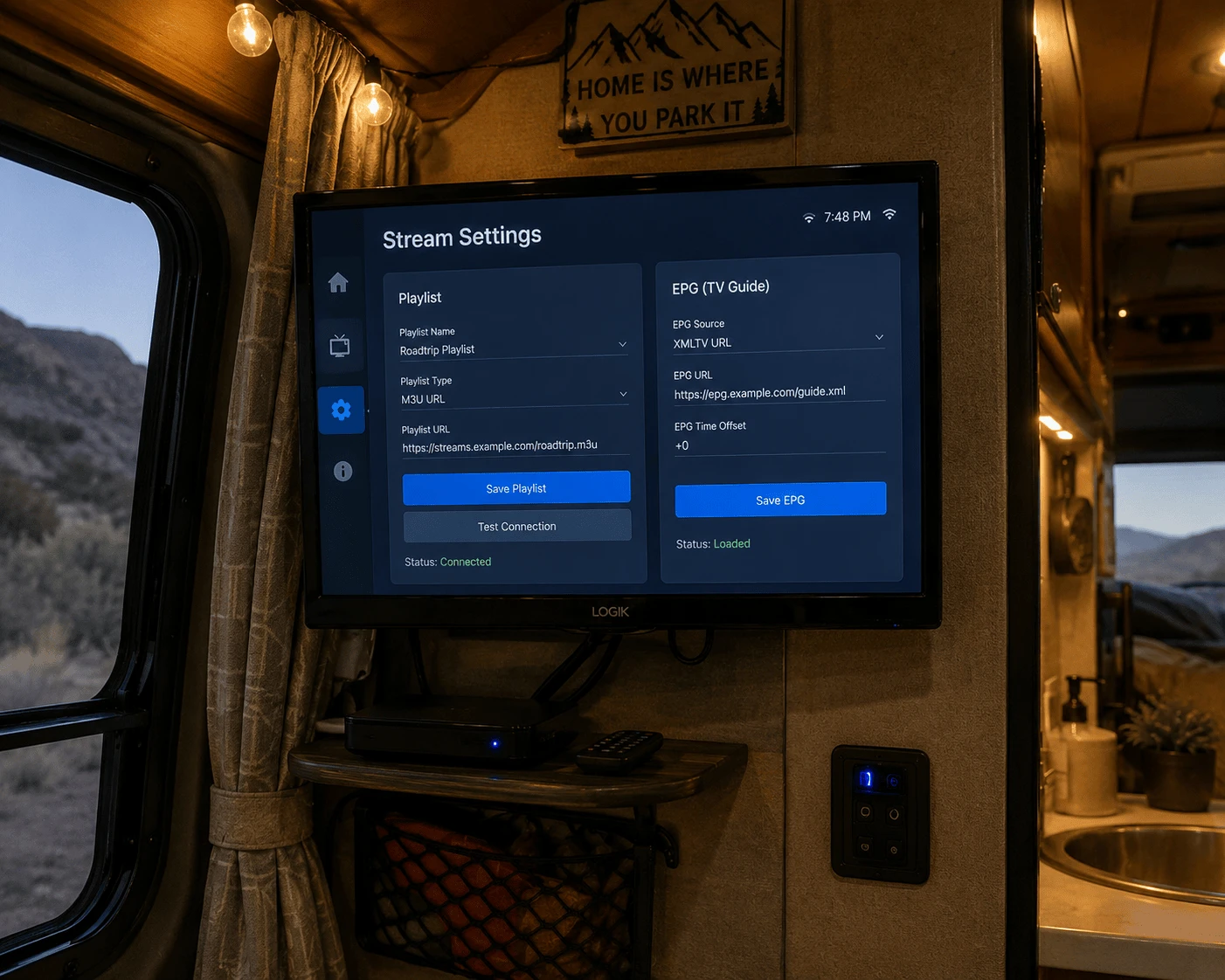
Bild: Perfect Player IPTV auf einer Android-TV-Box, Einstellungen für Playlist und EPG
Gibt es Perfect Player 2026 noch?
Nicht über offizielle Wege. Das haben wir geprüft:
Prüfung
Ergebnis
Google-Play-Eintrag (Niklabs Software)
Seite in den USA, Großbritannien, Frankreich und Deutschland nicht gefunden
Website des Entwicklers (niklabs.com)
Bietet die App nicht mehr an
Letzte Version
1.6.0.1, erschienen 2022
Amazon Appstore
Nicht gelistet
Eine App ohne Updates läuft weiter, bekommt aber keine Korrekturen für neue Android-Versionen oder Sicherheitslücken mehr. Deshalb kursieren Perfect-Player-APKs auch auf dubiosen Download-Seiten: Ohne offizielle Quelle können Sie nicht prüfen, was Sie installieren. Von einer Neuinstallation raten wir ab.
Perfect Player einrichten (wenn er schon installiert ist)
Perfect Player speichert Playlist und Programmführer (EPG) in zwei getrennten Einstellungen. Die meisten Probleme mit leerem Programmführer entstehen, weil nur die erste ausgefüllt wurde.
1. Playlist hinzufügen
Öffnen Sie Perfect Player und wählen Sie das Zahnrad für die Einstellungen.
Gehen Sie zu Allgemein und wählen Sie Playlist.
Fügen Sie den M3U-Link Ihres Anbieters ein und bestätigen Sie.
Perfect Player arbeitet mit M3U-Links. Hat Ihr Anbieter nur Xtream-Zugangsdaten geschickt (Server-URL, Benutzername, Passwort), fragen Sie nach der M3U-Version Ihres Kontos. Watchzio legt beides in die Willkommens-E-Mail. Noch keine Playlist? Testen Sie Watchzio 24 Stunden kostenlos, ohne Kreditkarte.
2. EPG hinzufügen
Wählen Sie weiterhin unter Einstellungen → Allgemein den Punkt EPG.
Fügen Sie die XMLTV-Adresse Ihres Anbieters ein; das ist meist ein anderer Link als die Playlist.
Gehen Sie zurück zur Senderliste und geben Sie dem Programmführer beim ersten Mal ein paar Minuten.
Playlist in Perfect Player neu laden
Die Sender haben sich geändert oder die Liste wirkt veraltet? Öffnen Sie Einstellungen → Allgemein → Playlist, bestätigen Sie den Link erneut und schließen Sie die App dann vollständig, bevor Sie sie wieder öffnen. So lädt sie eine frische Kopie. Machen Sie dasselbe unter EPG, wenn der Programmführer auf alten Sendungen hängt. Eine Webseite zum Hochladen der Playlist gibt es bei Perfect Player nicht; der Link wird immer an der Box eingegeben.
Hat Perfect Player eine Aufnahmefunktion?
Für Aufnahmen wurde Perfect Player nicht gebaut. Wer auf der Android-Box Live-TV aufnehmen möchte, greift meist zu TiviMate: Die Aufnahme gehört zu den Premium-Funktionen, dazu kommt Catch-up, wenn Ihr Anbieter es bereitstellt.
Häufige Probleme mit Perfect Player lösen
Sender laden, aber der Programmführer bleibt leer
Die EPG-Adresse fehlt oder ist falsch. Prüfen Sie Einstellungen → Allgemein → EPG, fügen Sie den XMLTV-Link erneut ein und warten Sie ein paar Minuten.
Die Playlist lädt nicht
Fügen Sie den M3U-Link vollständig neu ein. Ein fehlendes http:// oder ein von der Mail-App abgeschnittener Link ist die übliche Ursache. Prüfen Sie danach, ob Ihr Abo noch aktiv ist.
Die App stürzt ab oder friert auf einer neueren Box ein
Das ist der Preis einer App, die keine Updates mehr bekommt. Leeren Sie ihren Cache in den Einstellungen → Apps der Box; stürzt sie weiter ab, wechseln Sie zu einem gepflegten Player.
Eine langsame Android-Box schneller machen
Schließen Sie Apps, die im Hintergrund laufen, leeren Sie den Cache der Apps, die Sie nutzen, und halten Sie mindestens ein Gigabyte Speicher frei. Für das Bild selbst schlägt ein LAN-Kabel das WLAN: HD braucht etwa 10 Mbit/s, 4K mindestens 25 Mbit/s.
Was Sie statt Perfect Player installieren
Perfect Player
TiviMate
IBO Player Pro
Noch gepflegt
Nein (letzte Version 2022)
Ja
Ja
Bezugsquelle
Keine offizielle Quelle
Google Play, laut tivimate.com
Download vom Entwickler (Code 481220 auf Fire TV)
Login-Arten
M3U-Link
M3U-Link oder Xtream-Login
M3U-Link oder Xtream-Login
Playlist hinzufügen
An der Box eingeben
An der Box eingeben
Per Handy oder Laptop auf iboproapp.com
Funktioniert mit Watchzio
Ja
Ja
Ja
Mochten Sie den aufgeräumten Programmführer von Perfect Player, ist TiviMate auf der Android-TV-Box der naheliegende nächste Schritt. Wollen Sie nie mehr einen Link mit der Fernbedienung eintippen, nehmen Sie IBO Player Pro; die Schritte auf der Website sind auf Android-Boxen dieselben.
Fazit
Perfect Player funktioniert noch, wenn er schon auf Ihrer Box ist: M3U-Link unter Playlist, XMLTV-Link unter EPG, Neustart zum Neuladen. Gepflegt wird er aber nicht mehr. Für eine neue Einrichtung wählen Sie TiviMate oder IBO Player Pro. Testen Sie beide mit dem kostenlosen 24-Stunden-Test von Watchzio ohne Kreditkarte und vergleichen Sie die IPTV-Abos, wenn Sie so weit sind.
Auf jedem Gerät schauen — kein Kabel nötig
Kostenlos 24 Stunden testen. Keine Kreditkarte erforderlich.
Wir haben ihn nicht gefunden: Die Google-Play-Seite von Perfect Player ist in den USA, Großbritannien, Frankreich und Deutschland nicht abrufbar, und die Entwickler-Website bietet die App nicht mehr an. Die letzte Version ist 1.6.0.1 von 2022.
Wie füge ich in Perfect Player eine Playlist hinzu?
Öffnen Sie die Einstellungen, gehen Sie zu Allgemein → Playlist und fügen Sie den M3U-Link Ihres Anbieters ein. Tragen Sie danach den XMLTV-Link separat unter Allgemein → EPG ein, damit der Programmführer lädt.
Wie lade ich die Playlist in Perfect Player neu?
Öffnen Sie Einstellungen → Allgemein → Playlist, bestätigen Sie den Link erneut und schließen und öffnen Sie die App dann vollständig neu. Wiederholen Sie das unter EPG, wenn der Programmführer veraltet ist.
Unterstützt Perfect Player Xtream Codes?
Perfect Player arbeitet mit M3U-Playlist-Links. Hat Ihr Anbieter nur Xtream-Zugangsdaten geschickt, fragen Sie nach der M3U-Version Ihres Kontos und fügen Sie diese als Playlist ein.
Hat Perfect Player eine Aufnahmefunktion?
Für Aufnahmen wurde Perfect Player nicht gebaut. Auf der Android-Box nimmt man meist mit TiviMate auf; die Funktion gehört zu dessen Premium-Version.
Was ist die beste Alternative zu Perfect Player?
TiviMate ist der naheliegende nächste Schritt, mit besserem Programmführer, Xtream-Login und Aufnahme in Premium. IBO Player Pro passt zu allen, die die Playlist per Handy auf iboproapp.com hinzufügen wollen.
IPTV-M3U-Playlist in VLC unter Windows oder macOS öffnen, Xtream-Daten in einen Link umwandeln, Senderliste anzeigen und den Fehler „MRL kann nicht geöffnet werden“ beheben.
Welche IPTV-Smarters-App im App Store die offizielle ist, wie Sie sie auf iPhone oder iPad einrichten, die Playlist hinzufügen, per AirPlay auf den Fernseher bringen und Fehler beheben.
Kodi auf dem Fire TV Stick installieren, PVR IPTV Simple Client aus dem offiziellen Repository hinzufügen, M3U-Playlist und EPG laden und „ffmpeg missing“ sowie leere Guides beheben.