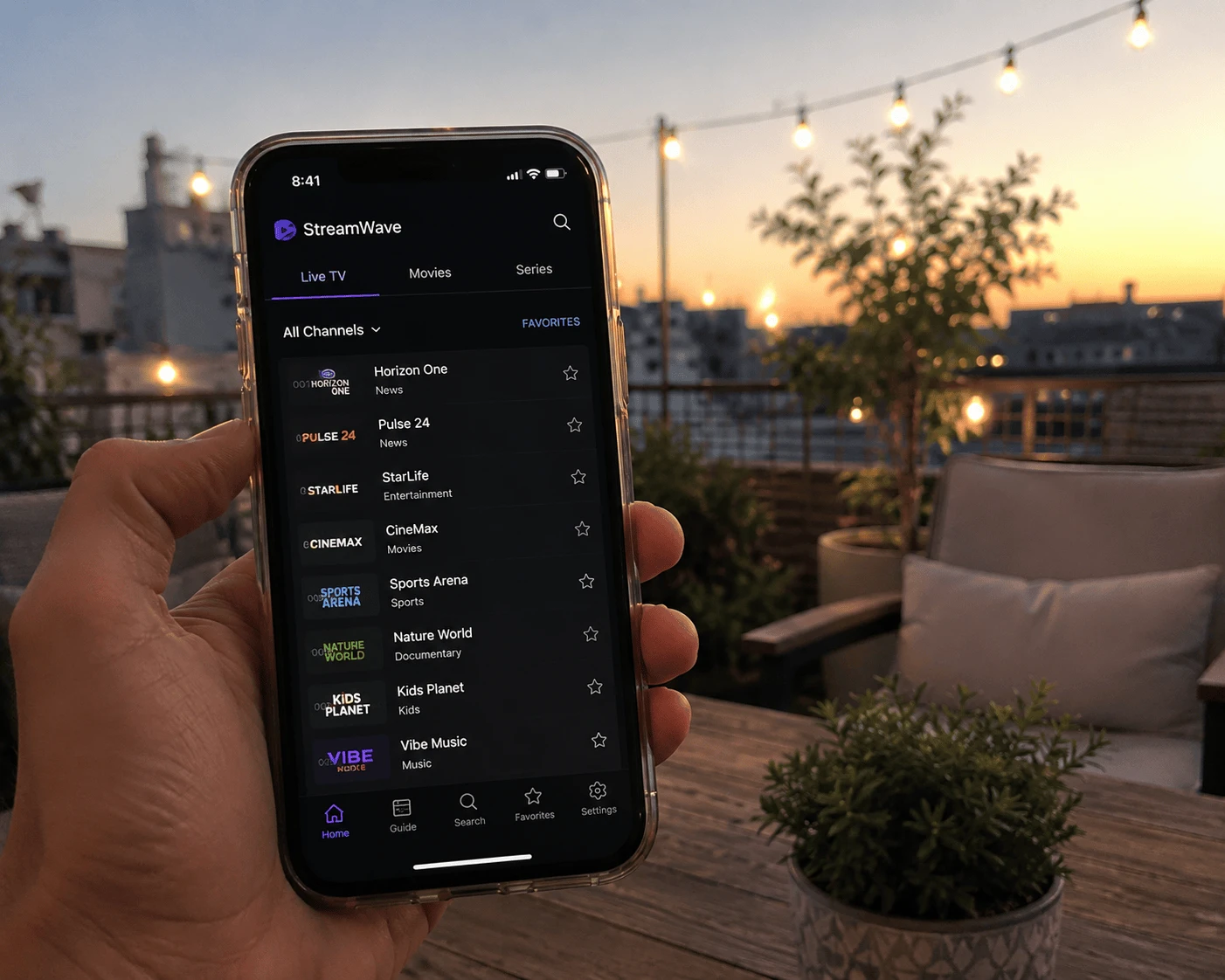
Ja, IPTV Smarters läuft auf iPhone und iPad. Wer im App Store aber nach „IPTV Smarters" sucht, bekommt eine ganze Seite voller Nachahmer. Die App des offiziellen Entwicklers WHMCS SMARTERS heißt dort Smarters Player Lite. Installieren Sie genau diese, fügen Sie den Link Ihrer Playlist hinzu und streamen Sie per AirPlay auf den Fernseher, wenn es der große Bildschirm sein soll. So erkennen Sie die richtige App und richten sie in rund fünf Minuten ein.
Bild: die offizielle Smarters-App auf iPhone und iPad, mit AirPlay zum Fernseher
Welche IPTV-Smarters-App ist auf dem iPhone die offizielle?
Die offizielle Smarters-App im App Store ist Smarters Player Lite vom Entwickler WHMCS SMARTERS, dem Unternehmen hinter iptvsmarters.com. Sie ist kostenlos, läuft auf iPhone und iPad ab iOS 15.6 und verweist in ihrem Eintrag auf die Nutzungsbedingungen von iptvsmarters.com. Dutzende andere Apps tragen „Smarters" im Namen, stammen aber von anderen Entwicklern.
Prüfen Sie im Eintrag drei Dinge, bevor Sie auf Laden tippen:
Entwickler: Unter dem App-Namen muss WHMCS SMARTERS stehen.
App-Name: Smarters Player Lite. Apps wie „Smarters IPTV Pro" oder „IPTV Smarters Player" kommen von anderen Anbietern.
Zahlungsaufforderungen: Verlangt eine App nach kurzer Testphase Geld für die „Aktivierung", lesen Sie vor dem Bezahlen noch einmal den Entwicklernamen. Womöglich haben Sie eine andere App installiert.
Keine dieser Apps, ob offiziell oder nicht, enthält Sender. Smarters ist ein Player: Er zeigt die Playlist an, die Sie von Ihrem IPTV-Anbieter bekommen.
Smarters auf iPhone oder iPad installieren
Öffnen Sie den App Store und suchen Sie nach Smarters Player Lite.
Öffnen Sie den Eintrag und prüfen Sie, dass der Entwickler WHMCS SMARTERS ist.
Tippen Sie auf Laden und bestätigen Sie mit Face ID, Touch ID oder dem Passwort Ihres Apple Accounts.
Öffnen Sie die App. Updates kommen wie bei jeder anderen iOS-App über den App Store.
IPTV-Playlist auf dem iPhone hinzufügen
Laut App-Store-Eintrag ist Smarters Player Lite ein Player für M3U- und JSON-Playlists. Der M3U-Link ist deshalb der zuverlässige Weg:
Wählen Sie auf dem ersten Bildschirm die Option für Playlist bzw. URL.
Geben Sie der Playlist einen beliebigen Namen, fügen Sie den M3U-Link Ihres Anbieters ein und bestätigen Sie.
Warten Sie ein paar Sekunden, bis Sender, Filme und Serien geladen sind.
Sie haben nur Xtream-Zugangsdaten, also Server-URL, Benutzername und Passwort? Bietet Ihre App-Version einen Xtream-Codes-Login, tragen Sie die Daten dort ein. Falls nicht, fragen Sie Ihren Anbieter nach der M3U-Version Ihres Kontos. Watchzio schickt beide Formate in der Willkommens-E-Mail. Noch keine Playlist zum Testen? Testen Sie Watchzio 24 Stunden kostenlos, ohne Kreditkarte.
Tipp: Kopieren Sie den Link direkt auf dem iPhone aus der E-Mail und fügen Sie ihn ein. Eine lange M3U-Adresse auf der Handytastatur abzutippen ist der häufigste Grund für fehlgeschlagene Anmeldungen.
IPTV Smarters per AirPlay auf dem Fernseher schauen
Für Nachrichten reicht das Handydisplay; ein Spiel oder ein Film gehört auf den Fernseher. Mit einem Apple TV oder einem AirPlay-fähigen Fernseher im selben WLAN haben Sie zwei Möglichkeiten (Apples AirPlay-Anleitung erklärt beide):
AirPlay aus dem Player: Starten Sie einen Sender und tippen Sie in der Wiedergabesteuerung auf das AirPlay-Symbol, sofern die App es anzeigt. Übertragen wird nur das Video, das Bild läuft daher meist flüssiger.
Bildschirmsynchronisierung: Öffnen Sie das Kontrollzentrum (von der oberen rechten Ecke nach unten wischen), tippen Sie auf Bildschirmsynchronisierung und wählen Sie Ihren Fernseher. Der gesamte Bildschirm wird gespiegelt, lassen Sie die App also geöffnet und das iPhone entsperrt.
Häufige Smarters-Probleme unter iOS lösen
Die Playlist lädt nicht
Fügen Sie den Link noch einmal vollständig ein. Ein fehlendes http://, ein Leerzeichen am Ende oder ein von der Mail-App abgeschnittener Link sind die üblichen Ursachen. Fragen Sie danach bei Ihrem Anbieter nach, ob das Abo noch aktiv ist.
Ruckeln und Puffern auf dem iPhone
Wechseln Sie von mobilen Daten ins WLAN und bleiben Sie in der Nähe des Routers. Für HD brauchen Sie etwa 10 Mbit/s, für 4K mindestens 25 Mbit/s. Machen Sie den Speedtest auf dem iPhone selbst, nicht auf einem anderen Gerät.
AirPlay findet den Fernseher nicht
iPhone und Fernseher bzw. Apple TV müssen im selben WLAN sein. Gastnetze und manche Mesh-Systeme trennen Geräte voneinander. Verbinden Sie beide mit dem Hauptnetz Ihres Routers und versuchen Sie es erneut.
Die Wiedergabe stoppt, wenn sich der Bildschirm sperrt
iOS pausiert viele Apps im Hintergrund, um Akku zu sparen. Bei der Bildschirmsynchronisierung bleibt die App deshalb besser im Vordergrund; AirPlay über das Player-Symbol verkraftet einen gesperrten Bildschirm besser.
Die App verlangt ein unerwartetes Abo
Prüfen Sie den Entwicklernamen. Viele Nachahmer-Apps lassen sich die Aktivierung bezahlen. Ihr IPTV-Abo und die Player-App sind zwei getrennte Dinge.
Einfacher auf iPhone, iPad und Apple TV: IBO Pro Player
Wenn Sie keine Links auf dem Handy eintippen möchten oder die App auch auf dem Apple TV haben wollen, würden wir zu IBO Pro Player greifen. Laut App-Store-Eintrag (Entwickler IRBOETECH CO., LIMITED, Website iboproapp.com) läuft er auf iPhone, iPad und Apple TV, und die Playlist fügen Sie am Computer auf der Website hinzu statt in der App.
Smarters Player Lite
IBO Pro Player
Entwickler im App Store
WHMCS SMARTERS
IRBOETECH CO., LIMITED
Geräte
iPhone und iPad
iPhone, iPad und Apple TV
Playlist hinzufügen
In die App eingefügt
Auf iboproapp.com in jedem Browser hochgeladen
Preis
Kostenlos
Kostenlos installierbar; Aktivierung über die Website oder per In-App-Kauf
Funktioniert mit Watchzio
Ja
Ja
Die Schritte auf der Website sind auf jedem Gerät gleich. Unsere Anleitung zum Einrichten von IBO Player Pro zeigt sie, vom Ablesen der Gerätedaten bis zum Hochladen der Liste.
Fazit
Installieren Sie auf iPhone und iPad Smarters Player Lite von WHMCS SMARTERS, keinen Nachahmer, fügen Sie Ihren M3U-Link ein und bringen Sie das Bild per AirPlay auf den Fernseher. Wer das Apple TV nutzen oder die Playlist einfacher einrichten will, ist mit IBO Pro Player besser bedient. So oder so: Probieren Sie es mit dem kostenlosen 24-Stunden-Test von Watchzio ohne Kreditkarte aus und vergleichen Sie die IPTV-Abos, wenn Sie so weit sind.
Auf jedem Gerät schauen — kein Kabel nötig
Kostenlos 24 Stunden testen. Keine Kreditkarte erforderlich.
Der offizielle Entwickler WHMCS SMARTERS veröffentlicht seine App für iPhone und iPad im App Store unter dem Namen Smarters Player Lite. Andere Apps mit Smarters im Namen stammen von anderen Entwicklern.
Woran erkenne ich die offizielle Smarters-App?
Öffnen Sie den App-Store-Eintrag und sehen Sie sich den Entwicklernamen unter dem Titel an. Die offizielle App ist Smarters Player Lite von WHMCS SMARTERS; ihr Eintrag verweist auf die Nutzungsbedingungen von iptvsmarters.com.
Kann ich in IPTV Smarters unter iOS Xtream Codes nutzen?
Laut App-Store-Eintrag ist Smarters Player Lite ein Player für M3U- und JSON-Playlists. Bietet Ihre Version einen Xtream-Codes-Login, nutzen Sie ihn; andernfalls fragen Sie Ihren Anbieter nach dem M3U-Link Ihres Kontos.
Wie schaue ich IPTV Smarters vom iPhone auf dem Fernseher?
Verbinden Sie iPhone und Apple TV oder AirPlay-fähigen Fernseher mit demselben WLAN und nutzen Sie dann das AirPlay-Symbol im Player oder die Bildschirmsynchronisierung im Kontrollzentrum.
Ist IPTV Smarters auf dem iPhone kostenlos?
Smarters Player Lite ist im App Store kostenlos. Die App enthält keine Sender, Sie brauchen also weiterhin eine Playlist von einem IPTV-Anbieter wie Watchzio.
Was ist die beste Alternative zu IPTV Smarters auf iPhone und Apple TV?
IBO Pro Player läuft auf iPhone, iPad und Apple TV und lässt Sie die Playlist auf iboproapp.com im Browser hochladen. Die Installation ist kostenlos, die Aktivierung erfolgt über die Website oder per In-App-Kauf.
Perfect Player läuft noch, wird aber nicht mehr gepflegt. So fügen Sie Playlist und EPG hinzu, laden sie neu, beheben Fehler und welchen Player Sie stattdessen nehmen.
IPTV-M3U-Playlist in VLC unter Windows oder macOS öffnen, Xtream-Daten in einen Link umwandeln, Senderliste anzeigen und den Fehler „MRL kann nicht geöffnet werden“ beheben.
Kodi auf dem Fire TV Stick installieren, PVR IPTV Simple Client aus dem offiziellen Repository hinzufügen, M3U-Playlist und EPG laden und „ffmpeg missing“ sowie leere Guides beheben.