Skip to content
IBO Player ProFire TV StickDownloader-CodeAnleitung

IBO Player Pro auf dem Fire TV Stick installieren (2026)

Veröffentlicht: Aktualisiert: 6 Min. Lesezeit
Teilen:

Auf jedem Gerät schauen — kein Kabel nötig

Kostenlos 24 Stunden testen. Keine Kreditkarte erforderlich.

Kostenlos testen

So installierst du IBO Player Pro auf dem Fire TV Stick: Downloader öffnen, Code 481220 eingeben (oder die Adresse iboproapp.com/ibopro.apk), APK installieren und anschließend deine Playlist mit der MAC-Adresse und dem Device Key hinzufügen, die die App beim Start anzeigt. Das dauert keine fünf Minuten – vorausgesetzt, du erwischst die richtige App. Genau daran scheitern die meisten.
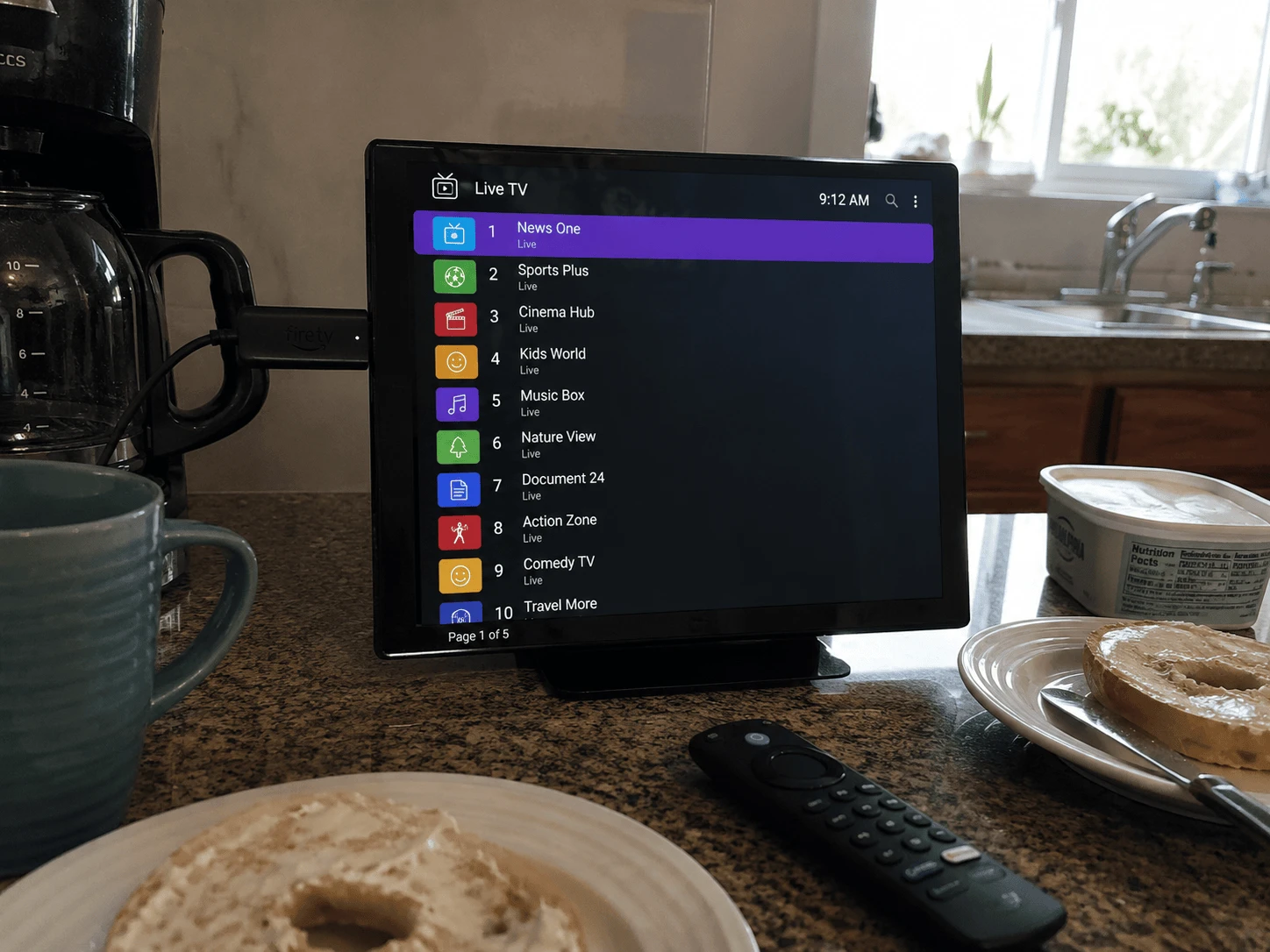
IBO Player Pro auf einem Amazon Fire TV Stick
Bild: IBO Player Pro auf dem Fire TV Stick – installieren, Playlist hinzufügen, aktivieren

Zuerst: Welche IBO-App brauchst du eigentlich?

Den Namen „IBO“ tragen mindestens fünf verschiedene Apps von zwei unterschiedlichen Entwicklern – jede mit eigenem Downloader-Code. Lädst du die falsche, passt die Aktivierungsanleitung deines Anbieters nicht zu dem, was du auf dem Fernseher siehst.

App-NameWebsite des EntwicklersDownloader-Code
IBO Player Pro (die App, die die meisten Anbieter meinen)iboproapp.com481220
IBO Playeribo.al (Ibosol)1171959
IBO Player Pro – Ibosol-Versionibo.al (Ibosol)923441
IBO Pro Playeribo.al (Ibosol)6402995
IBO PROibo.al (Ibosol)474637

Diese Anleitung behandelt IBO Player Pro von iboproapp.com – die Version, auf die die meisten IPTV-Anbieter ihre Kunden schicken. Die Ibosol-Apps arbeiten ebenfalls mit MAC-Adresse und Schlüssel, haben aber andere Websites, Menüs und Aktivierungsseiten. Misch die Anleitungen also nicht. Codes können sich ändern: Funktioniert einer nicht mehr, schau auf der Website des Entwicklers nach statt in irgendeinem Forum.

Was ist IBO Player Pro?

IBO Player Pro ist ein Mediaplayer für Android TV, Android-Boxen und Amazon-Fire-TV-Geräte, der IPTV-Playlists im M3U- oder Xtream-Format abspielt. Eigene Sender, Filme oder Serien enthält er nicht – ohne Playlist deines Anbieters bleibt er leer. Das schreibt der Entwickler selbst in seinen FAQ und ergänzt, dass die Lizenz nicht erstattet wird, wenn du sie ohne funktionierende Liste kaufst.

Wie installierst du IBO Player Pro auf dem Fire TV Stick?

IBO Player Pro gibt es nicht im Amazon Appstore. Du installierst die App deshalb per Sideloading über die kostenlose Downloader-App. Wenn du schon einmal eine IPTV-App auf deinem Fire TV eingerichtet hast, kennst du den Ablauf.

  1. Downloader installieren. Such auf dem Startbildschirm nach „Downloader“ und installiere die App (das orangefarbene Symbol von AFTVnews).
  2. Installation erlauben. Geh zu Einstellungen → Mein Fire TV → Entwickleroptionen → Unbekannte Apps installieren und schalte Downloader ein. Keine Entwickleroptionen zu sehen? Öffne Einstellungen → Mein Fire TV → Info und klick siebenmal auf den Gerätenamen. Unsere Anleitung zur IPTV-Einrichtung auf dem Fire TV Stick zeigt das Schritt für Schritt.
  3. Code eingeben. Öffne Downloader, wähl das URL-Feld, tipp 481220 ein und drück auf „Go“. Wird der Code nicht erkannt, gib stattdessen iboproapp.com/ibopro.apk ein – es ist dieselbe Datei.
  4. Installieren. Nach dem Download (rund 22 MB) wählst du Installieren und dann Fertig. Lösch die APK, wenn Downloader das anbietet – das schafft Platz auf Sticks mit 8 GB.
  5. IBO Player Pro öffnen. Der erste Bildschirm zeigt deine MAC-Adresse und deinen Device Key. Notier dir beides oder mach ein Foto vom Fernseher – du brauchst die Angaben im nächsten Schritt.

Auf dem Fire TV Cube und dem Fire TV Stick 4K bzw. 4K Max funktioniert es genauso – die Menüs sind identisch.

Wie fügst du deine Playlist hinzu?

Es gibt zwei Wege. Über die Website geht es meist schneller, denn eine lange Server-Adresse mit der Fire-TV-Fernbedienung einzutippen, macht keinen Spaß.

Variante A: über die Website von IBO Player Pro

  1. Öffne auf dem Handy oder Computer iboproapp.com → Manage Playlists.
  2. Melde dich mit der MAC-Adresse und dem Device Key von deinem Fernseher an.
  3. Leg eine neue Playlist an: Füg den M3U-Link deines Anbieters ein oder die Xtream-Daten (Server-URL, Benutzername, Passwort), je nachdem, was du bekommen hast. Gib ihr einen Namen und speichere.
  4. Starte IBO Player Pro auf dem Fire TV Stick neu – die Playlist erscheint in der Liste.

Variante B: direkt in der App

Du kannst die Playlist auch in den Playlist-Einstellungen von IBO Player Pro eintragen, mit demselben M3U-Link oder denselben Xtream-Daten. Das Tippen dauert länger, dafür brauchst du kein zweites Gerät.

Manche Anbieter übernehmen diesen Schritt für dich: Du schickst ihnen deine MAC-Adresse, und sie spielen die Playlist auf dein Gerät. So oder so funktionieren Watchzio-Zugangsdaten mit IBO Player Pro – und wenn du noch keine Playlist hast, teste Watchzio 24 Stunden kostenlos, bevor du für irgendeine Player-Lizenz bezahlst.


Ist IBO Player Pro kostenlos?

Nein – zumindest nicht dauerhaft. Installieren und eine Playlist hinzufügen kannst du ohne zu bezahlen, für die weitere Nutzung musst du aber eine Lizenz aktivieren, die der Entwickler als In-App-Kauf abwickelt. Unser Rat: Prüf zuerst, ob deine Playlist wirklich flüssig läuft, und aktivier erst dann. Der Entwickler stellt klar, dass Lizenzen ohne funktionierende Liste nicht erstattet werden.

EPG: Warum bleibt die Programmübersicht leer?

IBO Player Pro bringt keine eigenen EPG-Daten mit. Die Programmübersicht füllt sich nur, wenn dein Anbieter EPG-Daten zur Playlist liefert. Laufen die Sender, aber der Guide bleibt leer, frag deinen Anbieter, ob EPG enthalten ist, und gib der App nach dem ersten Laden 10 bis 15 Minuten – große Programmführer brauchen auf dem Fire TV Stick eine Weile.

Häufige Probleme mit IBO Player Pro lösen

  • Downloader meldet einen ungültigen Code – gib die Adresse iboproapp.com/ibopro.apk direkt ein. Codes sind nur Kurzlinks und laufen gelegentlich ab.
  • „App nicht installiert“ – meist ist der Speicher voll. Schaff Platz unter Einstellungen → Anwendungen → Installierte Anwendungen verwalten und versuch es erneut.
  • Die App hängt beim Start – sie lädt deine Playlist bei jedem Öffnen neu vom Server des Anbieters. Ein langsamer Server oder schwaches WLAN sieht deshalb wie ein Absturz aus. Warte 30 Sekunden; ist es immer langsam, teste per LAN-Kabel.
  • Die Playlist läuft am Computer, aber nicht auf dem Fire TV Stick – prüf, ob beide Geräte im selben Netzwerk sind (manche Internetanbieter sperren bestimmte Streams), und ob der Link noch gültig ist.
  • Nach der Neuinstallation ist die Playlist weg – wie aktiviere ich IBO Player Pro erneut? – Öffne die App, notier MAC-Adresse und Device Key, die jetzt angezeigt werden, melde dich damit erneut bei Manage Playlists an und füg die Liste wieder hinzu. Vergleich die MAC-Adresse mit der, die dein Anbieter hinterlegt hat – schon ein falsches Zeichen verhindert die Aktivierung.
  • Ruckeln – für HD solltest du 10 Mbit/s haben, für 4K mindestens 25 Mbit/s. Ein LAN-Adapter behebt die meisten Ruckler auf dem Fire TV Stick, die sich mit einem Speedtest nicht erklären lassen.

IBO Player Pro, TiviMate oder IPTV Smarters?

Der Vorteil von IBO Player Pro ist das System aus MAC-Adresse und Schlüssel: Du verwaltest Playlists bequem vom Handy aus, statt am Fernseher zu tippen. TiviMate hat die bessere Programmübersicht und Aufnahmefunktionen, IPTV Smarters Pro ist mit Xtream-Login am einfachsten für den Einstieg. Alle drei spielen dieselbe Playlist ab – welche Sender verfügbar sind und wie gut das Bild ist, hängt von deinem Anbieter ab, nicht vom Player.

Fazit

Downloader-Code 481220 eingeben, MAC-Adresse und Device Key notieren, Playlist auf iboproapp.com hinzufügen – und die Lizenz erst aktivieren, wenn alles läuft. Dir fehlt noch eine Playlist zum Testen? Hol dir die kostenlose 24-Stunden-Testversion von Watchzio – ohne Kreditkarte – oder vergleich die IPTV-Abos.

Auf jedem Gerät schauen — kein Kabel nötig

Kostenlos 24 Stunden testen. Keine Kreditkarte erforderlich.

Häufig gestellte Fragen

Wie lautet der Downloader-Code für IBO Player Pro?
Der Entwickler nennt den Downloader-Code 481220 für IBO Player Pro auf Android und Fire TV. Funktioniert der Code nicht, gib in Downloader direkt die Adresse iboproapp.com/ibopro.apk ein – sie lädt dieselbe APK.
Gibt es IBO Player Pro im Amazon Appstore?
Nein. IBO Player Pro ist nicht im Amazon Appstore. Du installierst die App per Sideloading mit der kostenlosen Downloader-App, nachdem du Downloader unter Einstellungen → Mein Fire TV → Entwickleroptionen die Installation unbekannter Apps erlaubt hast.
Ist IBO Player Pro kostenlos?
Installieren und eine Playlist hinzufügen geht ohne Bezahlung, für die weitere Nutzung musst du aber eine Lizenz per In-App-Kauf aktivieren. Der Entwickler erstattet keine Lizenzen, die ohne funktionierende Playlist gekauft wurden – teste also zuerst.
Was ist der Unterschied zwischen IBO Player und IBO Player Pro?
Es sind verschiedene Apps. IBO Player Pro stammt von iboproapp.com (Code 481220), während IBO Player, IBO Pro Player und IBO PRO eigene Apps des Entwicklers Ibosol (ibo.al) mit eigener Website und eigenem Code sind. Folge der Anleitung für genau die App, die dein Anbieter nennt.
Wie aktiviere ich IBO Player Pro nach einer Neuinstallation erneut?
Öffne die App, notier die jetzt angezeigte MAC-Adresse und den Device Key, melde dich damit auf iboproapp.com/manage-playlists an und füg die Playlist wieder hinzu. Hat dein Anbieter die Aktivierung übernommen, schick ihm die angezeigte MAC-Adresse.
Warum lädt meine Playlist in IBO Player Pro nicht?
Die App lädt die Liste bei jedem Start vom Server deines Anbieters. Häufige Ursachen sind ein langsamer Server, ein abgelaufener Link oder schwaches WLAN. Prüf, ob der Link noch funktioniert, warte nach dem Öffnen 30 Sekunden und teste eine Kabelverbindung.
