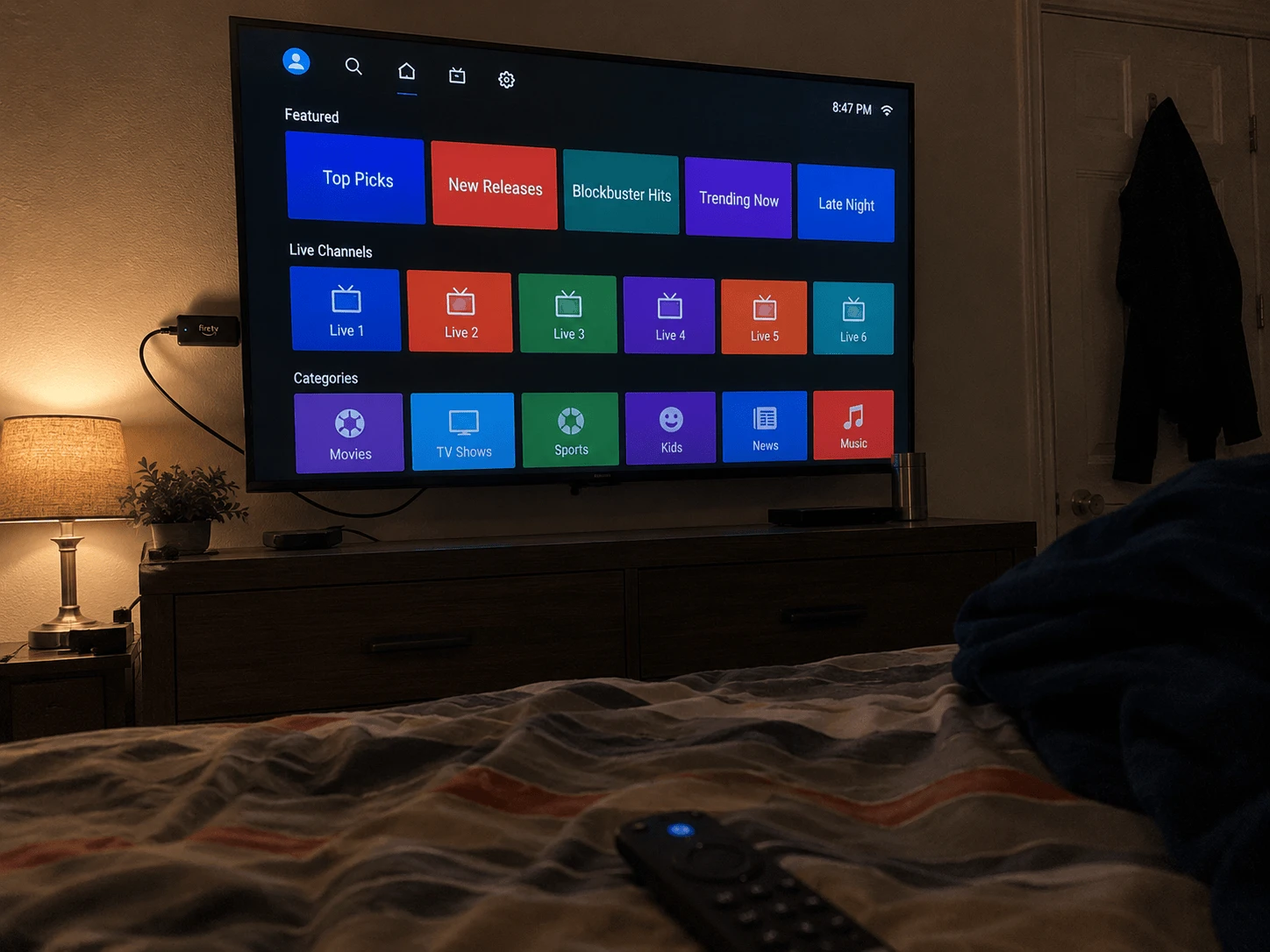
IPTV Smarters Pro läuft auf dem Fire TV Stick: Entweder installierst du die App aus dem Amazon Appstore, falls sie in deiner Region gelistet ist, oder du lädst die APK von der offiziellen Website des Entwicklers per Sideloading – danach meldest du dich mit den Xtream-Daten deines Anbieters an. Lässt sich Smarters partout nicht aktualisieren, anmelden oder lädt keine Sender, ist ein anderer Player oft die schnellste Lösung – und wir würden zu IBO Player Pro wechseln. Beide Wege findest du hier.
Bild: IPTV Smarters Pro auf dem Fire TV Stick – installieren, anmelden, Fehler beheben
Was ist IPTV Smarters Pro?
IPTV Smarters Pro ist eine IPTV-Player-App für Android-Geräte, Fire TV, iOS und Smart-TVs. Sie lädt die Playlist deines IPTV-Anbieters – per Xtream-Login oder M3U-Link – und teilt sie in die Bereiche Live-TV, Filme, Serien und Catch-up auf. Eigene Sender enthält sie nicht: Sie ist der Bildschirm, nicht die Quelle.
Wie installierst du IPTV Smarters Pro auf dem Fire TV Stick?
Es gibt zwei Wege – welcher für dich gilt, hängt von deiner Region ab.
Weg 1: über den Amazon Appstore
Öffne auf dem Startbildschirm deines Fire TVFinden → Suchen.
Tipp IPTV Smarters Pro ein. Ist die App in deiner Region gelistet, wähl Herunterladen und danach Öffnen.
Weg 2: die offizielle APK per Sideloading
Findest du die App nicht im Appstore, stellt der Entwickler die Android-Version auf seiner eigenen Website iptvsmarters.com bereit. Installiere die kostenlose Downloader-App, erlaube sie unter Einstellungen → Mein Fire TV → Entwickleroptionen → Unbekannte Apps installieren und gib den offiziellen Download-Link von dieser Seite ein. Unsere Anleitung zur IPTV-Einrichtung auf dem Fire TV Stick zeigt jeden Bildschirm.
Eine Warnung: Im Netz kursieren „Smarters“-Downloader-Codes, die sich gegenseitig widersprechen. Ein Code ist nur ein Kurzlink zu einer Datei – stammt er nicht vom Entwickler, weißt du nicht, was du installierst. Nimm den Link von der offiziellen Website oder eine App mit verifiziertem Code.
Anmelden
Wähl beim ersten Start Login with Xtream Codes API und gib einen beliebigen Profilnamen sowie Server-URL, Benutzername und Passwort aus der Willkommens-Mail deines Anbieters ein. Hast du stattdessen einen M3U-Link bekommen, wähl die Playlist-/URL-Option und füg ihn ein. Mit Add User laden Senderliste, Filme und Serien innerhalb von Sekunden. Noch keine Zugangsdaten? Teste Watchzio 24 Stunden kostenlos – ohne Kreditkarte.
Häufige Probleme mit IPTV Smarters Pro auf dem Fire TV Stick – und Lösungen
Smarters lässt sich nicht aktualisieren
Eine per Sideloading installierte App aktualisiert sich nicht über den Appstore. Lade die neuere Version von der offiziellen Website und installiere sie über die bestehende. Verweigert der Fire TV die Installation („App nicht installiert“), deinstalliere zuerst die alte Version und melde dich neu an – halte deine Xtream-Daten bereit.
„Expired“ oder „Account expired“
Diese Meldung bezieht sich fast immer auf dein IPTV-Abo, nicht auf die App. Smarters zeigt das Ablaufdatum, das dein Anbieter übermittelt; ist es überschritten, laden keine Sender mehr. Verlängere das Abo oder hol dir neue Zugangsdaten und melde dich erneut an.
Login schlägt fehl oder Sender laden nicht
In neun von zehn Fällen liegt es an der Server-URL: ein fehlendes http://, ein Leerzeichen zu viel oder ein falscher Port. Tipp sie genau so ein, wie dein Anbieter sie geschrieben hat. Immer noch nichts? Lösch den Nutzer und leg ihn komplett neu an.
Ruckeln
Für HD brauchst du etwa 10 Mbit/s, für 4K mindestens 25 Mbit/s. Ein LAN-Adapter behebt die meisten Ruckler auf dem Fire TV Stick, die sich mit einem Speedtest nicht erklären lassen.
Kindersicherung und PIN
Geh zu Settings → Parental Control, leg eine PIN fest und wähl die Kategorien aus, die geschützt sein sollen. Hast du die PIN vergessen, setzt das Löschen und erneute Anlegen des Nutzers sie meist zurück – sonst frag deinen Anbieter.
Immer noch Probleme? Wechsle zu IBO Player Pro
Drehst du dich mit denselben Fehlern im Kreis, wechsle lieber den Player, statt weiter mit derselben App zu kämpfen. IBO Player Pro spielt dieselbe Playlist ab, und zwei Dinge machen ihn auf dem Fire TV Stick einfacher:
IPTV Smarters Pro
IBO Player Pro
Installation auf dem Fire TV Stick
Im Appstore je nach Region; sonst APK von der offiziellen Website
Downloader-Code 481220, vom Entwickler veröffentlicht
Playlist hinzufügen
Am Fernseher mit der Fernbedienung eintippen
Bequem am Handy oder Computer auf iboproapp.com, mit der MAC-Adresse und dem Device Key vom Bildschirm
Nach einer Neuinstallation
Neu anmelden und alles erneut eingeben
Auf der Website wieder anmelden und die Liste erneut hinzufügen
Läuft Smarters bei dir, gibt es keinen Grund zu wechseln – die getrennten Bereiche für Filme und Serien und die Nutzerprofile sind wirklich gut. Lässt sich die App nicht installieren, nicht aktualisieren oder meldet dich ständig ab, bringt dich IBO Player Pro schneller zurück vor den Bildschirm: Der Installationscode ist verifiziert, und du musst nie wieder eine Server-Adresse mit der Fernbedienung eintippen.
Fazit
Installiere Smarters nur aus dem Appstore oder von der offiziellen Website, behebe die meisten Fehler, indem du Server-URL und Ablaufdatum deines Abos prüfst, und wechsle zu IBO Player Pro, wenn die Probleme immer wiederkommen. Beide Player funktionieren mit der kostenlosen 24-Stunden-Testversion von Watchzio – ohne Kreditkarte –, und wenn du so weit bist, kannst du die IPTV-Abos vergleichen.
Auf jedem Gerät schauen — kein Kabel nötig
Kostenlos 24 Stunden testen. Keine Kreditkarte erforderlich.
Ja. Je nach Region ist die App im Amazon Appstore gelistet oder lässt sich mit der Downloader-App über die offizielle APK von iptvsmarters.com per Sideloading installieren. Meide Codes von inoffiziellen Seiten.
Warum lässt sich IPTV Smarters Pro auf meinem Fire TV Stick nicht aktualisieren?
Eine per Sideloading installierte App aktualisiert sich nicht über den Appstore. Lade die neueste offizielle APK und installiere sie über die bestehende App; meldet der Fire TV „App nicht installiert“, deinstalliere zuerst die alte Version und melde dich neu an.
Was bedeutet „Expired“ in IPTV Smarters Pro?
Es bezieht sich auf dein IPTV-Abo. Smarters zeigt das Ablaufdatum, das dein Anbieter übermittelt; danach laden keine Sender mehr. Verlängere das Abo oder hol dir neue Zugangsdaten von deinem Anbieter.
Was ist die beste Alternative zu IPTV Smarters Pro auf dem Fire TV Stick?
IBO Player Pro ist der einfachste Wechsel: Er wird mit dem veröffentlichten Downloader-Code 481220 installiert, und du fügst Playlists am Handy auf iboproapp.com hinzu – ohne je eine Server-Adresse mit der Fernbedienung einzutippen.
Kann ich mein Watchzio-Abo in IPTV Smarters Pro und IBO Player Pro nutzen?
Ja. Beide Player funktionieren mit Watchzio. Du kannst jederzeit zwischen ihnen wechseln, ohne dein Abo zu ändern.
Warum meldet IPTV Smarters Pro, dass der Login fehlgeschlagen ist?
Meist, weil die Server-URL nicht genau so eingegeben wurde, wie dein Anbieter sie geschickt hat – etwa ein fehlendes http://, ein Leerzeichen zu viel oder ein falscher Port. Lösch den Nutzer, leg ihn neu an und tipp die Daten sorgfältig ein.
Perfect Player läuft noch, wird aber nicht mehr gepflegt. So fügen Sie Playlist und EPG hinzu, laden sie neu, beheben Fehler und welchen Player Sie stattdessen nehmen.
IPTV-M3U-Playlist in VLC unter Windows oder macOS öffnen, Xtream-Daten in einen Link umwandeln, Senderliste anzeigen und den Fehler „MRL kann nicht geöffnet werden“ beheben.
Welche IPTV-Smarters-App im App Store die offizielle ist, wie Sie sie auf iPhone oder iPad einrichten, die Playlist hinzufügen, per AirPlay auf den Fernseher bringen und Fehler beheben.