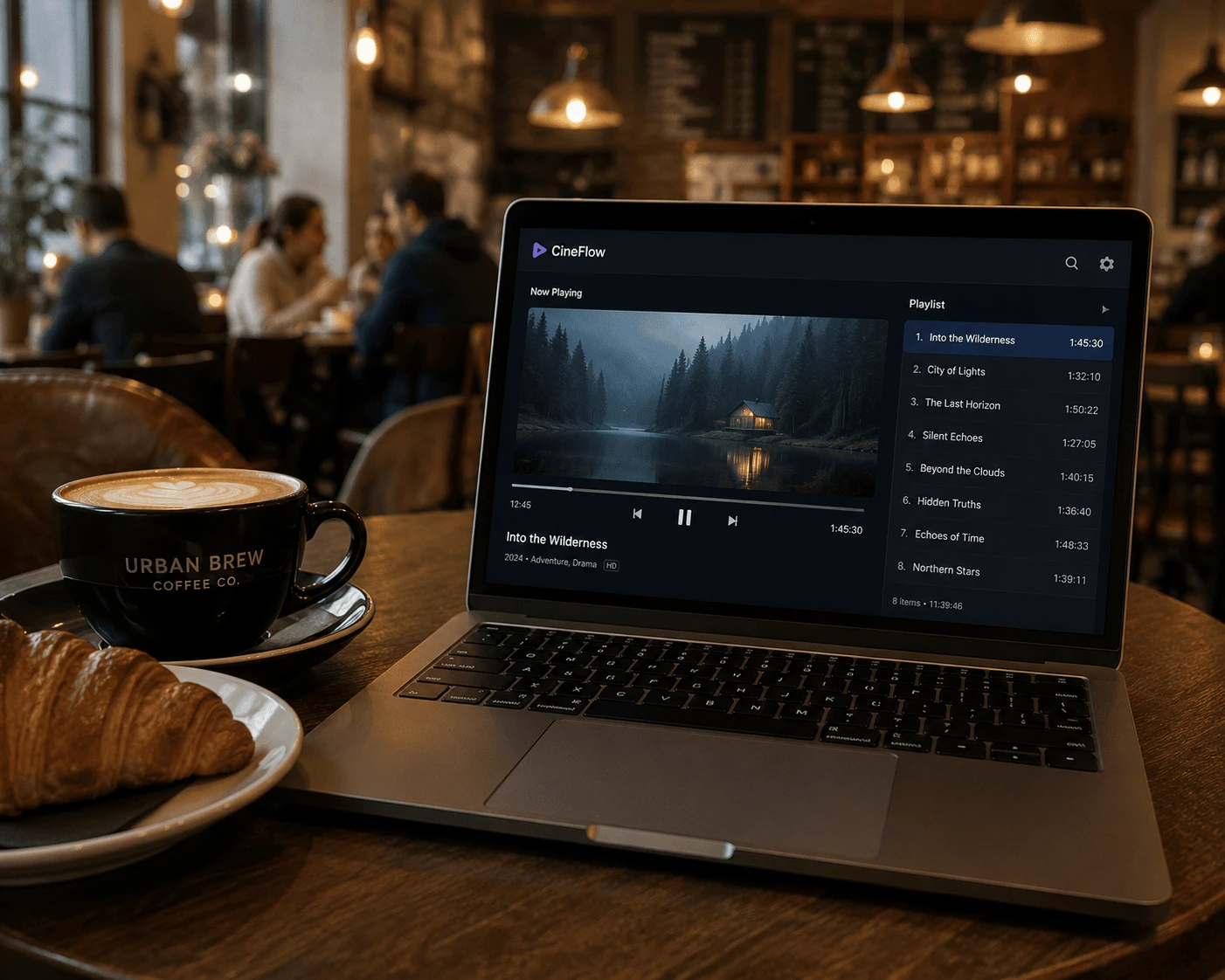
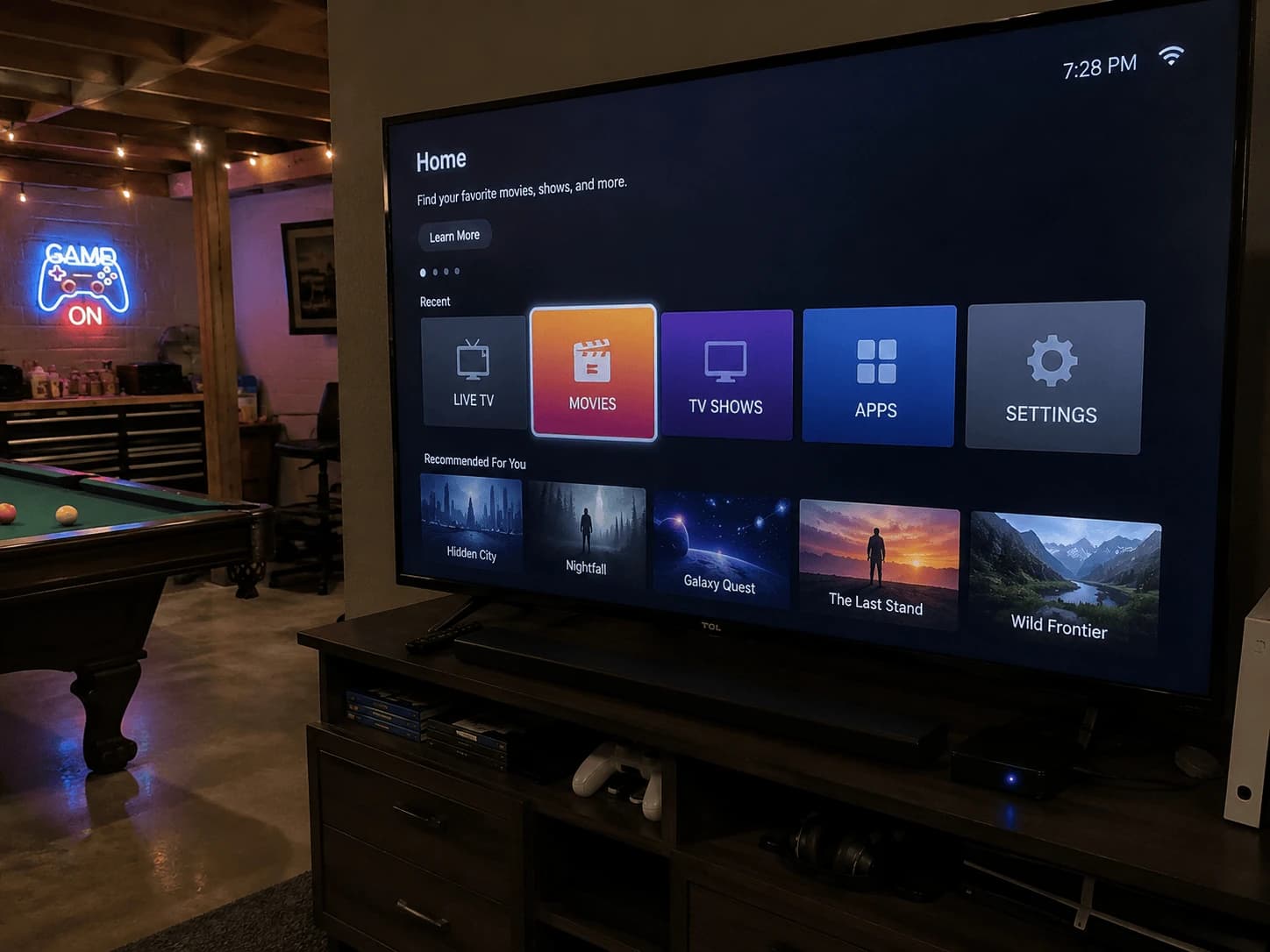
Um IPTV mit VLC zu schauen, öffnest du Medien → Netzwerkstream öffnen (Windows, Strg+N) oder Ablage → Netzwerk öffnen (Mac, Cmd+N), fügst den M3U-Link deines Anbieters ein und klickst auf Wiedergabe. Danach drückst du Strg+L, um die Senderliste anzuzeigen. Das ist schon alles – der Rest dieser Anleitung behandelt die Stellen, an denen es oft hakt: Xtream-Zugangsdaten, .m3u-Dateien, die Liste speichern und den Fehler „kann nicht geöffnet werden“.
Bild: eine IPTV-Senderliste in VLC unter Windows und macOS
Was du brauchst
VLC Media Player – kostenlos auf der offiziellen Website videolan.org. Lade „VLC“ nirgendwo anders herunter.
Einen M3U-Link oder eine .m3u-Datei von deinem IPTV-Anbieter – oder Xtream-Zugangsdaten, die du umwandeln kannst (siehe unten).
VLC ist ein Player, keine Quelle: Er zeigt die Sender, die in deiner Playlist stehen, und sonst nichts. Ist IPTV neu für dich, lies zuerst, was IPTV ist und wie es funktioniert.
Wie öffnest du einen IPTV-Link in VLC?
Unter Windows
Öffne VLC und geh zu Medien → Netzwerkstream öffnen (oder drück Strg+N).
Füg deinen M3U-Link in das Feld für die Netzwerkadresse ein.
Klick auf Wiedergabe. Der erste Sender startet, die komplette Liste lädt im Hintergrund.
Auf dem Mac
Öffne VLC und geh zu Ablage → Netzwerk öffnen (oder drück Cmd+N).
Füg den M3U-Link in das URL-Feld ein.
Klick auf Öffnen.
Du hast eine .m3u-Datei statt eines Links?
Zieh die Datei einfach ins VLC-Fenster oder nutze Medien → Datei öffnen (Mac: Ablage → Datei öffnen). Das Ergebnis ist dasselbe.
Wie zeigst du die Senderliste in VLC an?
VLC spielt den ersten Sender ab und blendet den Rest aus. Drück unter Windows Strg+L (oder Ansicht → Wiedergabeliste), auf dem Mac öffnest du Fenster → Wiedergabeliste. Jeder Sender steht in einer eigenen Zeile; ein Doppelklick schaltet um. Über das Suchfeld der Wiedergabeliste springst du per Namen zu einem Sender, statt durch Tausende Zeilen zu scrollen.
Kann VLC Xtream-Codes-Zugangsdaten verwenden?
Nicht direkt – VLC hat keine Eingabemaske für Benutzername und Passwort. Die meisten Xtream-basierten Dienste stellen dasselbe Konto aber auch als M3U-Link bereit, der so aufgebaut ist:
Ersetze SERVER, PORT, BENUTZER und PASSWORT durch die Daten aus deiner Willkommens-Mail und füg das Ergebnis in VLC ein. Lädt nichts, frag deinen Anbieter nach dem fertigen M3U-Link – Watchzio schickt ihn mit jedem Konto. Noch kein Konto? Teste Watchzio 24 Stunden kostenlos – ohne Kreditkarte.
Wie speicherst du deine IPTV-Liste in VLC?
Sind die Sender geladen, wähl Medien → Wiedergabeliste in Datei speichern (Windows, Strg+Y) oder Ablage → Wiedergabeliste speichern (Mac).
Speichere sie als .m3u-Datei an einem leicht auffindbaren Ort, etwa auf dem Desktop.
Beim nächsten Mal genügt ein Doppelklick auf die Datei, und VLC öffnet die ganze Liste auf einmal.
Ein Haken: Ändert dein Anbieter den Link oder wird dein Abo mit neuen Daten verlängert, speicherst du die Liste neu.
Häufige Probleme mit IPTV in VLC lösen
„VLC kann die MRL nicht öffnen“
VLC hat den Link nicht erreicht. Prüf, ob er mit http:// oder https:// beginnt, keine Leerzeichen enthält und ob dein Abo aktiv ist. Füg den Link in einen Browser ein: Lädt er eine Datei herunter oder zeigt Text an, funktioniert der Link, und das Problem liegt beim Einfügen.
Ruckeln oder Puffern
Geh zu Werkzeuge → Einstellungen, wähl unten Einstellungen zeigen: Alle, öffne Eingang / Codecs und erhöhe den Netzwerk-Zwischenspeicher auf 1500–3000 ms. Eine LAN-Verbindung per Kabel löst fast alles Übrige; für HD brauchst du etwa 10 Mbit/s, für 4K mindestens 25 Mbit/s.
Mac: Es wird gar nichts abgespielt
Neuere macOS-Versionen können den Netzwerkzugriff blockieren. Öffne Systemeinstellungen → Datenschutz & Sicherheit → Lokales Netzwerk, prüf, ob VLC erlaubt ist, und starte VLC neu.
Keine Programmübersicht
Das ist normal: VLC zeigt keinen elektronischen Programmführer an. Du bekommst eine schlichte Senderliste.
Strg+N (Cmd+N am Mac), M3U-Link einfügen, Wiedergabe, dann Strg+L für die Senderliste – und die Playlist speichern, damit sie beim nächsten Mal per Doppelklick startet. Dir fehlt ein Link zum Testen? Hol dir die kostenlose 24-Stunden-Testversion von Watchzio – ohne Kreditkarte – oder vergleich die IPTV-Abos.
Auf jedem Gerät schauen — kein Kabel nötig
Kostenlos 24 Stunden testen. Keine Kreditkarte erforderlich.
Unter Windows wählst du Medien → Netzwerkstream öffnen (Strg+N), auf dem Mac Ablage → Netzwerk öffnen (Cmd+N). Füg den M3U-Link deines Anbieters ein und klick auf Wiedergabe bzw. Öffnen.
Wie zeige ich die Senderliste in VLC an?
Drück unter Windows Strg+L oder wähl Ansicht → Wiedergabeliste; auf dem Mac öffnest du Fenster → Wiedergabeliste. Ein Doppelklick auf einen Sender startet ihn, über die Suche findest du ihn per Namen.
Kann ich Xtream-Codes-Daten in VLC nutzen?
Nicht direkt, denn VLC hat keine Anmeldemaske. Die meisten Xtream-Dienste bieten zusätzlich einen M3U-Link der Form http://SERVER:PORT/get.php?username=…&password=…&type=m3u_plus&output=ts an; funktioniert das nicht, frag deinen Anbieter nach dem M3U-Link.
Warum meldet VLC, dass die MRL nicht geöffnet werden kann?
VLC hat den Link nicht erreicht. Prüf Tippfehler und Leerzeichen, ob er mit http:// oder https:// beginnt und ob dein Abo noch aktiv ist.
Zeigt VLC eine Programmübersicht für IPTV an?
Nein. VLC stellt die Sender als schlichte Liste ohne elektronischen Programmführer dar. Willst du eine Programmübersicht, nimm eine eigene IPTV-App.
Wie verhindere ich Ruckeln bei IPTV in VLC?
Zeig unter Werkzeuge → Einstellungen alle Einstellungen an, öffne Eingang / Codecs und erhöhe den Netzwerk-Zwischenspeicher auf 1500–3000 ms. Eine LAN-Verbindung und mindestens 10 Mbit/s für HD bzw. 25 Mbit/s für 4K helfen am meisten.
Perfect Player läuft noch, wird aber nicht mehr gepflegt. So fügen Sie Playlist und EPG hinzu, laden sie neu, beheben Fehler und welchen Player Sie stattdessen nehmen.
Welche IPTV-Smarters-App im App Store die offizielle ist, wie Sie sie auf iPhone oder iPad einrichten, die Playlist hinzufügen, per AirPlay auf den Fernseher bringen und Fehler beheben.
Kodi auf dem Fire TV Stick installieren, PVR IPTV Simple Client aus dem offiziellen Repository hinzufügen, M3U-Playlist und EPG laden und „ffmpeg missing“ sowie leere Guides beheben.