Skip to content
Skip to content
KodiFirestickAnleitungTutorial

Kodi auf Firestick: PVR IPTV Simple Client installieren (2026)

Veröffentlicht: 8 Min. Lesezeit
Teilen:

Auf jedem Gerät schauen — kein Kabel nötig

Kostenlos 24 Stunden testen. Keine Kreditkarte erforderlich.

Kostenlos testen

Kodi ist von Haus aus keine IPTV-App – es ist ein allgemeines Media Center, das ein bestimmtes Add-on, PVR IPTV Simple Client, benötigt, um es in einen IPTV-Player zu verwandeln. Dieser zusätzliche Schritt verwirrt Nutzer mehr als jeder andere Teil der Firestick-Einrichtung, daher führt diese Anleitung vollständig durch die Kodi-Installation und die Add-on-Konfiguration.

Kodi und PVR IPTV Simple Client Einrichtung auf Firestick 2026
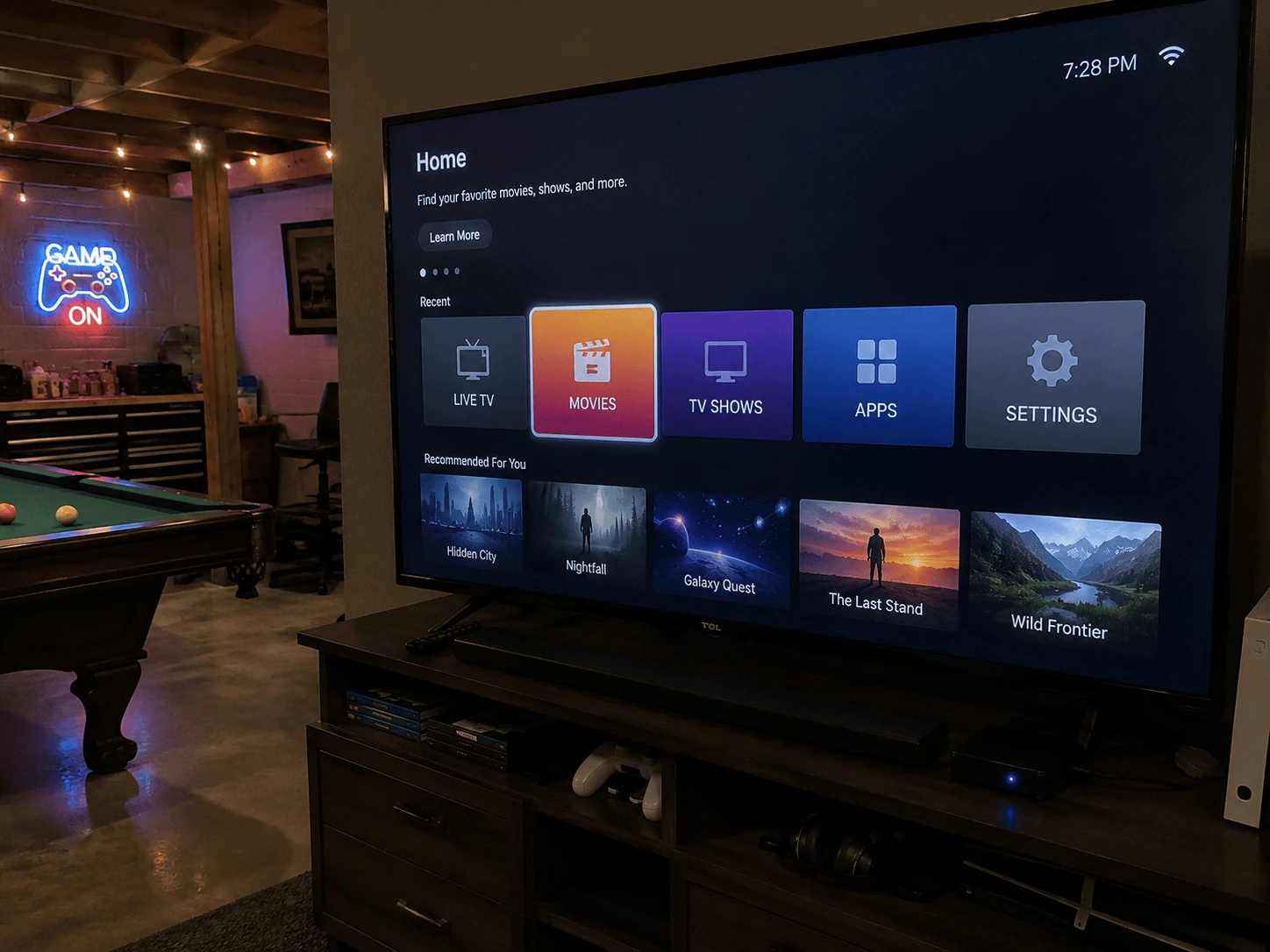
Bild: Installation von Kodi und Konfiguration des IPTV-Add-ons auf dem Firestick

Was ist Kodi?

Kodi ist eine kostenlose Open-Source-Media-Center-Anwendung, verfügbar auf Firestick, Android-Boxen, PCs und mehr. Für sich genommen spielt es lokale und Netzwerk-Mediendateien ab – es hat von Haus aus keine IPTV-Funktion. Das Add-on PVR IPTV Simple Client verbindet Kodi mit einer M3U-Playlist und macht es zu einem Live-TV-Player mit EPG-Unterstützung.

Kodi auf dem Firestick installieren

Kodi ist nicht im Amazon Appstore, daher erfolgt die Installation wie bei den meisten Drittanbieter-Firestick-Apps über die Downloader-App:

  1. Falls Sie Downloader noch nicht eingerichtet haben, sind die vollständigen Sideload-Schritte (unbekannte Quellen aktivieren, Downloader installieren) in unserer allgemeinen Anleitung zur IPTV-Einrichtung auf dem Firestick beschrieben
  2. Öffnen Sie Downloader und geben Sie die offizielle APK-Download-URL von Kodi ein (suchen Sie nach "Kodi download Firestick" für den aktuellen Link von kodi.tv)
  3. Warten Sie den Download ab und wählen Sie dann Installieren
  4. Öffnen Sie Kodi nach Abschluss der Installation

Das PVR IPTV Simple Client Add-on installieren

Dies ist der Schritt, den die meisten Kodi-Anleitungen zu schnell überspringen:

  1. Gehen Sie vom Kodi-Startbildschirm zu Einstellungen (Zahnrad-Symbol) → Add-ons
  2. Wählen Sie Meine Add-onsPVR-Clients
  3. Wählen Sie PVR IPTV Simple Client und dann Aktivieren
  4. Wählen Sie Konfigurieren, um die Einstellungen zu öffnen

Auf jedem Gerät schauen — kein Kabel nötig

Kostenlos 24 Stunden testen. Keine Kreditkarte erforderlich.

Kostenlos testen

Das Add-on mit Ihrer Playlist konfigurieren

Im Konfigurationsbildschirm von PVR IPTV Simple Client:

  • Stellen Sie unter dem Tab General die M3U Play List URL auf "Remote path (Internet address)"
  • Fügen Sie die von Ihrem IPTV-Anbieter bereitgestellte M3U-URL in das Feld M3U Play List URL ein
  • Wechseln Sie zum Tab EPG Settings, stellen Sie die EPG-Quelle auf "Remote path (Internet address)" und fügen Sie die XMLTV-URL Ihres Anbieters ein
  • Wählen Sie OK und starten Sie Kodi neu, damit die Änderungen wirksam werden

Die meisten Anbieter, darunter Watchzio, senden beide URLs per E-Mail direkt nach der Anmeldung. Noch nicht vorhanden? Starten Sie einen kostenlosen 24-Stunden-Test – ohne Kreditkarte.

Live TV in Kodi aufrufen

Gehen Sie nach dem Neustart zum Kodi-Startbildschirm und wählen Sie TV im Hauptmenü (erscheint, sobald das PVR-Add-on aktiviert ist). Die Senderliste lädt von Ihrer M3U-Playlist, und das EPG füllt sich parallel dazu, sobald die erste Synchronisierung abgeschlossen ist – üblicherweise 10–15 Minuten.

Häufige Probleme lösen

  • Menüpunkt "TV" fehlt – prüfen Sie, ob das Add-on PVR IPTV Simple Client unter Einstellungen → Add-ons → Meine Add-ons → PVR-Clients aktiviert ist
  • Sender laden nicht – prüfen Sie die M3U-URL erneut auf Tippfehler, besonders ein fehlendes "http://", und bestätigen Sie, dass Sie "Remote path" statt einer lokalen Datei gewählt haben
  • EPG zeigt keine Daten – geben Sie ihm nach der ersten Einrichtung 10–15 Minuten; ist es weiterhin leer, prüfen Sie die XMLTV-URL im Tab EPG Settings erneut
  • Pufferung – prüfen Sie, ob Ihre Verbindung das Minimum erfüllt (10 Mbps für HD, 25+ Mbps für 4K); eine kabelgebundene Ethernet-Verbindung behebt die meisten WLAN-bedingten Pufferungsprobleme

Fazit

Kodi plus das Add-on PVR IPTV Simple Client dauert insgesamt etwa zehn Minuten einzurichten – fünf für Kodi selbst, fünf für die Add-on-Konfiguration – und sobald es läuft, ist es ein voll funktionsfähiger IPTV-Player mit EPG-Unterstützung. Brauchen Sie eine Playlist zum Testen? Sichern Sie sich einen kostenlosen 24-Stunden-Watchzio-Test ohne Kreditkarte, oder vergleichen Sie die Tarife auf der Abo-Seite.

Auf jedem Gerät schauen — kein Kabel nötig

Kostenlos 24 Stunden testen. Keine Kreditkarte erforderlich.

Häufig gestellte Fragen

Unterstützt Kodi IPTV von Haus aus?
Nein. Kodi ist ein allgemeines Media Center ohne IPTV-Funktion von Haus aus. Das kostenlose Add-on PVR IPTV Simple Client muss installiert und konfiguriert werden, um Live-TV-Unterstützung hinzuzufügen.
Was ist PVR IPTV Simple Client?
Es ist ein kostenloses Kodi-Add-on, das eine M3U-Playlist und eine XMLTV-EPG-Quelle mit Kodi verbindet und es in einen Live-TV-Player mit Programmführer verwandelt.
Kann ich Kodi mit jedem IPTV-Anbieter nutzen?
Ja. Das Add-on PVR IPTV Simple Client funktioniert mit jedem Dienst, der eine M3U-Playlist-URL bereitstellt, einschließlich Watchzio.
Warum gibt es keine "TV"-Option in meinem Kodi-Menü?
Das bedeutet meist, dass das Add-on PVR IPTV Simple Client nicht aktiviert ist. Prüfen Sie Einstellungen → Add-ons → Meine Add-ons → PVR-Clients und bestätigen Sie, dass es eingeschaltet ist.
Muss ich Kodi nach dem Hinzufügen meiner Playlist neu starten?
Ja. Kodi benötigt nach dem Speichern der PVR-IPTV-Simple-Client-Konfiguration einen Neustart, damit die neue Playlist und die EPG-Einstellungen korrekt geladen werden.