Skip to content
Skip to content
TiviMateAndroid-BoxAnleitungTutorial

TiviMate auf Android-Box: Vollständige Einrichtungsanleitung (2026)

Veröffentlicht: 8 Min. Lesezeit
Teilen:

Auf jedem Gerät schauen — kein Kabel nötig

Kostenlos 24 Stunden testen. Keine Kreditkarte erforderlich.

Kostenlos testen

Eine Android-TV-Box kommt einer speziell für TiviMate gebauten Maschine am nächsten: mehr Rechenleistung als ein Firestick, vollwertiges Android mit weniger Einschränkungen darunter, und oft eingebautes Gigabit-Ethernet. Der Einrichtungsprozess ähnelt dem des Firestick, hat aber ein paar box-spezifische Schritte rund um Fernbedienungen, Launcher und Leistungseinstellungen, die diese Anleitung vollständig abdeckt.

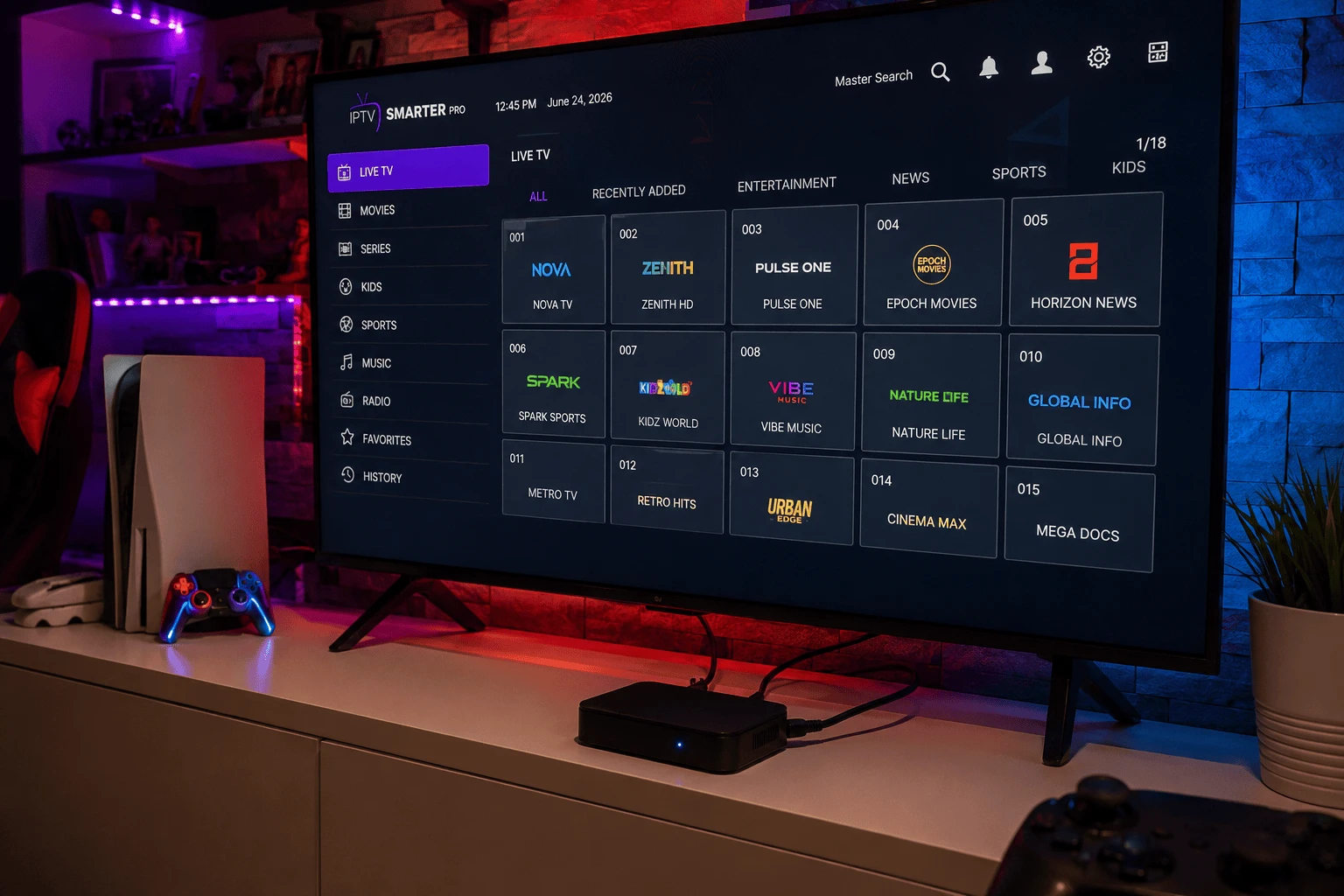
TiviMate Einrichtung auf Android-TV-Box 2026
Bild: Installation und Konfiguration von TiviMate auf einer Android-Box

Was ist TiviMate?

TiviMate ist eine IPTV-Player-App von Drittanbietern für Android-basierte Geräte, darunter Android-TV-Boxen, Firestick, Fire TV und Android-Smartphones. Sie lädt eine Playlist (M3U oder Xtream Codes) eines beliebigen IPTV-Anbieters und zeigt sie als Sendergitter mit elektronischem Programmführer, Favoriten und Mehrfachbild-Vorschau an. Sie ist an keinen bestimmten Anbieter gebunden – sie ist ein Player, keine Quelle.

Warum Android-Boxen gut zu TiviMate passen

Anders als ein Firestick laufen die meisten Android-TV-Boxen mit einer offeneren Android-Version mit weniger Hersteller-Einschränkungen, wodurch die Installation von Apps außerhalb des Google Play Store meist einfacher ist. Viele Boxen bieten außerdem mehr RAM und einen stärkeren Prozessor als ein Firestick, was für die EPG-Darstellung von TiviMate und für ruckelfreie 4K-Streams entscheidend ist. Ethernet-Anschlüsse sind bei Boxen ebenfalls üblich und eliminieren WLAN komplett als Variable.

TiviMate auf einer Android-Box installieren

Die meisten Android-Boxen haben den Google Play Store vorinstalliert, aber TiviMate ist dort nicht gelistet – es wird stattdessen als direkter APK-Download vertrieben. Zwei Wege zur Installation:

  1. Über eine Dateimanager-App – laden Sie die TiviMate-APK direkt über den integrierten Browser der Box herunter (oder übertragen Sie sie per USB-Stick), und öffnen Sie sie dann mit einem Dateimanager zur Installation
  2. Über Downloader – falls der Launcher Ihrer Box keinen integrierten Browser hat, installieren Sie zuerst die Downloader-App aus dem Play Store und nutzen Sie sie genau wie auf einem Firestick: geben Sie die offizielle TiviMate-APK-URL ein und installieren Sie

Manche Boxen erfordern die Aktivierung von "Installation aus unbekannten Quellen" unter Einstellungen → Sicherheit, bevor eine der Methoden funktioniert – dies ist eine normale Android-Berechtigung, kein Hack.

Playlist hinzufügen

Nach der Installation fragt TiviMate beim ersten Start nach einer Playlist – dieselben zwei Formate funktionieren unabhängig vom Gerät:

  • M3U-URL – wählen Sie "Playlist hinzufügen" → "M3U-Playlist" → Link einfügen → benennen → Hinzufügen
  • Xtream Codes – wählen Sie "Playlist hinzufügen" → "Xtream Codes Login" → Server-URL, Benutzername und Passwort eingeben → Hinzufügen

Die meisten Anbieter, darunter Watchzio, senden diese Zugangsdaten per E-Mail direkt nach der Anmeldung. Noch nicht vorhanden? Starten Sie einen kostenlosen 24-Stunden-Test – ohne Kreditkarte.

Auf jedem Gerät schauen — kein Kabel nötig

Kostenlos 24 Stunden testen. Keine Kreditkarte erforderlich.

Kostenlos testen

Android-Boxen werden meist mit einer Air-Mouse-Fernbedienung oder einer einfachen D-Pad-Fernbedienung geliefert, und das Raster von TiviMate lässt sich mit beiden sauber steuern. Für eine schnellere Einrichtung macht eine kabellose Tastatur das Eintippen von Server-URLs und langen M3U-Links deutlich schneller als das Suchen auf der Bildschirmtastatur einer Fernbedienung – es lohnt sich, eine über Bluetooth oder USB-Dongle nur für die Ersteinrichtung anzuschließen, auch wenn Sie danach wieder zur Fernbedienung wechseln.

Leistung für flüssige 4K-Wiedergabe optimieren

Android-Boxen unterscheiden sich stark in der Hardware, daher zählen hier einige Einstellungen mehr als bei einem festen Gerät wie einem Firestick:

  • Wiedergabe-Engine – unter Einstellungen → Wiedergabe können Sie in TiviMate zwischen ExoPlayer und dem integrierten Player wählen. Schwächere Boxen handhaben manchmal eine der beiden besser für 4K-Streams; testen Sie bei Ruckeln beide
  • Hardware-Decodierung – prüfen Sie, ob die Hardware-Decodierung in den Wiedergabeeinstellungen aktiviert ist, da Software-Decodierung auf einer schwächeren Box bei hochbitratigen 4K-Inhalten Probleme bereitet
  • Kabelgebundenes Ethernet – falls Ihre Box einen Ethernet-Anschluss hat, nutzen Sie ihn. Das eliminiert eine ganze Kategorie von Pufferungsproblemen durch WLAN-Störungen

Häufige Probleme lösen

  • Box friert ein oder ruckelt im TiviMate-Raster – meist eine schwächere Box, die mit der EPG-Darstellung kämpft; reduzieren Sie die Anzahl sichtbarer Senderzeilen unter Einstellungen → Oberfläche, falls dies häufig auftritt
  • Playlist lädt nicht – prüfen Sie die Server-URL erneut auf Tippfehler, besonders ein fehlendes "http://"
  • App installiert, öffnet aber nicht – manche Boxen benötigen nach dem erstmaligen Sideloaden einer APK einen Neustart; starten Sie die Box neu und versuchen Sie es erneut
  • EPG synchronisiert nicht – geben Sie ihm beim ersten Laden 10–15 Minuten; ist es weiterhin leer, prüfen Sie die XMLTV-URL erneut unter Einstellungen → Playlists → EPG

Fazit

Eine Android-Box bietet TiviMate mehr Spielraum, um gut zu laufen, als die meisten anderen Geräte – stärkere Hardware, ein Ethernet-Anschluss und weniger Installationseinschränkungen. Die Einrichtung selbst dauert einschließlich des APK-Sideloads etwa zehn Minuten, und sobald Playlist und EPG eingerichtet sind, läuft alles von selbst. Brauchen Sie eine Playlist zum Testen? Sichern Sie sich einen kostenlosen 24-Stunden-Watchzio-Test ohne Kreditkarte, oder vergleichen Sie die Tarife auf der Abo-Seite.

Auf jedem Gerät schauen — kein Kabel nötig

Kostenlos 24 Stunden testen. Keine Kreditkarte erforderlich.

Häufig gestellte Fragen

Kann ich TiviMate auf jeder Android-TV-Box installieren?
Ja, solange die Box Android nutzt und das Sideloaden von Apps außerhalb des Google Play Store erlaubt, was fast alle Android-TV-Boxen unterstützen.
Ist TiviMate im Google Play Store?
Nein. TiviMate wird als direkter APK-Download vertrieben, installiert über einen Dateimanager, den Browser der Box oder die Downloader-App.
Brauche ich eine Tastatur, um TiviMate auf einer Android-Box einzurichten?
Nicht zwingend, aber eine kabellose Tastatur macht das Eintippen von Server-URLs und Playlist-Details deutlich schneller als die Bildschirmtastatur einer Fernbedienung, besonders bei der Ersteinrichtung.
Warum ruckelt TiviMate auf meiner Android-Box?
Meist eine schwächere Box, die mit der Darstellung des EPG-Rasters oder der Software-Decodierung hochbitratiger 4K-Streams kämpft, statt Hardware-Decodierung zu nutzen. Reduzieren Sie die sichtbaren Senderzeilen in den Oberflächeneinstellungen und prüfen Sie, ob die Hardware-Decodierung aktiviert ist.
Kann ich TiviMate mit jedem IPTV-Anbieter auf einer Android-Box nutzen?
Ja. TiviMate funktioniert mit jedem Dienst, der eine M3U-Playlist-URL oder einen Xtream-Codes-Login bereitstellt, einschließlich Watchzio, unabhängig vom Gerät.