GSE Smart IPTV est un bon lecteur IPTV, mais il n'existe pas sur toutes les TV. Son développeur, GSE TECHNOLOGY LTD (droidvision), le publie sur Google Play et sur l'App Store d'Apple : les TV Android et l'Apple TV sont donc couvertes. Pour les TV Samsung et LG, nous n'avons trouvé aucune fiche officielle, et c'est là que la plupart des recherches « télécharger GSE sur TV Samsung » tournent court. Voici ce qui marche sur quelle TV, comment le configurer, et quoi installer à la place sur une Samsung ou une LG.
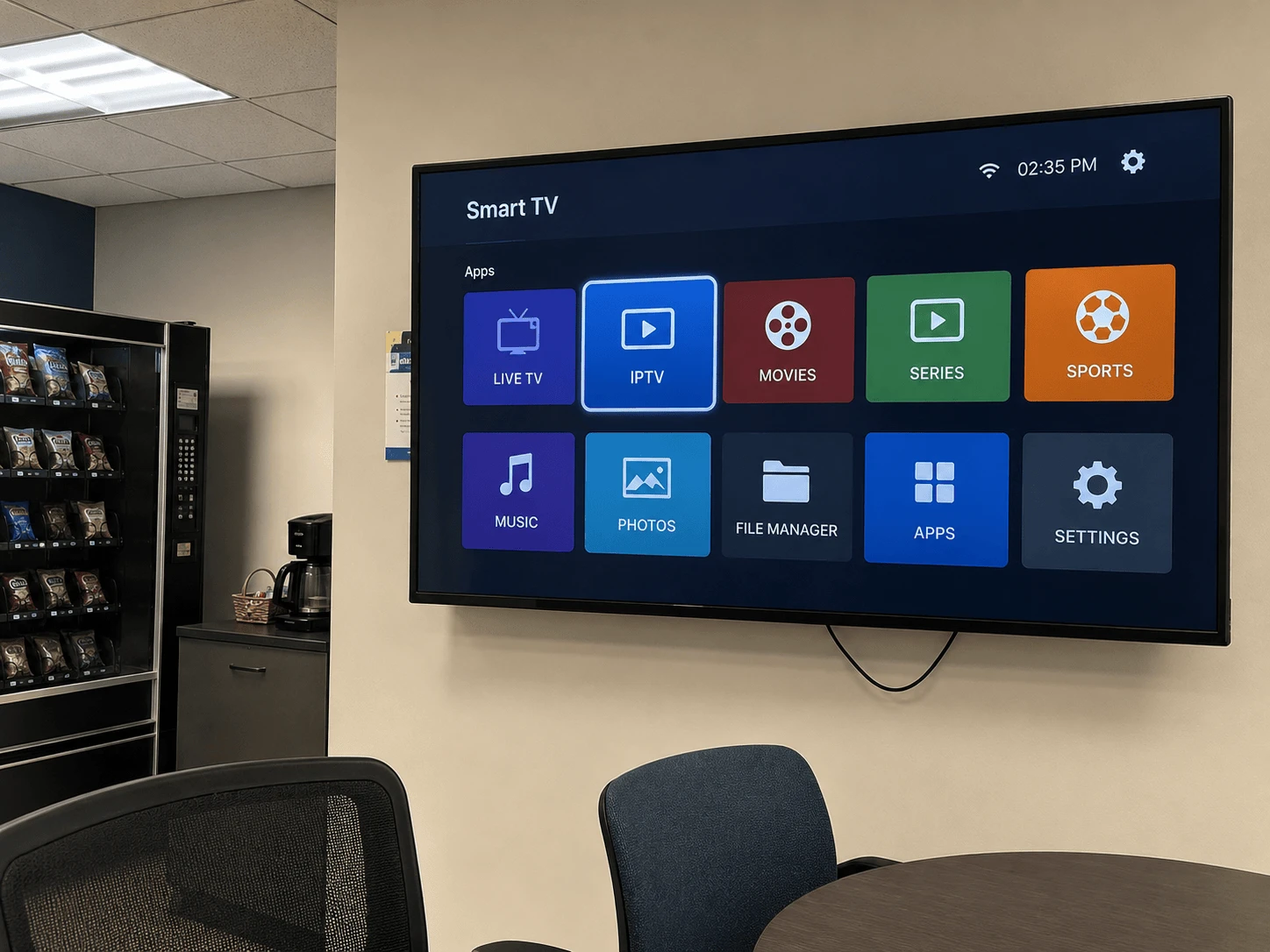
Peut-on télécharger GSE Smart IPTV sur sa TV ?
Tout dépend du système de la TV. Voici ce que montrent les fiches officielles des magasins :
| Votre TV | GSE Smart IPTV ? | Où le trouver |
|---|---|---|
| Android TV / Google TV (Sony, Philips, TCL, certains Hisense) | Oui, si le Play Store de votre TV le propose | Google Play : GSE SMART IPTV PRO de droidvision |
| Boîtier Apple TV | Oui | App Store : GSE SMART IPTV PRO de GSE TECHNOLOGY LTD (payant) |
| Samsung (Tizen) | Aucune fiche officielle trouvée | Utilisez plutôt un lecteur présent dans le magasin Samsung |
| LG (webOS) | Aucune fiche officielle trouvée | Utilisez plutôt un lecteur présent dans le magasin LG |
Si le magasin de votre Samsung ou LG affiche une app nommée « GSE », vérifiez l'éditeur avant de l'installer. Des copies reprennent le nom, et la vraie vient de GSE TECHNOLOGY LTD / droidvision.
Installer GSE Smart IPTV sur Android TV
- Ouvrez Google Play sur la TV et recherchez GSE Smart IPTV.
- Choisissez GSE SMART IPTV PRO et vérifiez que le développeur est droidvision.
- Sélectionnez Installer, puis Ouvrir.
Il n'apparaît pas sur votre TV ? Google Play n'affiche que les apps que le développeur a déclarées compatibles avec votre appareil. Dans ce cas, prenez un lecteur conçu pour la TV : notre guide TiviMate pour Android TV est un bon point de départ.
Installer GSE Smart IPTV sur Apple TV
- Ouvrez l'App Store sur l'Apple TV et recherchez GSE Smart IPTV.
- Choisissez GSE SMART IPTV PRO de GSE TECHNOLOGY LTD. C'est une app payante, en achat unique.
- Achetez-la, installez-la, puis ouvrez-la depuis l'écran d'accueil.
Bon à savoir : selon l'App Store, la version Apple TV n'a pas été mise à jour depuis 2023. Elle fonctionne toujours, mais si vous voulez un lecteur suivi activement sur Apple TV, IBO Pro Player est l'alternative : notre guide iPhone, iPad et Apple TV compare les deux.
Ajouter votre playlist dans GSE Smart IPTV
D'après sa fiche App Store, GSE prend en charge la connexion Xtream Codes, les playlists M3U distantes et l'EPG : vous pouvez donc utiliser le format que vous envoie votre fournisseur.
- Xtream Codes API : saisissez un nom, puis l'URL du serveur, le nom d'utilisateur et le mot de passe fournis.
- Playlist distante : ajoutez le lien M3U comme playlist distante (remote playlist).
Taper un long lien avec la télécommande, c'est fastidieux. GSE propose aussi une interface web de gestion des playlists, qui permet de les ajouter depuis un ordinateur : l'adresse se trouve dans le menu de l'app. Watchzio envoie les identifiants Xtream et un lien M3U dans l'e-mail de bienvenue. Pas encore de playlist ? Lancez un essai gratuit Watchzio de 24 heures, sans carte bancaire.
Ajouter le guide des programmes (EPG)
Avec une connexion Xtream, le guide arrive généralement avec le compte. Avec un lien M3U, ajoutez l'adresse XMLTV de votre fournisseur dans les réglages EPG de l'app et laissez quelques minutes au premier chargement.


