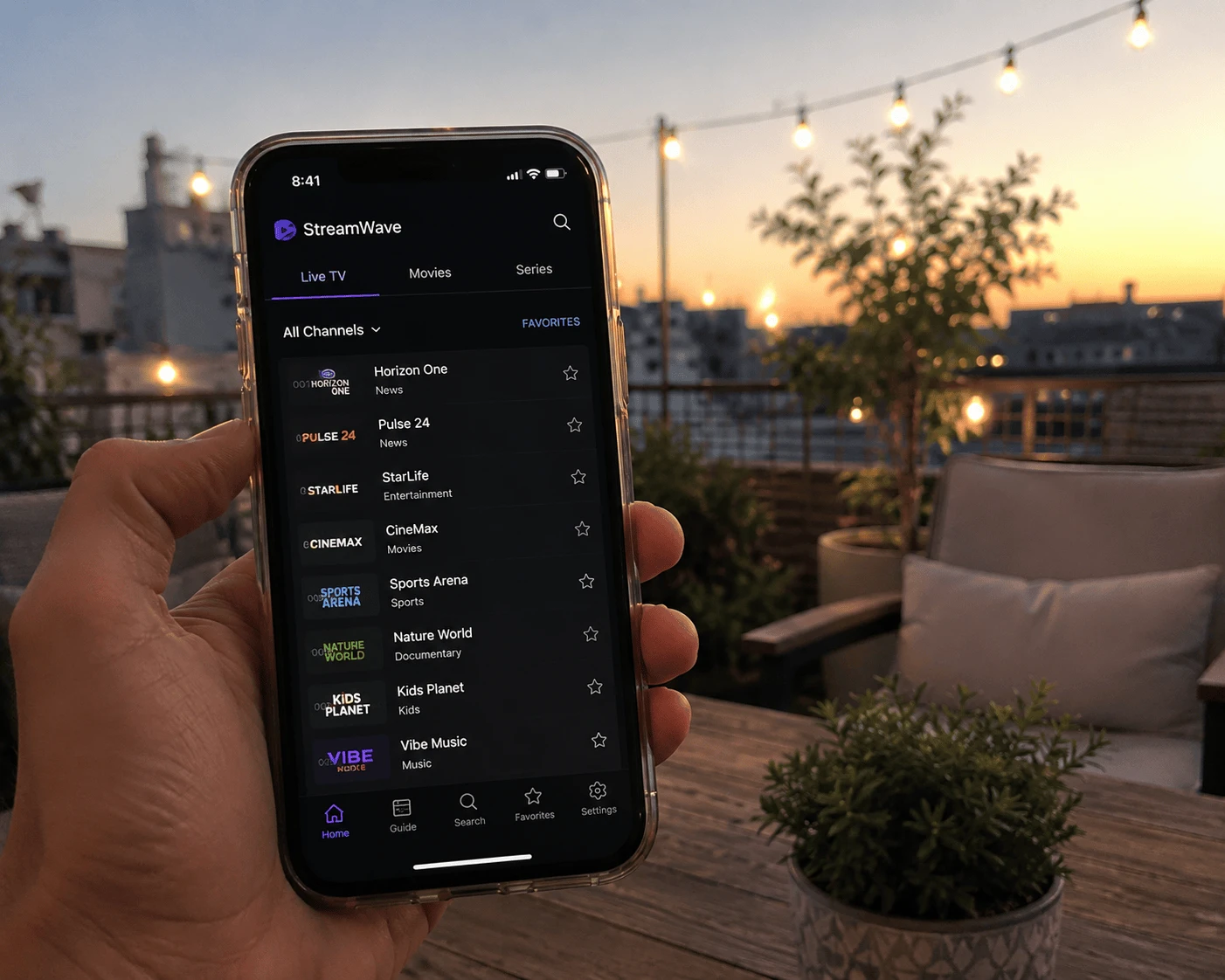
Oui, IPTV Smarters fonctionne sur iPhone et iPad. Mais tapez « IPTV Smarters » dans l'App Store et vous tombez sur une page entière d'imitations. L'application du développeur officiel, WHMCS SMARTERS, s'appelle Smarters Player Lite. Téléchargez celle-là, ajoutez le lien de votre playlist, puis passez sur la TV en AirPlay quand vous voulez le grand écran. Voici comment reconnaître la bonne app et la faire fonctionner en cinq minutes environ.
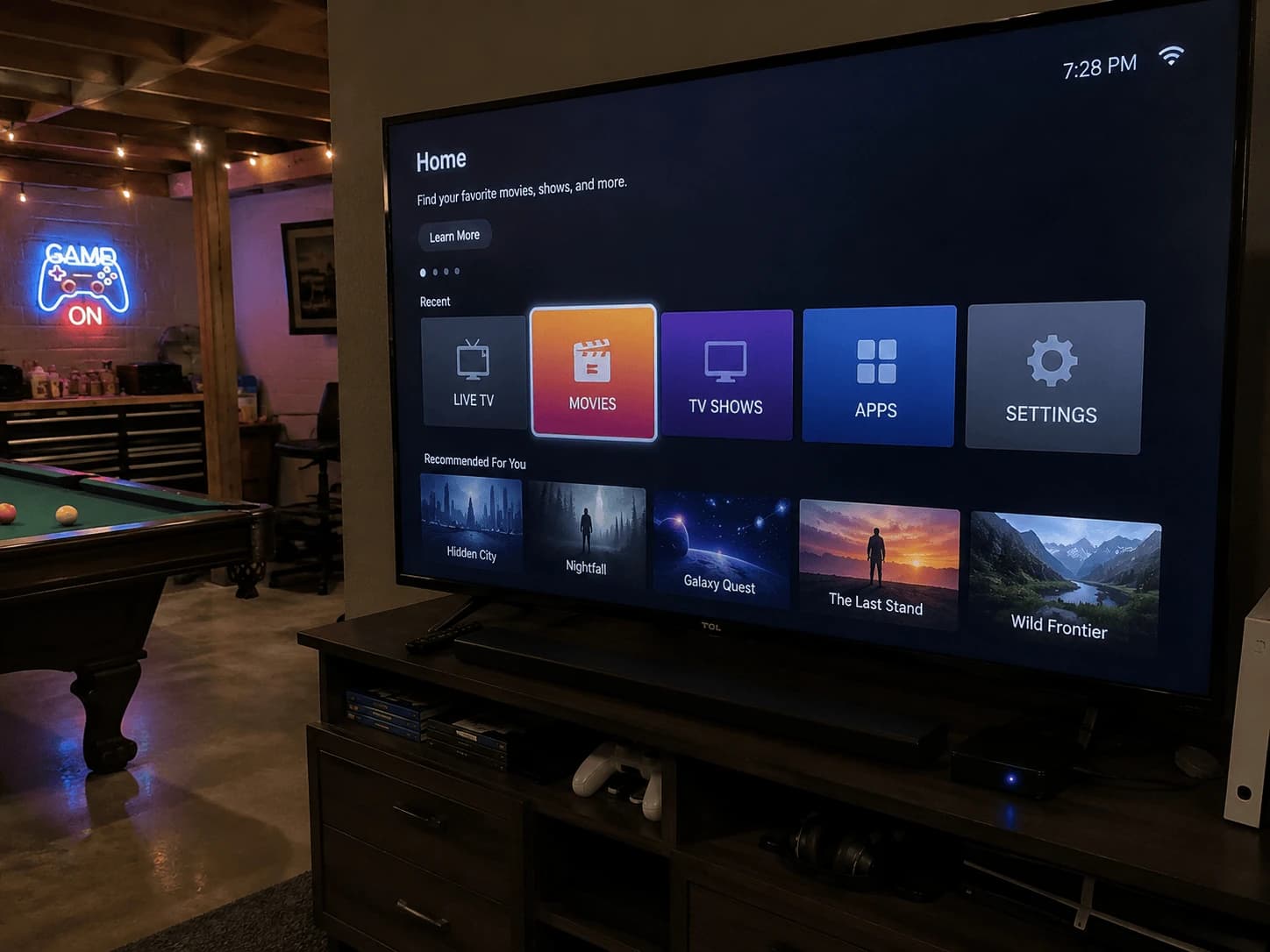
Image : l'app Smarters officielle sur iPhone et iPad, avec AirPlay vers la TV
Quelle application IPTV Smarters est l'officielle sur iPhone ?
L'application Smarters officielle sur l'App Store est Smarters Player Lite, publiée par WHMCS SMARTERS, la société derrière iptvsmarters.com. Elle est gratuite, fonctionne sur iPhone et iPad sous iOS 15.6 ou plus récent, et sa fiche renvoie vers les conditions d'utilisation d'iptvsmarters.com. Des dizaines d'autres apps portent « Smarters » dans leur nom, mais viennent d'autres développeurs.
Avant de toucher Obtenir, vérifiez trois points sur la fiche :
Le développeur : sous le nom de l'app, il doit être écrit WHMCS SMARTERS.
Le nom de l'app : Smarters Player Lite. Les apps « Smarters IPTV Pro », « IPTV Smarters Player » et consorts sont d'autres éditeurs.
Les demandes de paiement : si une app vous demande de payer pour « activer » après un court essai, relisez le nom du développeur avant de payer. Vous avez peut-être installé une autre application.
Aucune de ces apps, officielle ou non, ne contient de chaînes. Smarters est un lecteur : il affiche la playlist que vous fournit votre fournisseur IPTV.
Télécharger Smarters sur iPhone ou iPad
Ouvrez l'App Store et recherchez Smarters Player Lite.
Ouvrez la fiche et vérifiez que le développeur est bien WHMCS SMARTERS.
Touchez Obtenir et confirmez avec Face ID, Touch ID ou le mot de passe de votre compte Apple.
Ouvrez l'app. Les mises à jour arrivent par l'App Store, comme pour n'importe quelle app iOS.
Connecter votre abonnement IPTV sur l'iPhone
La fiche App Store présente Smarters Player Lite comme un lecteur de playlists M3U et JSON : le lien M3U est donc la voie la plus sûre.
Sur le premier écran, choisissez l'option playlist ou URL.
Donnez un nom à la playlist, collez le lien M3U de votre fournisseur et validez.
Patientez quelques secondes, le temps que les chaînes, les films et les séries se chargent.
Vous n'avez reçu que des identifiants Xtream (URL du serveur, nom d'utilisateur et mot de passe) ? Si votre version de l'app propose une connexion Xtream Codes, saisissez-les là. Sinon, demandez à votre fournisseur la version M3U de votre compte. Watchzio envoie les deux formats dans l'e-mail de bienvenue. Besoin d'une playlist pour tester ? Lancez un essai gratuit de 24 heures chez Watchzio, sans carte bancaire.
Astuce : copiez le lien directement sur l'iPhone, depuis l'e-mail, puis collez-le. Taper une longue adresse M3U au clavier du téléphone, c'est là que commencent la plupart des échecs de connexion.
Regarder IPTV Smarters sur la TV avec AirPlay
L'écran du téléphone suffit pour les infos ; un match ou un film mérite la télé. Avec une Apple TV ou un téléviseur compatible AirPlay sur le même réseau Wi-Fi, vous avez deux options (le guide AirPlay d'Apple détaille les deux) :
AirPlay depuis le lecteur : lancez une chaîne et touchez l'icône AirPlay dans les commandes de lecture, si l'app l'affiche. Seule la vidéo est envoyée, l'image est donc généralement plus fluide.
Recopie de l'écran : ouvrez le Centre de contrôle (balayez vers le bas depuis le coin supérieur droit), touchez Recopie de l'écran et choisissez votre TV. Tout l'écran est copié : gardez l'app ouverte et le téléphone déverrouillé.
Résoudre les problèmes courants de Smarters sur iOS
La playlist ne se charge pas
Collez à nouveau le lien, en entier. Un http:// manquant, une espace en fin de lien ou un lien coupé par l'app e-mail sont les causes habituelles. Vérifiez ensuite auprès de votre fournisseur que l'abonnement est toujours actif.
Ça coupe ou ça charge sur l'iPhone
Passez des données mobiles au Wi-Fi et rapprochez-vous de la box. La HD demande environ 10 Mbit/s et la 4K au moins 25 Mbit/s : faites le test de débit sur le téléphone lui-même, pas sur un autre appareil.
AirPlay ne trouve pas la TV
L'iPhone et la TV ou l'Apple TV doivent être sur le même réseau Wi-Fi. Les réseaux invités et certains systèmes Wi-Fi maillés séparent les appareils : connectez les deux au réseau principal de votre box et réessayez.
La lecture s'arrête quand l'écran se verrouille
iOS met en pause beaucoup d'apps en arrière-plan pour économiser la batterie. En recopie d'écran, gardez l'app au premier plan ; l'AirPlay depuis l'icône du lecteur supporte mieux l'écran verrouillé.
L'app réclame un abonnement inattendu
Vérifiez le nom du développeur. Beaucoup d'apps imitatrices font payer l'activation ; votre abonnement IPTV et l'application de lecture sont deux choses distinctes.
Plus simple sur iPhone, iPad et Apple TV : IBO Pro Player
Si vous préférez ne pas saisir de liens sur le téléphone, ou si vous voulez aussi l'app sur votre Apple TV, IBO Pro Player est celle que nous choisirions. Sa fiche App Store (développeur IRBOETECH CO., LIMITED, site iboproapp.com) couvre l'iPhone, l'iPad et l'Apple TV, et vous ajoutez votre playlist depuis un ordinateur sur le site, et non dans l'app.
Smarters Player Lite
IBO Pro Player
Développeur sur l'App Store
WHMCS SMARTERS
IRBOETECH CO., LIMITED
Appareils
iPhone et iPad
iPhone, iPad et Apple TV
Ajout de la playlist
Collée dans l'app
Envoyée sur iboproapp.com depuis n'importe quel navigateur
Prix
Gratuit
Installation gratuite ; activation sur le site ou par achat intégré
Compatible Watchzio
Oui
Oui
Les étapes sur le site sont les mêmes quel que soit l'appareil ; notre guide de configuration d'IBO Player Pro les détaille, du relevé des identifiants de l'appareil jusqu'à l'envoi de la liste.
En résumé
Sur iPhone et iPad, installez Smarters Player Lite de WHMCS SMARTERS, et pas une imitation, collez votre lien M3U et passez sur la TV en AirPlay. Si vous voulez l'Apple TV ou un ajout de playlist plus simple, IBO Pro Player est le meilleur choix. Dans les deux cas, testez avec un essai gratuit Watchzio de 24 heures, sans carte bancaire, puis comparez les abonnements IPTV quand vous êtes prêt.
Le développeur officiel, WHMCS SMARTERS, publie son app iPhone et iPad sur l'App Store sous le nom Smarters Player Lite. Les autres apps portant Smarters dans leur nom viennent d'autres développeurs.
Comment savoir quelle app Smarters est l'officielle ?
Ouvrez la fiche App Store et regardez le nom du développeur sous le titre. L'app officielle est Smarters Player Lite de WHMCS SMARTERS, et sa fiche renvoie vers les conditions d'utilisation d'iptvsmarters.com.
Peut-on utiliser des codes Xtream dans IPTV Smarters sur iOS ?
La fiche App Store présente Smarters Player Lite comme un lecteur de playlists M3U et JSON. Si votre version propose une connexion Xtream Codes, utilisez-la ; sinon, demandez à votre fournisseur le lien M3U de votre compte.
Comment regarder IPTV Smarters sur la TV depuis un iPhone ?
Connectez l'iPhone et une Apple TV ou une TV compatible AirPlay au même réseau Wi-Fi, puis utilisez l'icône AirPlay du lecteur ou la recopie de l'écran dans le Centre de contrôle.
IPTV Smarters est-il gratuit sur iPhone ?
Smarters Player Lite est gratuite sur l'App Store. L'app ne contient aucune chaîne : il vous faut toujours une playlist d'un fournisseur IPTV comme Watchzio.
Quelle est la meilleure alternative à IPTV Smarters sur iPhone et Apple TV ?
IBO Pro Player fonctionne sur iPhone, iPad et Apple TV et permet d'envoyer votre playlist sur iboproapp.com depuis un navigateur. L'installation est gratuite, l'activation se fait sur le site ou par achat intégré.
Perfect Player fonctionne encore mais n'est plus mis à jour. Ajouter la playlist et l'EPG, les recharger, corriger les erreurs courantes et quel lecteur installer à la place.
Ouvrez une playlist IPTV M3U dans VLC sur Windows ou Mac, transformez vos identifiants Xtream en lien, affichez la liste des chaînes et corrigez l'erreur MRL.
Installez Kodi sur Firestick, ajoutez PVR IPTV Simple Client depuis le dépôt officiel, chargez votre playlist M3U et l'EPG, et corrigez les erreurs « ffmpeg missing » et guide vide.