Pour regarder l'IPTV avec VLC, ouvrez Média → Ouvrir un flux réseau (Windows, Ctrl+N) ou Fichier → Ouvrir un flux réseau (Mac, Cmd+N), collez le lien M3U de votre fournisseur et lancez la lecture. Appuyez ensuite sur Ctrl+L pour afficher la liste des chaînes. C'est tout – la suite du guide traite des points qui bloquent souvent : identifiants Xtream, fichiers .m3u, enregistrement de la liste et erreur « impossible d'ouvrir ».
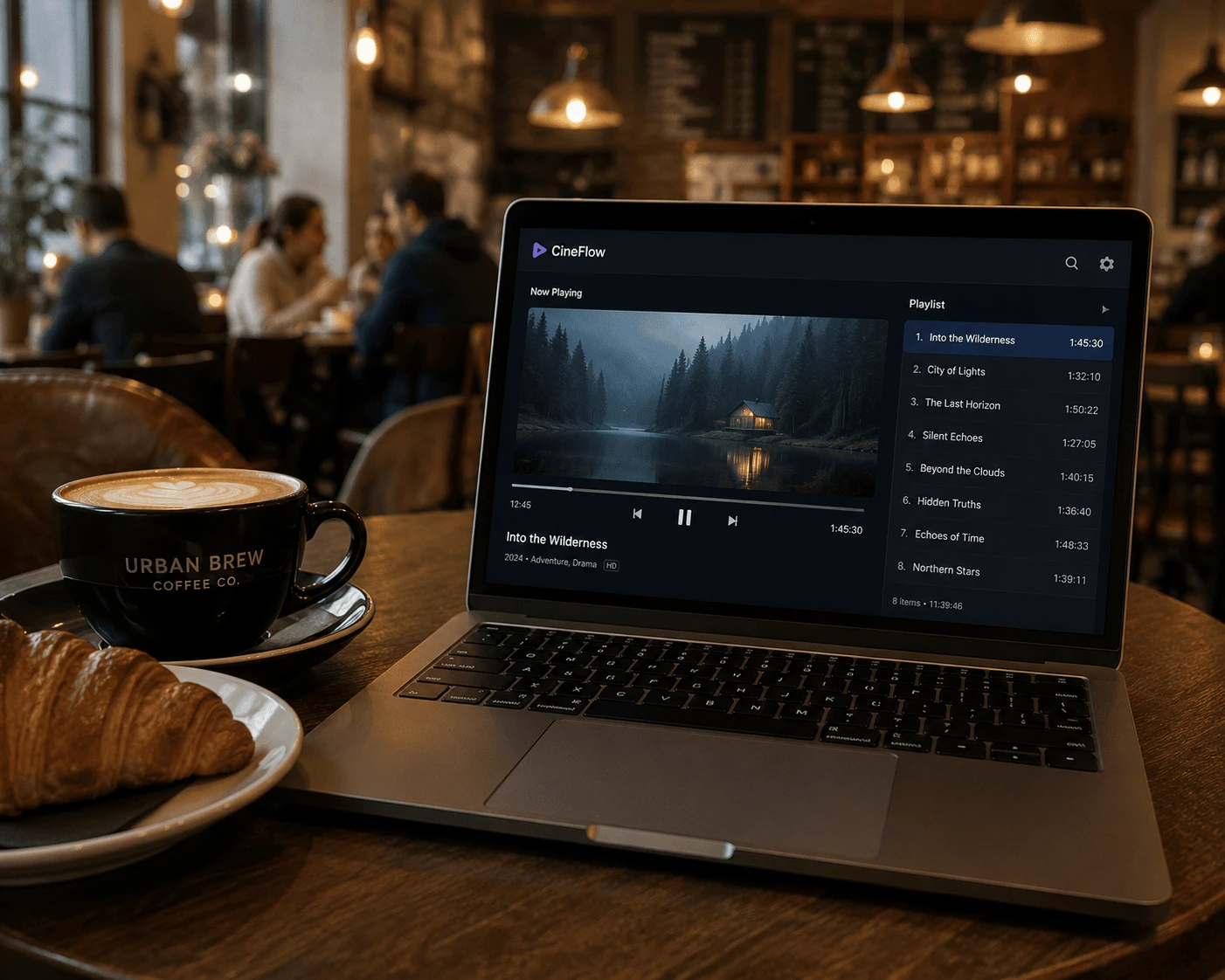
Image : une liste de chaînes IPTV chargée dans VLC sur Windows et Mac
Ce qu'il vous faut
VLC Media Player – gratuit sur le site officiel, videolan.org. Évitez les téléchargements de « VLC » ailleurs.
Un lien M3U ou un fichier .m3u fourni par votre fournisseur IPTV – ou des identifiants Xtream, que vous pouvez convertir (voir plus bas).
VLC est un lecteur, pas une source : il affiche les chaînes contenues dans votre playlist, rien de plus. Si l'IPTV est nouvelle pour vous, commencez par ce qu'est l'IPTV et comment elle fonctionne.
Comment ouvrir un lien IPTV dans VLC ?
Sur Windows
Ouvrez VLC, puis Média → Ouvrir un flux réseau (ou Ctrl+N).
Collez votre lien M3U dans le champ d'adresse réseau.
Cliquez sur Lire. La première chaîne démarre et la liste complète se charge en arrière-plan.
Sur Mac
Ouvrez VLC, puis Fichier → Ouvrir un flux réseau (ou Cmd+N).
Collez le lien M3U dans le champ URL.
Cliquez sur Ouvrir.
Vous avez un fichier .m3u plutôt qu'un lien ?
Faites glisser le fichier sur la fenêtre de VLC, ou passez par Média → Ouvrir un fichier (Mac : Fichier → Ouvrir un fichier). Le résultat est le même.
Comment afficher la liste des chaînes dans VLC ?
VLC lit la première chaîne et masque les autres. Appuyez sur Ctrl+L sous Windows (ou Vue → Liste de lecture), ou ouvrez Fenêtre → Liste de lecture sur Mac. Chaque chaîne apparaît sur une ligne ; double-cliquez pour changer. Utilisez le champ de recherche de la liste pour trouver une chaîne par son nom plutôt que de faire défiler des milliers de lignes.
VLC accepte-t-il les identifiants Xtream Codes ?
Pas directement : VLC n'a pas d'écran d'identifiant et de mot de passe. Mais la plupart des services basés sur Xtream proposent aussi le même compte sous forme de lien M3U, construit ainsi :
Remplacez SERVEUR, PORT, UTILISATEUR et MOTDEPASSE par les informations de votre email de bienvenue, puis collez le résultat dans VLC. Si cela ne charge pas, demandez à votre fournisseur le lien M3U prêt à l'emploi – Watchzio en envoie un avec chaque compte. Pas encore de compte ? Testez Watchzio gratuitement pendant 24 heures, sans carte bancaire.
Comment enregistrer votre liste IPTV dans VLC ?
Une fois les chaînes chargées, choisissez Média → Enregistrer la liste de lecture dans un fichier (Windows, Ctrl+Y) ou Fichier → Enregistrer la liste de lecture (Mac).
Enregistrez-la en .m3u à un endroit facile d'accès, comme le bureau.
La prochaine fois, double-cliquez sur ce fichier : VLC ouvre toute la liste d'un coup.
Attention : si votre fournisseur change le lien ou si votre abonnement est renouvelé avec de nouveaux identifiants, enregistrez de nouveau la liste.
Résoudre les problèmes courants de l'IPTV sur VLC
« VLC n'arrive pas à ouvrir le MRL »
VLC n'a pas pu joindre le lien. Vérifiez qu'il commence par http:// ou https://, qu'il ne contient pas d'espace, et que votre abonnement est actif. Collez le lien dans un navigateur : s'il télécharge un fichier ou affiche du texte, le lien fonctionne et le problème vient de la façon dont il a été collé.
Saccades ou mise en mémoire tampon
Ouvrez Outils → Préférences, cochez Afficher les paramètres : Tous, allez dans Entrée / Codecs et portez Mise en cache réseau à 1 500–3 000 ms. Une connexion Ethernet filaire règle la plupart des cas restants ; visez 10 Mbit/s pour la HD et au moins 25 Mbit/s pour la 4K.
Mac : rien ne se lit
Les versions récentes de macOS peuvent bloquer l'accès au réseau. Ouvrez Réglages Système → Confidentialité et sécurité → Réseau local, vérifiez que VLC est autorisé, puis relancez-le.
Pas de guide des programmes
C'est normal : VLC n'affiche pas de guide électronique des programmes. Vous obtenez une simple liste de chaînes.
VLC ou une application IPTV dédiée ?
VLC
Application IPTV dédiée
Installation
Coller un lien
Installer une application, puis se connecter
Guide des programmes (EPG)
Non
Oui, si votre fournisseur le fournit
Rubriques films et séries
Non – une seule longue liste
Généralement séparées
Idéal pour
Regarder rapidement sur un ordinateur
Le visionnage quotidien sur le téléviseur
Pour la télé du salon, un lecteur dédié est plus confortable – notre guide IBO Player Pro sur Firestick montre une installation où vous ajoutez votre liste depuis votre téléphone.
En résumé
Ctrl+N (Cmd+N sur Mac), collez le lien M3U, lancez la lecture, puis Ctrl+L pour la liste des chaînes – et enregistrez la playlist pour l'ouvrir d'un double-clic la prochaine fois. Besoin d'un lien pour essayer ? Profitez de l'essai gratuit Watchzio de 24 heures, sans carte bancaire, ou comparez les offres d'abonnement IPTV.
Sous Windows, choisissez Média → Ouvrir un flux réseau (Ctrl+N) ; sur Mac, Fichier → Ouvrir un flux réseau (Cmd+N). Collez le lien M3U de votre fournisseur et cliquez sur Lire ou Ouvrir.
Comment afficher la liste des chaînes dans VLC ?
Appuyez sur Ctrl+L sous Windows ou choisissez Vue → Liste de lecture ; sur Mac, ouvrez Fenêtre → Liste de lecture. Double-cliquez sur une chaîne pour la regarder, ou utilisez la recherche pour la trouver par son nom.
Peut-on utiliser des identifiants Xtream Codes dans VLC ?
Pas directement, car VLC n'a pas d'écran de connexion. La plupart des services Xtream proposent aussi un lien M3U de la forme http://SERVEUR:PORT/get.php?username=…&password=…&type=m3u_plus&output=ts ; si cela ne fonctionne pas, demandez le lien M3U à votre fournisseur.
Pourquoi VLC indique-t-il qu'il n'arrive pas à ouvrir le MRL ?
VLC n'a pas pu joindre le lien. Vérifiez les fautes de frappe et les espaces, assurez-vous qu'il commence par http:// ou https:// et que votre abonnement est toujours actif.
VLC affiche-t-il un guide des programmes pour l'IPTV ?
Non. VLC présente les chaînes sous forme de simple liste, sans guide électronique des programmes. Utilisez une application IPTV dédiée si vous voulez un guide.
Comment éviter les coupures IPTV dans VLC ?
Dans Outils → Préférences, affichez tous les paramètres, ouvrez Entrée / Codecs et portez la mise en cache réseau à 1 500–3 000 ms. Une connexion Ethernet et au moins 10 Mbit/s pour la HD ou 25 Mbit/s pour la 4K aident le plus.
Perfect Player fonctionne encore mais n'est plus mis à jour. Ajouter la playlist et l'EPG, les recharger, corriger les erreurs courantes et quel lecteur installer à la place.
Quelle app IPTV Smarters est l'officielle sur l'App Store, comment la télécharger sur iPhone ou iPad, ajouter votre playlist, l'envoyer sur la TV en AirPlay et corriger les erreurs.
Installez Kodi sur Firestick, ajoutez PVR IPTV Simple Client depuis le dépôt officiel, chargez votre playlist M3U et l'EPG, et corrigez les erreurs « ffmpeg missing » et guide vide.