Perfect Player lit toujours très bien l'IPTV s'il est déjà installé sur votre box Android, mais il n'est plus maintenu. Sa page Google Play a disparu, le site du développeur ne propose plus l'app, et la dernière version, la 1.6.0.1, date de 2022. Si vous l'avez, la configuration ci-dessous prend cinq minutes. Si vous partez de zéro, choisissez un lecteur encore mis à jour : on en parle à la fin.
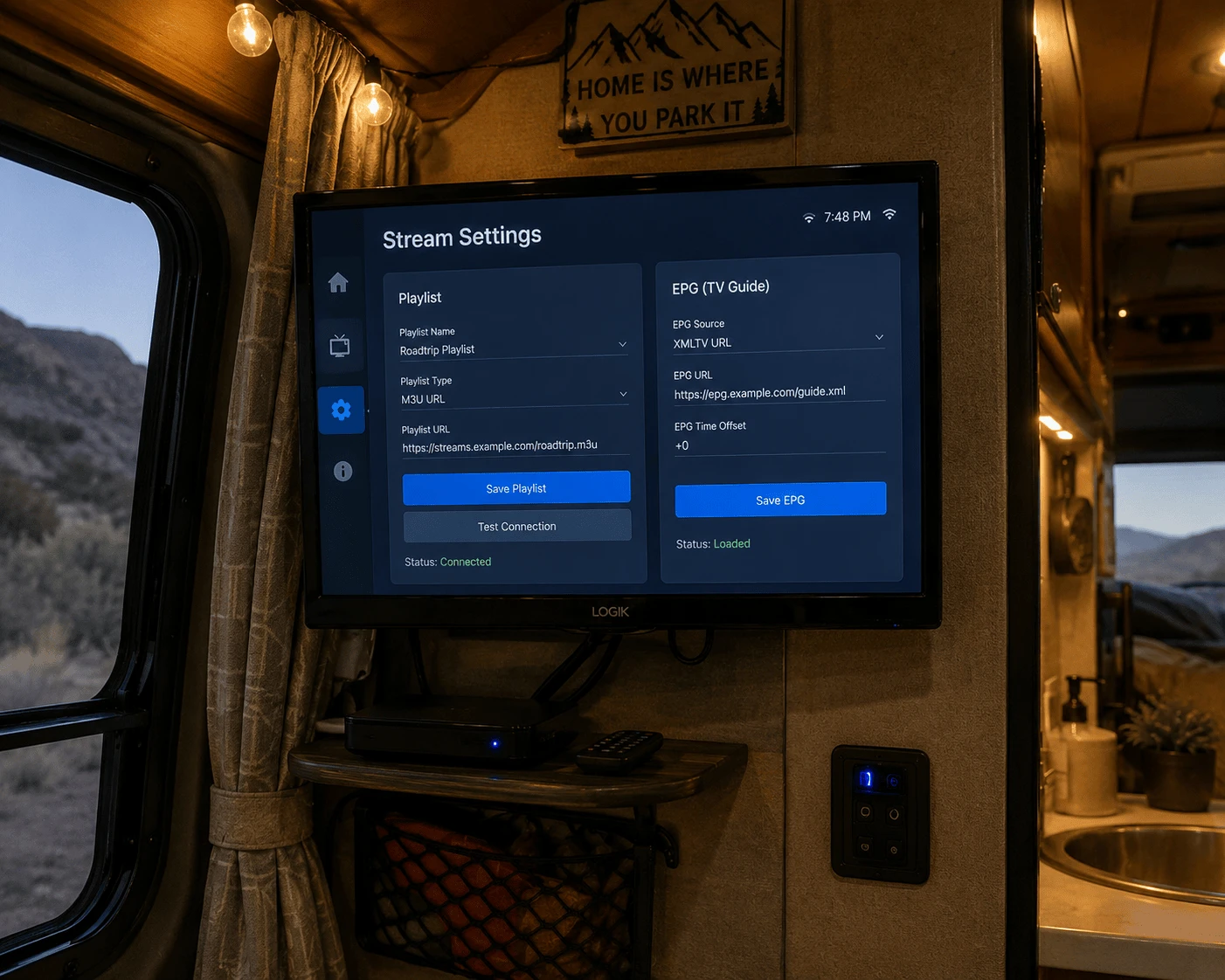
Image : Perfect Player IPTV sur une box Android TV, réglages de la playlist et de l'EPG
Perfect Player est-il encore disponible en 2026 ?
Pas par les canaux officiels. Voici ce que nous avons constaté :
Vérification
Résultat
Fiche Google Play (Niklabs Software)
Page introuvable aux États-Unis, au Royaume-Uni, en France et en Allemagne
Site du développeur (niklabs.com)
Ne propose plus l'app
Dernière version
1.6.0.1, sortie en 2022
Amazon Appstore
Absent
Une app sans mises à jour continue de tourner, mais elle ne reçoit plus de correctifs pour les nouvelles versions d'Android ni pour la sécurité. C'est aussi pour ça que des APK de Perfect Player traînent sur des sites de téléchargement douteux : sans source officielle, impossible de savoir ce que vous installez. Nous déconseillons de l'installer aujourd'hui.
Configurer Perfect Player (s'il est déjà installé)
Perfect Player range la playlist et le guide des programmes (EPG) dans deux réglages distincts. La plupart des problèmes de « guide vide » viennent de là : seul le premier a été rempli.
1. Ajouter la playlist
Ouvrez Perfect Player et sélectionnez l'engrenage des Paramètres.
Allez dans Général et choisissez Playlist.
Collez le lien M3U de votre fournisseur et validez.
Perfect Player fonctionne avec des liens M3U. Si votre fournisseur ne vous a envoyé que des identifiants Xtream (URL du serveur, nom d'utilisateur, mot de passe), demandez-lui la version M3U de votre compte. Watchzio met les deux dans l'e-mail de bienvenue. Pas encore de playlist ? Lancez un essai gratuit Watchzio de 24 heures, sans carte bancaire.
2. Ajouter l'EPG
Toujours dans Paramètres → Général, choisissez EPG.
Collez l'adresse XMLTV de votre fournisseur : c'est généralement un lien différent de celui de la playlist.
Revenez à la liste des chaînes et laissez quelques minutes au guide pour se charger la première fois.
Recharger la playlist dans Perfect Player
Les chaînes ont changé, ou la liste semble périmée ? Ouvrez Paramètres → Général → Playlist, revalidez le lien, puis fermez complètement l'app et rouvrez-la pour qu'elle télécharge une copie neuve. Faites de même dans EPG si le guide reste bloqué sur d'anciens programmes. Il n'existe pas de page web pour envoyer une playlist vers Perfect Player : le lien se saisit toujours sur la box.
Perfect Player permet-il d'enregistrer ?
L'enregistrement n'est pas la vocation de Perfect Player. Pour enregistrer la TV en direct sur une box Android, on se tourne en général vers TiviMate : l'enregistrement fait partie de ses fonctions Premium, avec le replay quand votre fournisseur le propose.
Résoudre les problèmes courants de Perfect Player
Les chaînes s'affichent mais le guide est vide
L'adresse EPG manque ou est fausse. Vérifiez Paramètres → Général → EPG, recollez le lien XMLTV et patientez quelques minutes.
La playlist ne se charge pas
Recollez le lien M3U en entier : un http:// manquant ou un lien coupé par l'app e-mail en est la cause habituelle. Vérifiez ensuite que votre abonnement est toujours actif.
L'app plante ou se fige sur une box récente
C'est le prix d'une app qui n'est plus mise à jour. Videz son cache dans les Paramètres → Applications de la box ; si elle plante encore, passez à un lecteur maintenu.
Accélérer une box Android lente
Fermez les apps qui tournent en arrière-plan, videz le cache des apps que vous utilisez et gardez au moins un gigaoctet de stockage libre. Pour l'image elle-même, le câble Ethernet bat le Wi-Fi : la HD demande environ 10 Mbit/s et la 4K au moins 25 Mbit/s.
Quoi installer à la place de Perfect Player
Perfect Player
TiviMate
IBO Player Pro
Encore mis à jour
Non (dernière version en 2022)
Oui
Oui
Où le trouver
Aucune source officielle
Google Play, d'après tivimate.com
Téléchargement du développeur (code 481220 sur Fire TV)
Types de connexion
Lien M3U
Lien M3U ou connexion Xtream
Lien M3U ou connexion Xtream
Ajout de la playlist
Saisie sur la box
Saisie sur la box
Depuis le téléphone ou l'ordinateur, sur iboproapp.com
Compatible Watchzio
Oui
Oui
Oui
Si vous aimiez le guide épuré de Perfect Player, TiviMate sur box Android TV est l'évolution la plus naturelle. Si vous ne voulez plus jamais taper un lien à la télécommande, prenez IBO Player Pro : les étapes sur le site sont les mêmes sur box Android.
En résumé
Perfect Player fonctionne encore s'il est déjà sur votre box : lien M3U dans Playlist, lien XMLTV dans EPG, et redémarrage pour recharger. Mais il n'est plus maintenu : pour une nouvelle installation, choisissez TiviMate ou IBO Player Pro. Testez-les avec un essai gratuit Watchzio de 24 heures, sans carte bancaire, et comparez les abonnements IPTV quand vous êtes prêt.
Perfect Player est-il encore disponible sur Google Play ?
Nous ne l'avons pas trouvé : la page Google Play de Perfect Player est introuvable aux États-Unis, au Royaume-Uni, en France et en Allemagne, et le site du développeur ne propose plus l'app. La dernière version est la 1.6.0.1, de 2022.
Comment ajouter une playlist dans Perfect Player ?
Ouvrez les Paramètres, allez dans Général → Playlist et collez le lien M3U de votre fournisseur. Ajoutez ensuite le lien XMLTV séparément dans Général → EPG pour que le guide se charge.
Comment recharger la playlist dans Perfect Player ?
Ouvrez Paramètres → Général → Playlist, revalidez le lien, puis fermez complètement l'app et rouvrez-la. Faites de même dans EPG si le guide n'est plus à jour.
Perfect Player prend-il en charge Xtream Codes ?
Perfect Player fonctionne avec des liens de playlist M3U. Si votre fournisseur ne vous a envoyé que des identifiants Xtream, demandez la version M3U de votre compte et collez-la comme playlist.
Perfect Player peut-il enregistrer la TV en direct ?
L'enregistrement n'est pas la vocation de Perfect Player. Sur box Android, on utilise en général TiviMate pour enregistrer, une fonction de sa version Premium.
Quelle est la meilleure alternative à Perfect Player ?
TiviMate est l'évolution la plus naturelle, avec un meilleur guide, la connexion Xtream et l'enregistrement en Premium. IBO Player Pro convient à ceux qui veulent ajouter la playlist depuis leur téléphone sur iboproapp.com.
Ouvrez une playlist IPTV M3U dans VLC sur Windows ou Mac, transformez vos identifiants Xtream en lien, affichez la liste des chaînes et corrigez l'erreur MRL.
Quelle app IPTV Smarters est l'officielle sur l'App Store, comment la télécharger sur iPhone ou iPad, ajouter votre playlist, l'envoyer sur la TV en AirPlay et corriger les erreurs.
Installez Kodi sur Firestick, ajoutez PVR IPTV Simple Client depuis le dépôt officiel, chargez votre playlist M3U et l'EPG, et corrigez les erreurs « ffmpeg missing » et guide vide.