Sur une box Android TV ou un appareil Google TV, le plus simple pour obtenir TiviMate est le Google Play Store : le développeur l'y propose pour Android TV. Si votre box n'a pas le Play Store, ou si vous voulez la version directe, utilisez l'application Downloader avec le code officiel 272483 (ou tivimate.com/apk). Ajoutez ensuite votre lien M3U ou vos identifiants Xtream, puis configurez le guide des programmes.
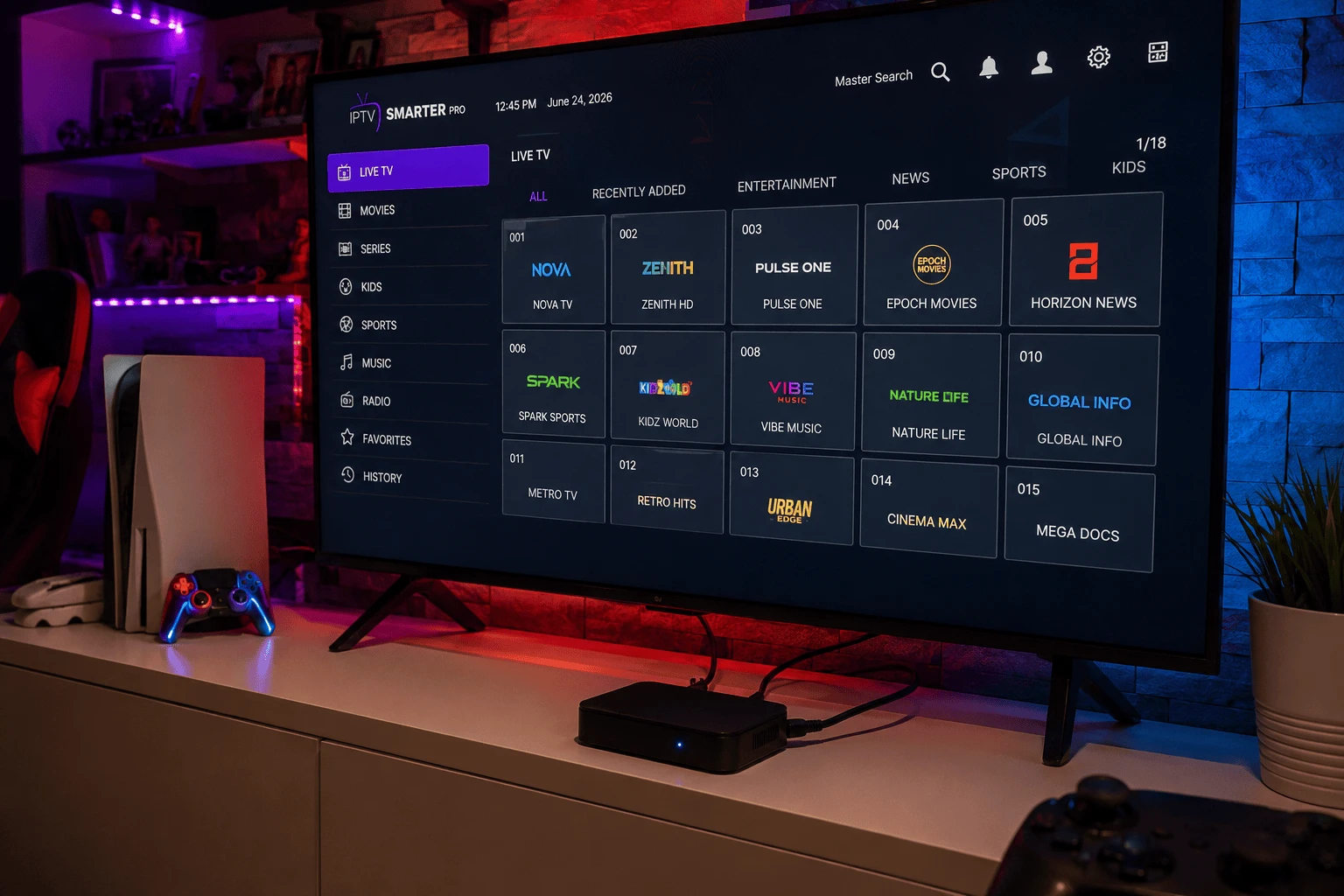
Qu'est-ce que TiviMate ?
TiviMate est un lecteur multimédia conçu pour les appareils Android TV. Vous y ajoutez votre propre playlist et il affiche la TV en direct, les films et les séries dans une grille façon guide TV, avec replay, enregistrement, multivue et contrôle parental. Il ne contient aucune chaîne : tout vient de la playlist de votre fournisseur. Pensé pour les téléviseurs, il n'est pas optimisé pour les téléphones et tablettes, précise le développeur.
Pourquoi une box Android convient bien à TiviMate
Les box Android TV ont souvent plus de mémoire qu'une clé de streaming, ce qui aide quand TiviMate affiche un gros guide, et beaucoup ont un port Ethernet – la meilleure parade contre les coupures. Les appareils Google TV, les Xiaomi Mi Box / TV Box et la plupart des box Android TV certifiées font tourner TiviMate de la même façon.
Comment installer TiviMate sur une box Android TV ?
Méthode 1 : Google Play (la plus simple)
- Ouvrez le Google Play Store sur la box (sur Google TV, utilisez Rechercher sur l'écran d'accueil).
- Cherchez TiviMate et installez TiviMate IPTV Player.
- Ouvrez-le depuis vos applications.
Méthode 2 : l'APK direct
Le développeur propose aussi une version directe qui, selon lui, « comporte moins de restrictions et vérifie les mises à jour » :
- Installez l'application gratuite Downloader depuis Google Play.
- Autorisez Downloader à installer des applications. Le nom du menu varie selon la box – généralement Paramètres → Applications → Sécurité et restrictions → Sources inconnues, ou Paramètres → Préférences de l'appareil → Sécurité sur les box plus anciennes.
- Ouvrez Downloader, saisissez 272483 (ou
tivimate.com/apk) et installez le fichier.
« Google a bloqué l'application »
Quand vous installez une application hors du Play Store sur un appareil Google TV, Google Play Protect peut afficher un avertissement ou vous demander de confirmer. Si le fichier vient de tivimate.com, choisissez l'option d'installer quand même. Pour éviter complètement l'avertissement, prenez la version Google Play.
Ajouter votre playlist
- Xtream Codes – choisissez Ajouter une playlist → Connexion Xtream Codes et saisissez l'adresse du serveur, l'identifiant et le mot de passe.
- Lien M3U – choisissez Ajouter une playlist → Playlist M3U, collez le lien et validez.
La grille des chaînes se charge en quelques secondes. Pas encore de playlist ? Testez Watchzio gratuitement pendant 24 heures, sans carte bancaire.


