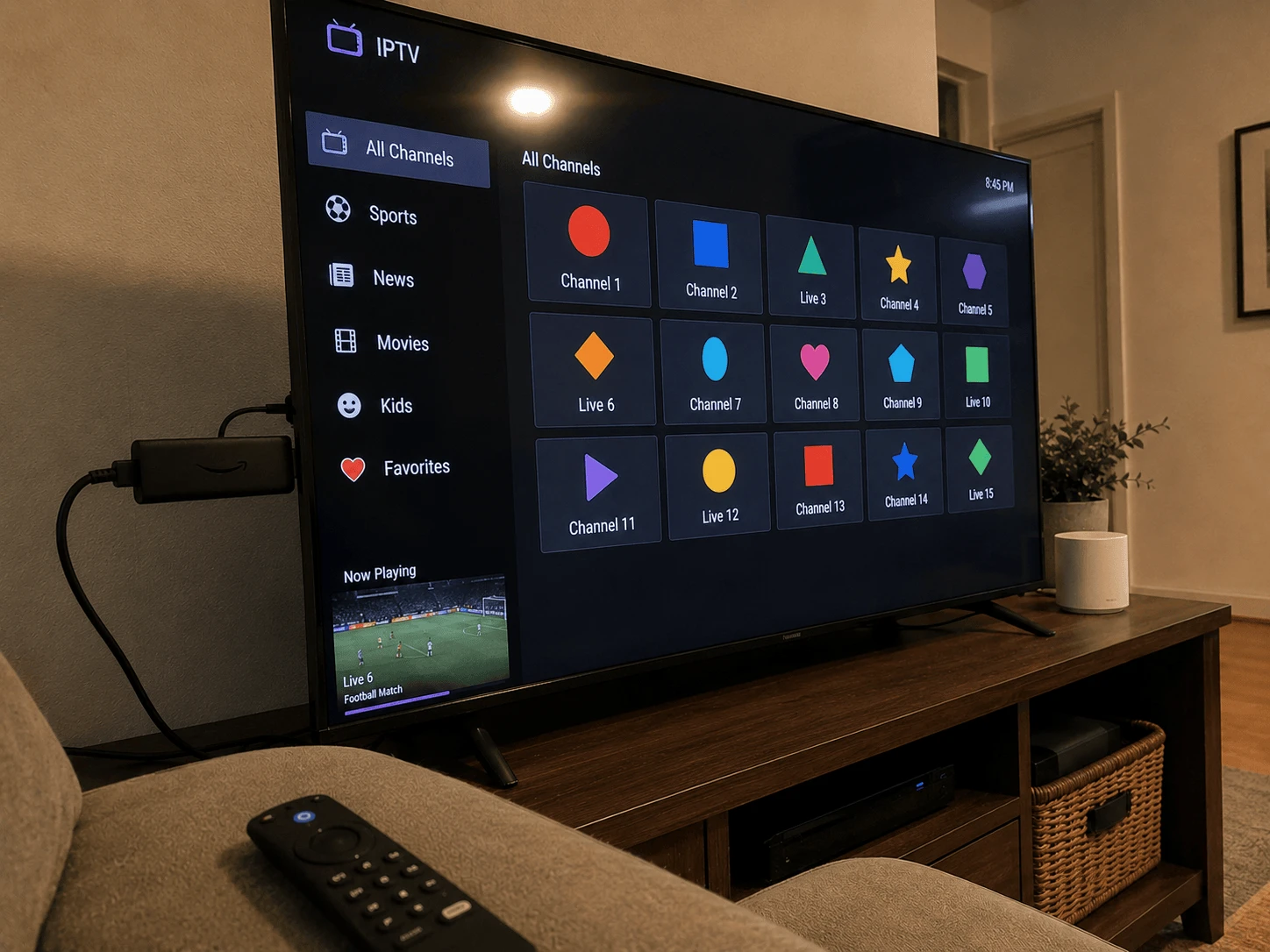
Pour installer TiviMate sur un Firestick, ouvrez l'application Downloader et saisissez le code officiel 272483 (ou l'adresse tivimate.com/apk), installez l'APK, puis ajoutez votre lien M3U ou vos identifiants Xtream. On choisit TiviMate pour son guide des programmes façon box TV – et c'est justement la configuration de ce guide que la plupart des tutoriels passent sous silence. Voici les deux.
Image : TiviMate sur Firestick – installation, ajout de la playlist, configuration du guide
Qu'est-ce que TiviMate ?
TiviMate est un lecteur multimédia conçu pour les appareils Android TV, dont le Firestick et le Fire TV. Vous y ajoutez votre propre playlist, et l'application affiche la TV en direct, les films et les séries dans une grille semblable à un guide TV, avec replay, enregistrement, multivue et contrôle parental. Elle ne contient aucune chaîne : tout vient de la playlist de votre fournisseur.
Comment installer TiviMate sur Firestick ?
Le développeur de TiviMate publie la méthode d'installation sur Firestick sur son propre site : un code Downloader. L'application s'installe par sideload, donc commencez par préparer votre Fire TV.
Installez Downloader. Cherchez « Downloader » depuis l'écran d'accueil et installez l'application (icône orange d'AFTVnews).
Autorisez l'installation. Allez dans Paramètres → Ma Fire TV → Options pour les développeurs → Installer des applications inconnues et activez Downloader. Pas d'Options pour les développeurs ? Ouvrez Paramètres → Ma Fire TV → À propos et cliquez sept fois sur le nom de l'appareil. Notre guide de configuration IPTV sur Firestick détaille chaque écran.
Saisissez le code. Ouvrez Downloader, sélectionnez le champ URL, tapez 272483 et validez avec « Go ». Si cela ne fonctionne pas, tapez tivimate.com/apk – c'est le même fichier officiel (environ 21 Mo).
Installez. Choisissez Installer, puis OK, et supprimez l'APK quand Downloader le propose.
Le développeur précise que cette version directe « comporte moins de restrictions et vérifie les mises à jour ». TiviMate est aussi disponible sur Google Play pour les appareils Android TV ; l'application est pensée pour les téléviseurs, pas pour les téléphones.
Ajouter votre playlist
Au premier lancement, TiviMate demande une playlist. Choisissez le format envoyé par votre fournisseur :
Xtream Codes – choisissez Ajouter une playlist → Connexion Xtream Codes et saisissez l'adresse du serveur, le nom d'utilisateur et le mot de passe.
Lien M3U – choisissez Ajouter une playlist → Playlist M3U, collez le lien, donnez-lui un nom et validez.
En quelques secondes, la grille des chaînes apparaît. Pas encore de playlist ? Testez Watchzio gratuitement pendant 24 heures, sans carte bancaire : les identifiants fonctionnent tout de suite dans TiviMate.
Comment faire fonctionner le guide des programmes (EPG) ?
Avec une connexion Xtream, le guide se charge généralement tout seul. Avec un lien M3U, il faut parfois l'ajouter :
Ouvrez Paramètres → Playlists, sélectionnez votre playlist, puis Sources EPG.
Ajoutez l'adresse EPG (XMLTV) fournie par votre fournisseur.
Choisissez Mettre à jour l'EPG et patientez quelques minutes : les gros guides prennent du temps sur un Firestick.
Si certaines chaînes affichent toujours « Aucune information », leurs identifiants ne correspondent pas au guide ; c'est au fournisseur de corriger, pas à l'application.
Gratuit ou TiviMate Premium ?
Vous pouvez installer TiviMate et charger une playlist gratuitement, ce qui suffit pour vérifier que tout fonctionne. Premium débloque les fonctions supplémentaires ; il s'achète via l'application séparée TiviMate Companion sur un téléphone Android, puis s'active en vous connectant sur le téléviseur. Testez d'abord votre playlist : TiviMate est un lecteur, Premium n'ajoute ni chaînes ni qualité d'image.
Résoudre les problèmes courants de TiviMate sur Firestick
TiviMate ne s'installe pas
Le stockage plein est la cause habituelle – libérez de l'espace dans Paramètres → Applications → Gérer les applications installées. Vérifiez aussi Paramètres → Ma Fire TV → À propos : certains Fire TV récents fonctionnent sous Vega OS d'Amazon au lieu de Fire OS basé sur Android et n'acceptent aucun APK Android ; TiviMate ne peut donc pas s'y installer.
Pourquoi TiviMate ne fonctionne plus ?
Vérifiez d'abord votre abonnement : un compte expiré ressemble exactement à une application en panne. Mettez ensuite TiviMate à jour (la version directe vérifie elle-même les mises à jour) et redémarrez le Firestick. TiviMate fonctionne toujours en 2026 avec la version officielle.
Les chaînes se chargent mais rien ne se lit, ou ça coupe
Visez 10 Mbit/s pour la HD et au moins 25 Mbit/s pour la 4K, et essayez un adaptateur Ethernet. Si toutes les chaînes échouent, ressaisissez l'adresse du serveur exactement comme votre fournisseur l'a écrite.
Le guide reste vide
Lancez Mettre à jour l'EPG et patientez. S'il reste vide, demandez à votre fournisseur si l'EPG est inclus et quelle est la bonne adresse XMLTV.
TiviMate ou IBO Player Pro ?
TiviMate est le meilleur choix si vous vivez dans le guide des programmes et voulez enregistrer. Si vous préférez gérer vos playlists depuis votre téléphone plutôt que de taper sur le téléviseur, IBO Player Pro mérite le détour. Des soucis avec un autre lecteur ? Notre guide de dépannage d'IPTV Smarters Pro couvre ses erreurs courantes.
Le code officiel publié sur tivimate.com est 272483. S'il ne fonctionne pas, saisissez tivimate.com/apk dans Downloader : il télécharge le même APK officiel.
TiviMate est-il gratuit sur Firestick ?
Vous pouvez l'installer et charger une playlist gratuitement. Les fonctions Premium se débloquent par un achat dans l'application TiviMate Companion sur un téléphone Android, puis s'activent en vous connectant sur le téléviseur.
Pourquoi TiviMate ne s'installe-t-il pas sur mon Fire TV ?
Généralement parce que le stockage est plein. Certains Fire TV récents fonctionnent aussi sous Vega OS d'Amazon, qui n'accepte pas les APK Android : TiviMate ne peut pas s'y installer. Vérifiez dans Paramètres → Ma Fire TV → À propos.
Comment ajouter un EPG dans TiviMate ?
Ouvrez Paramètres → Playlists, sélectionnez votre playlist, choisissez Sources EPG, ajoutez l'adresse XMLTV de votre fournisseur et mettez l'EPG à jour. Avec une connexion Xtream, le guide se charge généralement tout seul.
TiviMate fournit-il des chaînes ?
Non. TiviMate n'est qu'un lecteur ; les chaînes, films et séries viennent de la playlist de votre fournisseur IPTV.
Pourquoi TiviMate ne fonctionne-t-il plus ?
Le plus souvent, l'abonnement IPTV a expiré. Sinon, mettez TiviMate à jour, redémarrez le Firestick et ressaisissez l'adresse du serveur exactement comme votre fournisseur l'a envoyée.
Perfect Player fonctionne encore mais n'est plus mis à jour. Ajouter la playlist et l'EPG, les recharger, corriger les erreurs courantes et quel lecteur installer à la place.
Ouvrez une playlist IPTV M3U dans VLC sur Windows ou Mac, transformez vos identifiants Xtream en lien, affichez la liste des chaînes et corrigez l'erreur MRL.
Quelle app IPTV Smarters est l'officielle sur l'App Store, comment la télécharger sur iPhone ou iPad, ajouter votre playlist, l'envoyer sur la TV en AirPlay et corriger les erreurs.