Skip to content
Skip to content
Guide InstallationFirestickComment faireTutoriel

Comment configurer l'IPTV sur Firestick (Guide 2026)

Publié le: Mis à jour le: 9 min de lecture
Partager:

Regardez sur n'importe quel appareil — sans câble

Essai gratuit 24 h. Sans carte bancaire.

Essai gratuit

Cinq choses, dans l'ordre : activez « Applications de sources inconnues » dans les paramètres, installez Downloader, utilisez-la pour récupérer un lecteur IPTV comme TiviMate ou IPTV Smarters, puis saisissez l'URL M3U ou les Xtream Codes envoyés par votre fournisseur. C'est tout le processus — moins de 10 minutes, aucune connaissance technique requise. Voici chaque étape en détail, avec Watchzio comme exemple.

Comment configurer l'IPTV sur Firestick étape par étape 2026
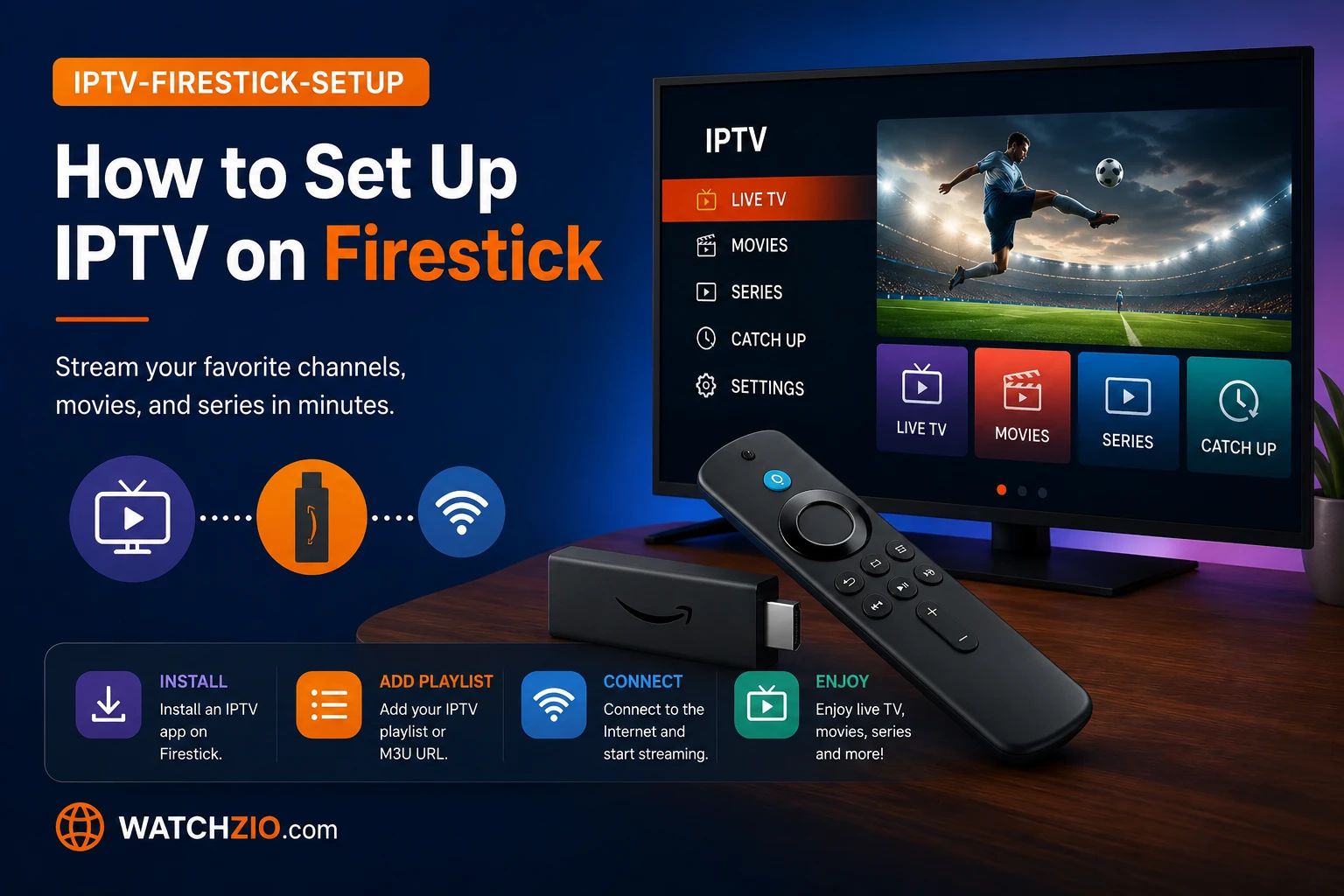
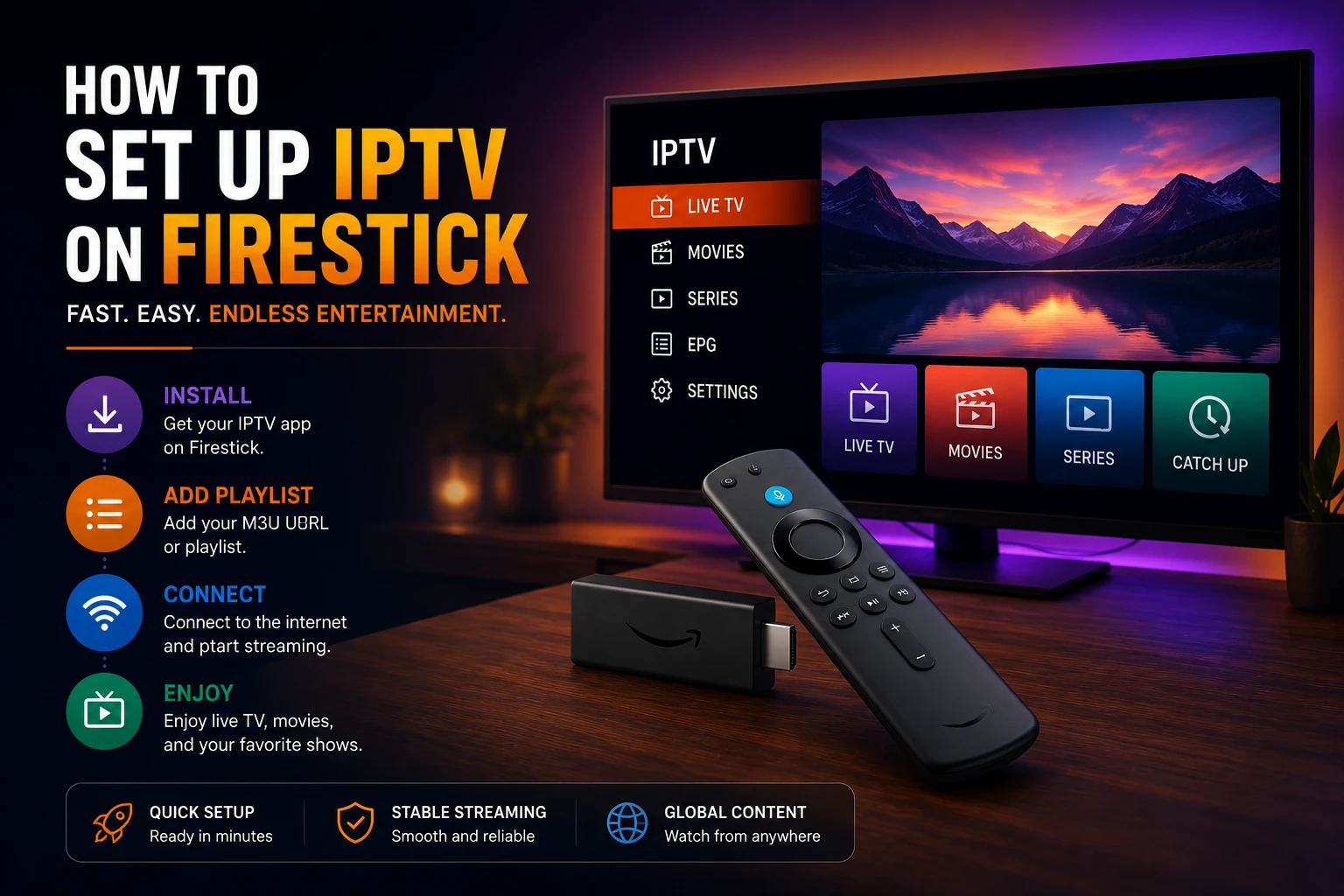
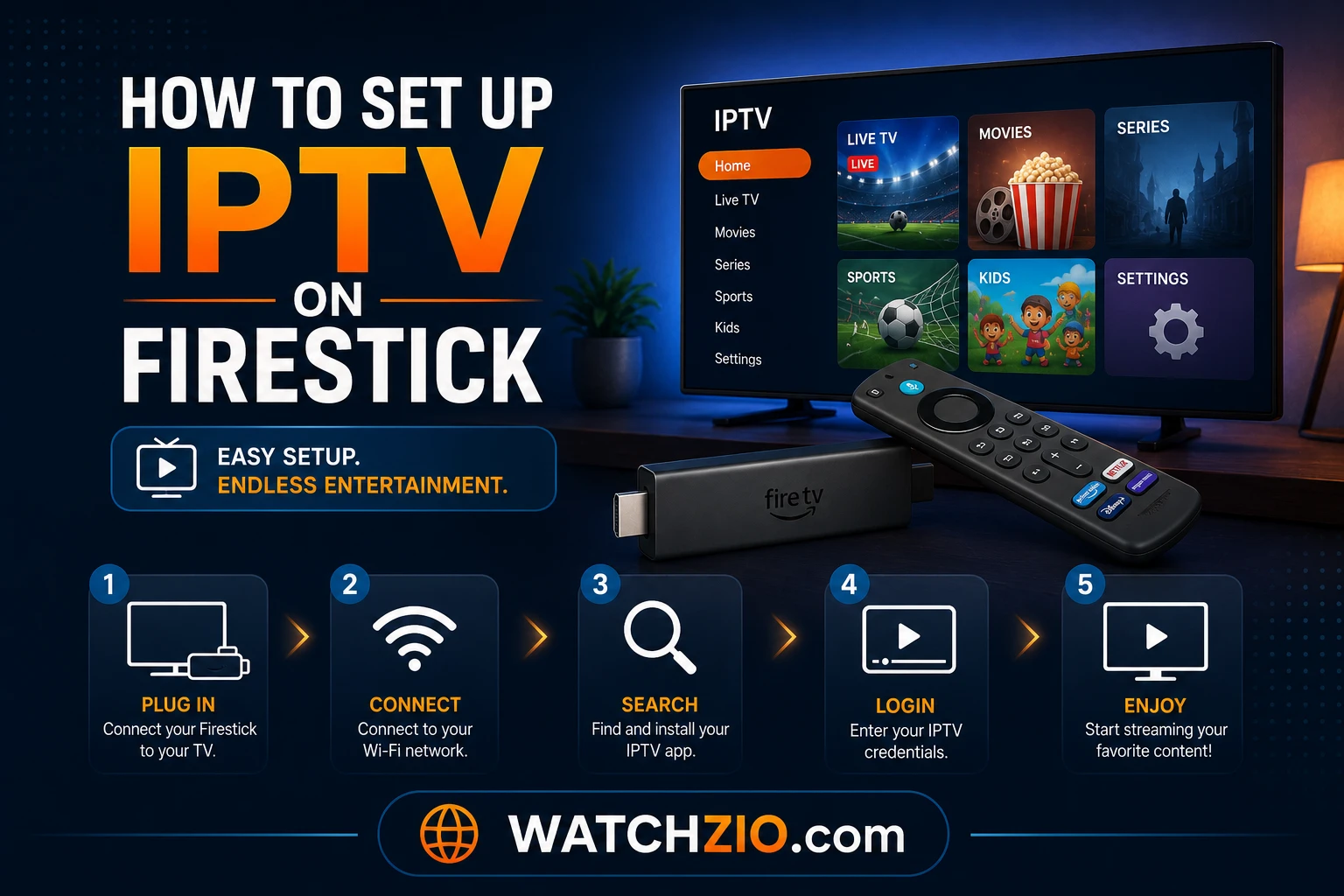
Image : Configuration de l'IPTV sur Amazon Firestick — écrans étape par étape pour 2026

Pourquoi le Firestick en particulier

L'Amazon Firestick est devenu l'appareil IPTV par défaut pour une raison précise : pas cher, se branche sur n'importe quel port HDMI, et fait tourner une version d'Android que toutes les grandes applications IPTV prennent en charge. Le système verrouillé d'une Smart TV ne vous laissera pas installer un lecteur tiers — le Firestick, si, et vous permet de configurer exactement comme vous voulez.

Il voyage aussi. Débranchez-le, glissez-le dans un sac, branchez-le sur la TV d'un hôtel, continuez à regarder. Associé à un service comme Watchzio qui fonctionne sur n'importe quel appareil, une clé à 30-40€ transforme n'importe quel téléviseur en installation de streaming complète — pas besoin d'acheter une nouvelle Smart TV pour y arriver.

Avant de commencer

Avant de commencer l'installation, assurez-vous d'avoir ce qui suit :

  • Un Amazon Firestick — n'importe quelle génération fonctionne, y compris le Fire TV Stick 4K et 4K Max
  • Vos identifiants IPTV — une URL M3U ou des Xtream Codes (URL du serveur, nom d'utilisateur, mot de passe). Avec Watchzio, ils arrivent par e-mail instantanément après le démarrage d'un essai ou un abonnement.
  • Une connexion internet stable — au moins 10 Mbps pour la HD, 25 Mbps pour la 4K
  • Environ 10 minutes — la première installation est rapide une fois que vous connaissez les étapes

Si vous n'avez pas encore d'identifiants, vous pouvez démarrer un essai gratuit Watchzio de 24 heures sans carte bancaire et recevoir vos identifiants par e-mail immédiatement.

Étape 1 : autoriser le Firestick à installer hors du store

Par défaut, le Firestick n'installe que depuis l'Amazon Appstore. Les lecteurs IPTV comme TiviMate vivent en dehors, donc il faut d'abord autoriser ça :

  1. Depuis l'écran d'accueil du Firestick, allez dans Paramètres (l'icône d'engrenage)
  2. Sélectionnez Ma Fire TV (ou Appareil sur les modèles plus anciens)
  3. Choisissez Options développeur
  4. Activez Applications de sources inconnues
  5. Confirmez l'avertissement en sélectionnant Activer

C'est un paramètre Amazon standard, pas un piratage ni un débridage. Cela permet simplement d'installer des applications qui ne sont pas dans le store officiel — exactement comme activer l'installation d'applications sur un téléphone Android.

Étape 2 : récupérer Downloader

Downloader est l'application gratuite et officielle qui installe réellement les autres applications sur votre Firestick. Elle est directement dans l'Amazon Appstore :

  1. Allez dans le menu Rechercher sur l'écran d'accueil
  2. Tapez « Downloader » et sélectionnez l'application orange Downloader d'AFTVnews
  3. Sélectionnez Télécharger et attendez l'installation
  4. Ouvrez l'application et accordez-lui les autorisations demandées
Installer l'application Downloader sur Firestick pour l'IPTV
Image : Installation de l'application Downloader sur Firestick pour installer un lecteur IPTV

Regardez sur n'importe quel appareil — sans câble

Essai gratuit 24 h. Sans carte bancaire.

Essai gratuit

Étape 3 : choisir un lecteur et l'installer

Deux vraies options ici, toutes deux solides. Côte à côte :

ApplicationIdéal pourCoûtFonctionnalités clés
TiviMateMeilleure expérience globaleGratuit + PremiumBeau guide EPG, enregistrement, multi-écran, replay
IPTV Smarters ProDébutantsGratuitInstallation simple, lecteur intégré, interface facile

Pour installer TiviMate via Downloader : ouvrez Downloader, saisissez l'URL de l'APK TiviMate dans la barre d'adresse, et suivez l'invite d'installation. Pour installer IPTV Smarters Pro : elle est souvent disponible directement dans l'Amazon Appstore, vous pouvez donc simplement la rechercher dans le menu et l'installer comme n'importe quelle application.

Nous recommandons TiviMate pour la meilleure expérience Firestick — interface soignée, guide des programmes complet, enregistrement et lecture 4K fluide. IPTV Smarters Pro est le choix plus simple si vous voulez juste regarder rapidement.

Étape 4 : brancher le lecteur sur votre abonnement

Le lecteur installé, il ne reste plus qu'à charger vos chaînes. Les écrans changent selon l'app, les étapes non :

Dans TiviMate :

  1. Ouvrez TiviMate et sélectionnez Ajouter une playlist
  2. Choisissez Xtream Codes (recommandé) ou Playlist M3U
  3. Saisissez les identifiants de votre e-mail de bienvenue Watchzio : URL du serveur, nom d'utilisateur et mot de passe
  4. Sélectionnez Suivant et attendez le chargement de la playlist — pour des milliers de chaînes, cela prend 30 à 60 secondes
  5. Ajoutez éventuellement l'URL de l'EPG (guide des programmes) lorsque demandé

Dans IPTV Smarters Pro :

  1. Ouvrez l'application et sélectionnez Ajouter un nouvel utilisateur
  2. Choisissez Connexion avec API Xtream Codes
  3. Saisissez un nom, puis l'URL du serveur Watchzio, le nom d'utilisateur et le mot de passe
  4. Sélectionnez Ajouter l'utilisateur — vos chaînes, films et séries se chargent automatiquement

Étape 5 : passer en 4K sans à-coups

Quelques réglages séparent « ça marche » de « ça a l'air génial » :

  • Réglez votre affichage sur 4K : Allez dans Paramètres → Affichage et sons → Affichage et sélectionnez 4K Ultra HD avec HDR/Dolby Vision si votre TV le supporte
  • Utilisez le décodage matériel : Dans TiviMate, allez dans Paramètres → Lecteur et réglez le décodeur sur Matériel
  • Connectez-vous via Ethernet si possible : Une connexion filaire avec un adaptateur USB-Ethernet élimine l'instabilité Wi-Fi
  • Redémarrez votre Firestick chaque semaine : Cela libère la mémoire et maintient des performances fluides
Optimiser le Firestick pour le streaming IPTV 4K
Image : Paramètres d'affichage du Firestick pour le streaming IPTV 4K avec TiviMate

Si ça bug quand même

Le buffering est la plainte n°1, et ce n'est presque jamais le service — c'est le réseau. L'ordre de résolution qui marche vraiment :

  • Passez à un réseau Wi-Fi 5GHz ou, mieux, utilisez un adaptateur Ethernet filaire. La perte de paquets Wi-Fi est la cause numéro un du buffering.
  • Vérifiez votre vitesse internet — il vous faut au moins 10 Mbps pour la HD et 25 Mbps pour la 4K.
  • Videz le cache de l'application via Paramètres → Applications → Gérer les applications installées → [Nom de l'app] → Vider le cache.
  • Utilisez un Firestick 4K Max — les anciens modèles ont moins de puissance et peuvent avoir du mal avec les flux 4K à haut débit.

Un service premium comme Watchzio est livré via une infrastructure dédiée avec une garantie de disponibilité de 99,9%, donc le buffering côté serveur est rare. Si vous avez optimisé votre réseau et avez encore des problèmes, notre équipe d'assistance 24/7 peut vous aider.

En conclusion

Dix minutes, cinq étapes, aucune connaissance technique requise : sources inconnues activées, Downloader installé, un lecteur comme TiviMate ajouté, identifiants saisis. Résultat : des milliers de chaînes en direct et une immense bibliothèque à la demande en 4K, sur un appareil qui coûte moins cher qu'un mois de câble.

Prêt à essayer ? Démarrez un essai gratuit Watchzio de 24 heures — sans carte bancaire — les identifiants arrivent instantanément par e-mail. Découvrez nos offres d'abonnement.

Regardez sur n'importe quel appareil — sans câble

Essai gratuit 24 h. Sans carte bancaire.

Questions fréquentes

Comment configurer l'IPTV sur un Firestick ?
Activez « Applications de sources inconnues » dans Paramètres → Ma Fire TV → Options développeur. Installez ensuite Downloader, utilisez-le pour installer TiviMate ou IPTV Smarters Pro, et saisissez votre URL M3U ou vos Xtream Codes de votre e-mail de bienvenue Watchzio. Le processus prend moins de 10 minutes.
Quelle est la meilleure application IPTV pour Firestick ?
TiviMate est la meilleure application IPTV pour Firestick — interface soignée, guide EPG complet, enregistrement et lecture 4K fluide. IPTV Smarters Pro est une excellente alternative gratuite, plus facile pour les débutants.
Dois-je débrider mon Firestick pour l'IPTV ?
Non. Il suffit d'activer « Applications de sources inconnues » dans les options développeur. C'est un paramètre Amazon standard, pas un piratage ni une modification.
Pourquoi mon IPTV bufferise-t-il sur Firestick ?
Le buffering est presque toujours causé par l'instabilité du Wi-Fi. Connectez votre Firestick via Ethernet avec un adaptateur USB-Ethernet, assurez au moins 25 Mbps pour la 4K, et videz le cache de l'application. Un Firestick 4K Max gère aussi mieux les flux à haut débit.
Puis-je utiliser Watchzio sur Firestick ?
Oui. Watchzio fonctionne sur tous les modèles Firestick via TiviMate, IPTV Smarters Pro ou toute application compatible M3U. Après le démarrage d'un essai ou un abonnement, vous recevez votre URL M3U et vos Xtream Codes par e-mail instantanément.