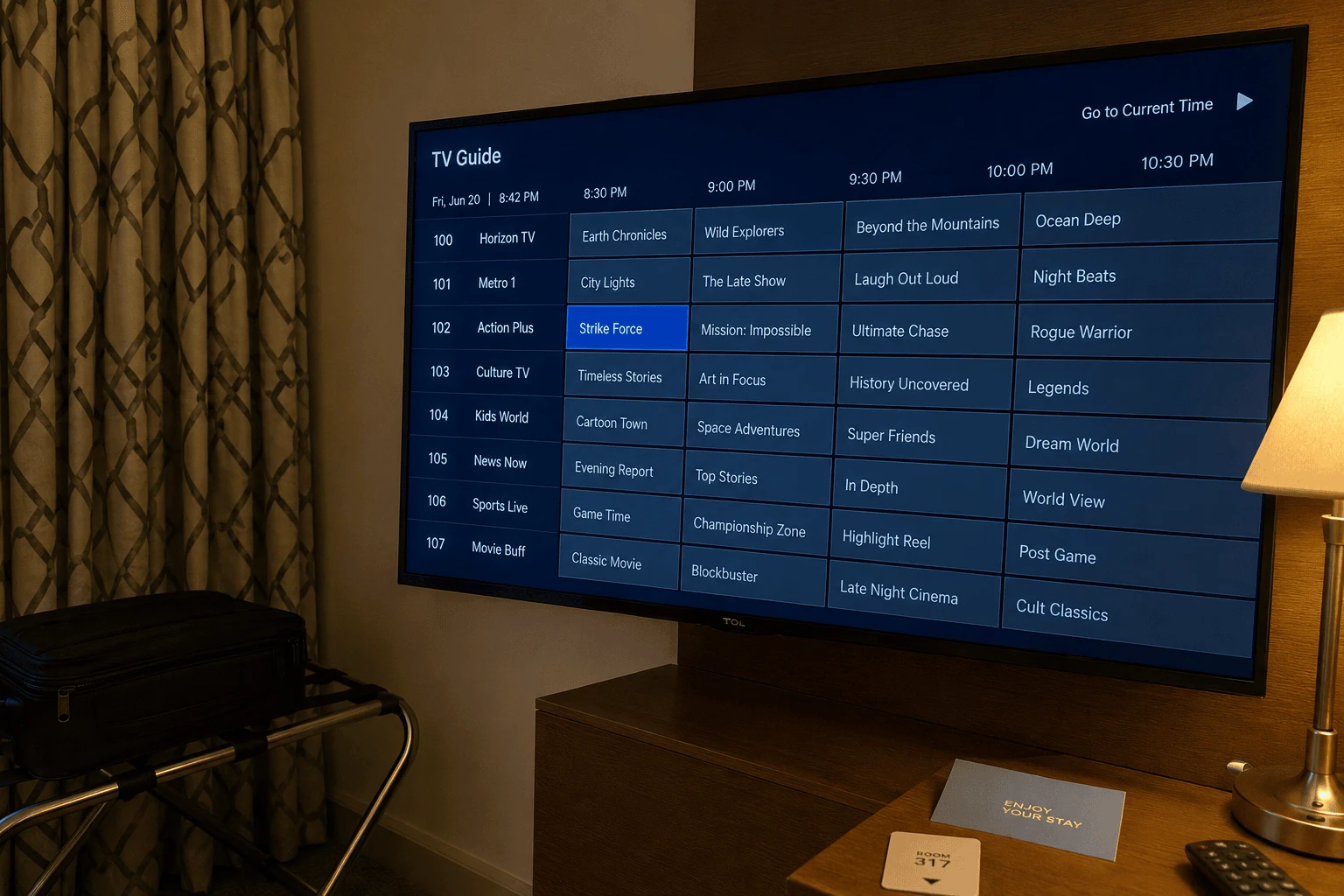
La présence d'IPTV Smarters Pro dans le magasin de votre TV Samsung ou LG dépend du modèle, de l'année et du pays : commencez donc par le chercher. S'il y est, installez-le et connectez-vous avec vos identifiants Xtream. S'il n'y est pas, ou s'il ne fonctionne plus, oubliez les fichiers à mettre sur clé USB et les astuces DNS qui circulent en ligne, et installez un lecteur IPTV présent dans le magasin officiel, comme IBO Player Pro. Voici comment faire dans chaque cas.
Image : configuration d'un lecteur IPTV sur smart TV Samsung et LG
Qu'est-ce qu'IPTV Smarters Pro ?
IPTV Smarters Pro est une application de lecture IPTV. Elle charge la playlist de votre fournisseur – connexion Xtream ou lien M3U – et affiche la TV en direct, les films et les séries dans des onglets séparés. Elle ne contient aucune chaîne. Sur une smart TV, elle permet simplement de regarder cette playlist sans brancher de clé.
IPTV Smarters Pro est-il dans le magasin Samsung ou LG ?
Cela dépend. Les magasins d'applications des smart TV changent leur catalogue avec le temps et selon les pays : certains trouvent Smarters en quelques secondes, d'autres ne le voient nulle part, d'où les recherches du type « Smarters ne fonctionne plus sur ma télé LG ». Vérifiez le vôtre :
Samsung (Tizen)
Appuyez sur Home sur la télécommande et ouvrez Apps.
Utilisez la loupe et tapez IPTV Smarters.
S'il apparaît, choisissez Installer, puis Ouvrir.
LG (webOS)
Appuyez sur Home et ouvrez le LG Content Store (appelé Applications sur les modèles récents).
Cherchez IPTV Smarters.
S'il apparaît, choisissez Installer et lancez-le depuis la barre d'accueil.
Se connecter sur une smart TV
Choisissez Login with Xtream Codes API, saisissez un nom de profil au choix, puis l'URL du serveur, l'identifiant et le mot de passe de votre fournisseur avec le clavier à l'écran. Si vous avez un lien M3U, utilisez l'option playlist/URL. Taper une longue adresse à la télécommande est fastidieux : un clavier USB ou Bluetooth, si votre TV l'accepte, fait gagner beaucoup de temps. Pas encore d'identifiants ? Testez Watchzio gratuitement pendant 24 heures, sans carte bancaire.
Smarters absent de votre magasin ? N'utilisez ni fichier USB ni astuce DNS
Deux contournements reviennent souvent : charger un fichier « widget » sur une TV Samsung depuis une clé USB, ou modifier le DNS de la TV pour qu'une application se connecte à un autre serveur. Nous ne recommandons ni l'un ni l'autre. Tous deux reposent sur des fichiers ou des serveurs de sources non officielles impossibles à vérifier, et changer le DNS fait passer toutes les requêtes de votre TV par le serveur de quelqu'un d'autre. Quand l'astuce cesse de marcher – souvent après une mise à jour de la TV –, vous revenez au point de départ.
La solution simple : un lecteur IPTV du magasin officiel
Le développeur d'IBO Player Pro renvoie vers ses fiches dans les magasins Samsung et LG : sur la plupart des TV récentes, il s'installe comme n'importe quelle application.
Cherchez IBO Player Pro dans le magasin de votre TV et installez-le.
Ouvrez-le et notez l'adresse MAC et la Device Key affichées.
Sur votre téléphone, connectez-vous sur iboproapp.com → Manage Playlists avec ces deux valeurs et ajoutez votre lien M3U ou vos identifiants Xtream.
Relancez l'application : vos chaînes apparaissent, sans rien taper sur la TV.
Depuis le téléphone avec l'adresse MAC et la Device Key
Compatible Watchzio
Oui
Oui
Résoudre les problèmes courants sur smart TV
L'application reste bloquée sur l'écran de démarrage
Elle charge toute votre playlist depuis le serveur du fournisseur. Patientez 30 secondes ; si elle ne termine jamais, vérifiez que votre abonnement est actif et testez la TV en filaire.
La connexion échoue
Ressaisissez l'URL du serveur exactement comme votre fournisseur l'a écrite : un http:// manquant ou une espace en trop est le coupable habituel.
Certaines chaînes ne marchent pas sur la TV mais marchent sur le téléphone
Les smart TV ne gèrent pas tous les formats vidéo, et Samsung et LG n'en gèrent pas les mêmes – c'est aussi pourquoi une même application peut se comporter différemment selon la marque. Essayez un autre flux de la même chaîne ou un autre lecteur.
Coupures
Visez 10 Mbit/s pour la HD et au moins 25 Mbit/s pour la 4K. Beaucoup de TV ont une puce Wi-Fi peu performante : un câble Ethernet fait ici plus de différence que sur la plupart des appareils.
En résumé
Cherchez IPTV Smarters Pro dans le magasin de votre TV ; s'il y est, connectez-vous avec vos identifiants Xtream. S'il n'y est pas – ou qu'il casse sans arrêt –, installez IBO Player Pro depuis le magasin Samsung ou LG et ajoutez votre playlist depuis votre téléphone. Dans les deux cas, vous pouvez tester avec l'essai gratuit Watchzio de 24 heures, sans carte bancaire, et comparer les offres d'abonnement IPTV quand vous serez prêt.
Peut-on installer IPTV Smarters Pro sur une TV Samsung ?
Cela dépend du modèle, de l'année et du pays. Ouvrez Apps sur votre TV Samsung et cherchez IPTV Smarters ; s'il n'apparaît pas, un lecteur présent en magasin comme IBO Player Pro est l'alternative la plus simple.
IPTV Smarters Pro est-il disponible sur les TV LG ?
Sa disponibilité dans le LG Content Store varie selon le modèle et le pays. Cherchez-le dans le magasin ; s'il est absent ou ne fonctionne plus, installez IBO Player Pro, que son développeur propose dans le magasin LG.
Faut-il utiliser la méthode DNS ou un fichier USB pour avoir Smarters sur la TV ?
Nous ne le recommandons pas. Les deux reposent sur des fichiers ou serveurs non officiels impossibles à vérifier, le DNS fait passer toutes les requêtes de la TV par un tiers, et ces astuces cessent souvent de fonctionner après une mise à jour.
Quelle est la meilleure alternative à IPTV Smarters Pro sur smart TV ?
IBO Player Pro est présent dans les magasins Samsung et LG et permet d'ajouter la playlist depuis votre téléphone sur iboproapp.com, sans jamais taper d'adresse de serveur à la télécommande.
Pourquoi IPTV Smarters Pro est-il différent sur LG et sur Samsung ?
Les deux marques utilisent des systèmes différents (webOS et Tizen) et ne gèrent pas les mêmes formats vidéo : la même application peut donc afficher d'autres menus ou échouer sur certains flux d'une marque à l'autre.
Pourquoi IPTV Smarters Pro reste-t-il bloqué sur l'écran de démarrage ?
L'application charge toute votre playlist depuis le fournisseur à chaque ouverture. Patientez 30 secondes, vérifiez que l'abonnement est actif et essayez une connexion filaire.
Perfect Player fonctionne encore mais n'est plus mis à jour. Ajouter la playlist et l'EPG, les recharger, corriger les erreurs courantes et quel lecteur installer à la place.
Ouvrez une playlist IPTV M3U dans VLC sur Windows ou Mac, transformez vos identifiants Xtream en lien, affichez la liste des chaînes et corrigez l'erreur MRL.
Quelle app IPTV Smarters est l'officielle sur l'App Store, comment la télécharger sur iPhone ou iPad, ajouter votre playlist, l'envoyer sur la TV en AirPlay et corriger les erreurs.