GSE Smart IPTV ist ein solider IPTV-Player, aber nicht auf jedem Fernseher verfügbar. Der Entwickler GSE TECHNOLOGY LTD (droidvision) veröffentlicht ihn bei Google Play und im Apple App Store. Android-TV-Geräte und Apple TV sind damit abgedeckt. Für Samsung- und LG-Fernseher haben wir keinen offiziellen Eintrag gefunden, und genau dort enden die meisten Suchen nach „GSE für Samsung TV herunterladen" im Frust. Hier lesen Sie, was auf welchem Fernseher funktioniert, wie Sie es einrichten und was Sie auf Samsung oder LG stattdessen installieren.
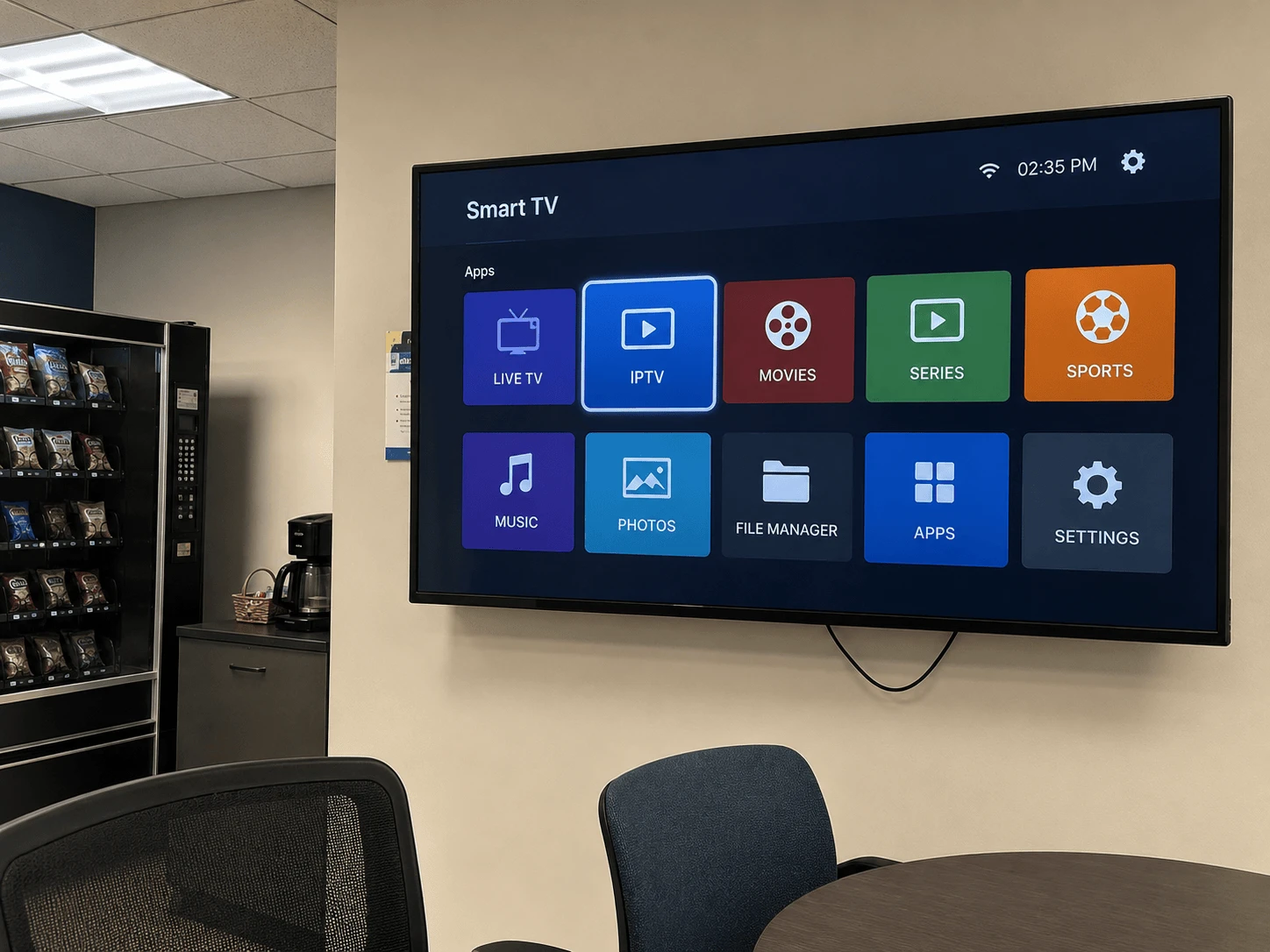
Lässt sich GSE Smart IPTV auf Ihrem Fernseher herunterladen?
Das hängt vom Betriebssystem des Fernsehers ab. Das zeigen die offiziellen Store-Einträge:
| Ihr Fernseher | GSE Smart IPTV? | Wo es die App gibt |
|---|---|---|
| Android TV / Google TV (Sony, Philips, TCL, einige Hisense) | Ja, wenn der Play Store Ihres Fernsehers sie anzeigt | Google Play: GSE SMART IPTV PRO von droidvision |
| Apple TV | Ja | App Store: GSE SMART IPTV PRO von GSE TECHNOLOGY LTD (kostenpflichtig) |
| Samsung (Tizen) | Kein offizieller Eintrag gefunden | Stattdessen einen Player aus dem Samsung-Store nutzen |
| LG (webOS) | Kein offizieller Eintrag gefunden | Stattdessen einen Player aus dem LG-Store nutzen |
Zeigt der Store Ihres Samsung- oder LG-Fernsehers eine App namens „GSE", prüfen Sie vor der Installation den Anbieter. Nachahmer verwenden den Namen weiter; die echte App stammt von GSE TECHNOLOGY LTD / droidvision.
GSE Smart IPTV auf Android TV installieren
- Öffnen Sie Google Play auf dem Fernseher und suchen Sie nach GSE Smart IPTV.
- Wählen Sie GSE SMART IPTV PRO und prüfen Sie, dass der Entwickler droidvision ist.
- Wählen Sie Installieren und dann Öffnen.
Auf Ihrem Fernseher nicht in den Ergebnissen? Google Play zeigt nur Apps an, die der Entwickler als kompatibel mit Ihrem Gerät gekennzeichnet hat. Nehmen Sie dann einen Player, der für den Fernseher gebaut ist. Unsere TiviMate-Anleitung für Android TV ist ein guter Startpunkt.
GSE Smart IPTV auf Apple TV installieren
- Öffnen Sie den App Store auf dem Apple TV und suchen Sie nach GSE Smart IPTV.
- Wählen Sie GSE SMART IPTV PRO von GSE TECHNOLOGY LTD. Die App ist kostenpflichtig, ein einmaliger Kauf.
- Kaufen und installieren Sie sie und öffnen Sie sie über den Home-Bildschirm.
Gut zu wissen: Laut App Store wurde die Apple-TV-Version zuletzt 2023 aktualisiert. Sie läuft weiterhin, doch wer auf dem Apple TV einen aktiv gepflegten Player möchte, findet in IBO Pro Player die Alternative. Unsere Anleitung für iPhone, iPad und Apple TV vergleicht beide.
Playlist in GSE Smart IPTV hinzufügen
Laut App-Store-Eintrag unterstützt GSE Xtream-Codes-Logins, Remote-M3U-Playlists und EPG. Sie können also das Format nutzen, das Ihr Anbieter schickt:
- Xtream Codes API: Geben Sie einen Namen ein, dann Server-URL, Benutzername und Passwort Ihres Anbieters.
- Remote-Playlist: Fügen Sie den M3U-Link als Remote-Playlist hinzu.
Einen langen Link mit der Fernbedienung einzutippen dauert. GSE bietet auch eine Weboberfläche zur Playlist-Verwaltung, über die Sie Listen am Computer hinzufügen. Die Adresse finden Sie im Menü der App. Watchzio schickt Xtream-Zugangsdaten und einen M3U-Link in der Willkommens-E-Mail. Noch keine Playlist? Testen Sie Watchzio 24 Stunden kostenlos, ohne Kreditkarte.
Programmführer (EPG) hinzufügen
Mit einem Xtream-Login kommt der Programmführer meist mit dem Konto. Bei einem M3U-Link tragen Sie die XMLTV-Adresse Ihres Anbieters in den EPG-Einstellungen der App ein und geben dem ersten Laden ein paar Minuten.


