Skip to content
IBO Player ProFirestickCode DownloaderTutoriel

Installer IBO Player Pro sur Firestick : guide (2026)

Publié le: Mis à jour le: 6 min de lecture
Partager:

Regardez sur n'importe quel appareil — sans câble

Essai gratuit 24 h. Sans carte bancaire.

Essai gratuit

Pour installer IBO Player Pro sur un Firestick, ouvrez l'application Downloader, saisissez le code 481220 (ou l'adresse iboproapp.com/ibopro.apk), installez l'APK, puis ajoutez votre playlist avec l'adresse MAC et la Device Key affichées par l'application. Comptez cinq minutes – à condition de choisir la bonne application. C'est justement là que la plupart des gens se trompent.
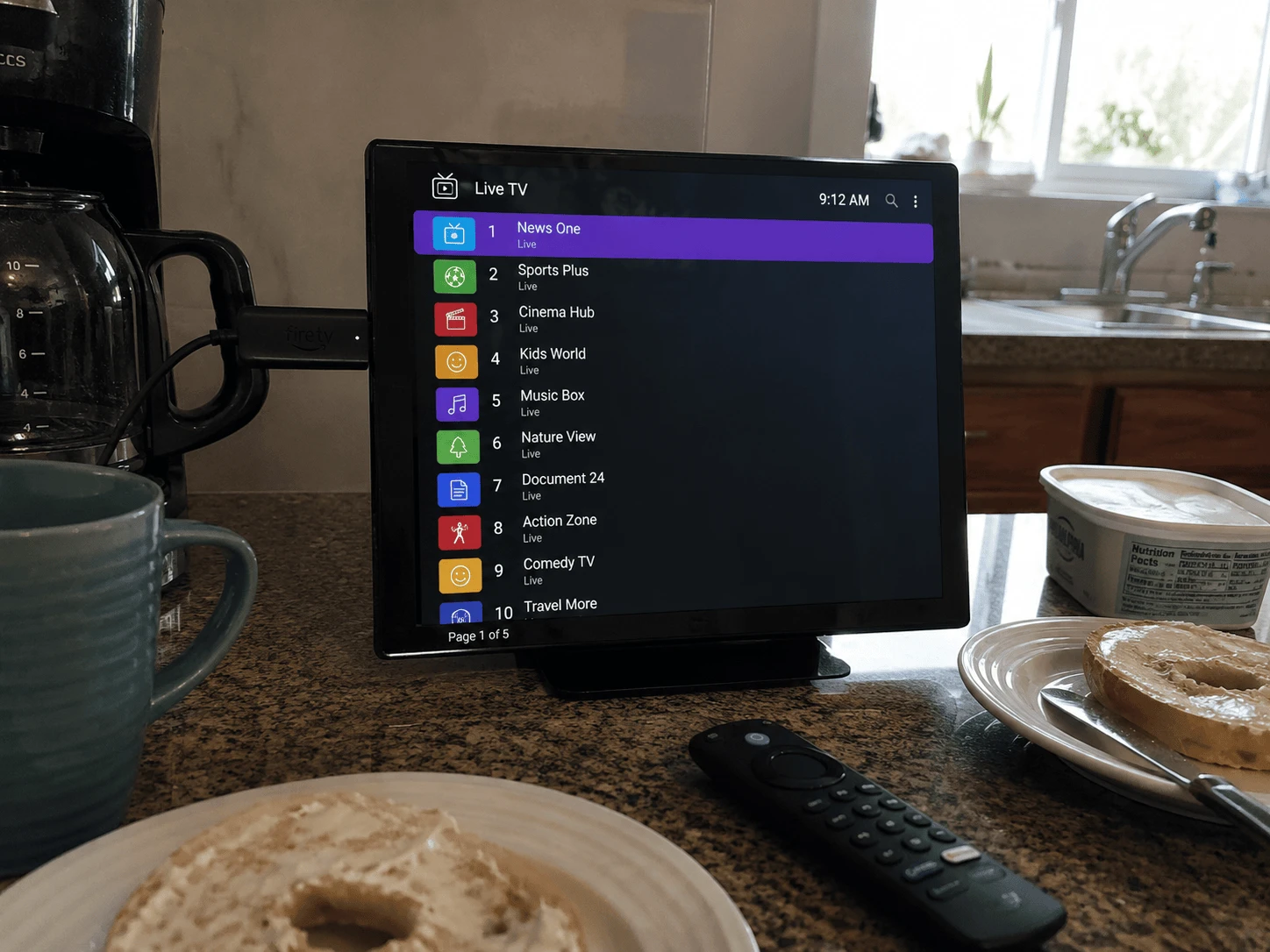
IBO Player Pro installé sur un Amazon Firestick
Image : IBO Player Pro sur Firestick – installation, ajout de la playlist, activation

D'abord : de quelle application IBO avez-vous besoin ?

Le nom « IBO » est très encombré. Au moins cinq applications différentes le portent, issues de deux développeurs distincts, chacune avec son propre code Downloader. Si vous installez la mauvaise, les instructions d'activation de votre fournisseur ne correspondront pas à ce que vous voyez à l'écran.

Nom de l'applicationSite du développeurCode Downloader
IBO Player Pro (celle que désignent la plupart des fournisseurs)iboproapp.com481220
IBO Playeribo.al (Ibosol)1171959
IBO Player Pro – version Ibosolibo.al (Ibosol)923441
IBO Pro Playeribo.al (Ibosol)6402995
IBO PROibo.al (Ibosol)474637

Ce guide concerne IBO Player Pro, d'iboproapp.com – la version vers laquelle la plupart des fournisseurs IPTV orientent leurs clients. Les applications Ibosol reposent aussi sur une adresse MAC et une clé, mais leurs sites, leurs menus et leurs pages d'activation sont différents : ne mélangez pas les instructions. Les codes peuvent changer ; si l'un d'eux ne fonctionne plus, vérifiez sur le site du développeur plutôt que sur un forum.

Qu'est-ce qu'IBO Player Pro ?

IBO Player Pro est un lecteur multimédia pour Android TV, les box Android et les appareils Amazon Fire TV, qui lit les playlists IPTV au format M3U ou Xtream. Il ne contient aucune chaîne, aucun film ni aucune série : sans la playlist de votre fournisseur, il reste vide. Le développeur l'écrit lui-même dans sa FAQ, en précisant que la licence n'est pas remboursée si vous l'achetez sans liste fonctionnelle.

Comment installer IBO Player Pro sur un Firestick ?

IBO Player Pro n'est pas disponible sur l'Amazon Appstore : on l'installe donc par sideload, avec l'application gratuite Downloader. Si vous avez déjà installé une application IPTV sur votre Fire TV, vous connaissez la marche à suivre.

  1. Installez Downloader. Cherchez « Downloader » depuis l'écran d'accueil et installez l'application (l'icône orange d'AFTVnews).
  2. Autorisez l'installation. Allez dans Paramètres → Ma Fire TV → Options pour les développeurs → Installer des applications inconnues et activez Downloader. Le menu Options pour les développeurs n'apparaît pas ? Ouvrez Paramètres → Ma Fire TV → À propos et cliquez sept fois sur le nom de l'appareil. Notre guide de configuration IPTV sur Firestick détaille chaque écran.
  3. Saisissez le code. Ouvrez Downloader, sélectionnez le champ URL, tapez 481220 puis validez avec « Go ». Si le code n'est pas reconnu, tapez plutôt iboproapp.com/ibopro.apk – c'est le même fichier.
  4. Installez. Une fois le téléchargement terminé (environ 22 Mo), choisissez Installer, puis OK. Supprimez l'APK quand Downloader vous le propose : cela libère de la place sur les modèles de 8 Go.
  5. Ouvrez IBO Player Pro. Le premier écran affiche votre adresse MAC et votre Device Key. Notez-les ou prenez une photo de l'écran : vous en aurez besoin à l'étape suivante.

La méthode est identique sur le Fire TV Cube et les Fire TV Stick 4K et 4K Max – les menus sont les mêmes.

Comment ajouter votre playlist ?

Deux possibilités. Le site est généralement plus rapide : taper une longue adresse de serveur avec la télécommande Fire TV n'a rien d'agréable.

Option A : via le site d'IBO Player Pro

  1. Sur votre téléphone ou votre ordinateur, ouvrez iboproapp.com → Manage Playlists.
  2. Connectez-vous avec l'adresse MAC et la Device Key affichées sur votre téléviseur.
  3. Créez une playlist : collez le lien M3U fourni par votre fournisseur, ou les identifiants Xtream (URL du serveur, nom d'utilisateur, mot de passe) selon ce que vous avez reçu. Donnez-lui un nom et enregistrez.
  4. Sur le Firestick, relancez IBO Player Pro : la playlist apparaît dans la liste.

Option B : directement dans l'application

Vous pouvez aussi saisir la playlist dans les réglages d'IBO Player Pro, avec le même lien M3U ou les mêmes identifiants Xtream. C'est plus long à taper, mais vous n'avez pas besoin d'un second appareil.

Certains fournisseurs s'en chargent pour vous : vous leur envoyez votre adresse MAC et ils ajoutent la playlist à votre appareil. Dans tous les cas, les identifiants Watchzio fonctionnent avec IBO Player Pro – et si vous n'avez pas encore de playlist, testez Watchzio gratuitement pendant 24 heures avant de payer la moindre licence de lecteur.


IBO Player Pro est-il gratuit ?

Non, pas durablement. Vous pouvez l'installer et ajouter une playlist sans payer, mais pour continuer à l'utiliser, il faut activer une licence, que le développeur propose sous forme d'achat intégré. Notre conseil : vérifiez d'abord que votre playlist fonctionne bien, puis activez. Le développeur précise que les licences achetées sans liste fonctionnelle ne sont pas remboursées.

EPG : pourquoi le guide des programmes est-il vide ?

IBO Player Pro ne fournit aucune donnée de guide. Le guide des programmes ne se remplit que si votre fournisseur livre des données EPG avec la playlist. Si les chaînes fonctionnent mais que le guide reste vide, demandez à votre fournisseur si l'EPG est inclus, et patientez 10 à 15 minutes après le premier chargement : les gros guides mettent du temps à s'afficher sur un Firestick.

Résoudre les problèmes courants d'IBO Player Pro

  • Downloader indique un code invalide – tapez directement l'adresse iboproapp.com/ibopro.apk. Les codes ne sont que des liens courts et expirent parfois.
  • « Application non installée » – le stockage est généralement plein. Libérez de l'espace dans Paramètres → Applications → Gérer les applications installées, puis réessayez.
  • L'application se fige au démarrage – elle recharge votre playlist depuis le serveur du fournisseur à chaque ouverture ; un serveur lent ou un Wi-Fi faible ressemble donc à un plantage. Patientez 30 secondes ; si c'est toujours lent, testez en Ethernet.
  • La playlist fonctionne sur l'ordinateur mais pas sur le Firestick – vérifiez que les deux appareils sont sur le même réseau (certains fournisseurs d'accès bloquent certains flux) et que le lien n'a pas expiré.
  • Playlist disparue après une réinstallation – ouvrez l'application, notez l'adresse MAC et la Device Key affichées, reconnectez-vous à Manage Playlists avec ces valeurs exactes et rajoutez la liste. Comparez l'adresse MAC avec celle que votre fournisseur a enregistrée : un seul caractère erroné bloque l'activation.
  • Coupures et mise en mémoire tampon – visez 10 Mbit/s pour la HD et au moins 25 Mbit/s pour la 4K. Un adaptateur Ethernet règle la plupart des coupures sur Firestick qu'un test de débit n'explique pas.

IBO Player Pro, TiviMate ou IPTV Smarters ?

L'atout d'IBO Player Pro, c'est le couple adresse MAC et clé : vous gérez vos playlists depuis votre téléphone au lieu de taper sur le téléviseur. TiviMate propose un meilleur guide des programmes et l'enregistrement, tandis qu'IPTV Smarters Pro est le plus simple pour débuter avec une connexion Xtream. Les trois lisent la même playlist : les chaînes disponibles et la qualité d'image dépendent de votre fournisseur, pas du lecteur.

En résumé

Code Downloader 481220, adresse MAC et Device Key notées, playlist ajoutée sur iboproapp.com – et licence activée seulement quand tout fonctionne. Il vous manque une playlist pour tester ? Profitez de l'essai gratuit Watchzio de 24 heures, sans carte bancaire, ou comparez les offres d'abonnement IPTV.

Regardez sur n'importe quel appareil — sans câble

Essai gratuit 24 h. Sans carte bancaire.

Questions fréquentes

Quel est le code Downloader d'IBO Player Pro ?
Le développeur indique le code Downloader 481220 pour IBO Player Pro sur Android et Fire TV. Si le code ne fonctionne pas, saisissez directement l'adresse iboproapp.com/ibopro.apk dans Downloader : elle télécharge le même APK.
IBO Player Pro est-il disponible sur l'Amazon Appstore ?
Non. IBO Player Pro n'est pas sur l'Amazon Appstore : on l'installe par sideload avec l'application gratuite Downloader, après avoir autorisé Downloader dans Paramètres → Ma Fire TV → Options pour les développeurs → Installer des applications inconnues.
IBO Player Pro est-il gratuit ?
Vous pouvez l'installer et ajouter une playlist sans payer, mais l'utilisation continue nécessite d'activer une licence par achat intégré. Le développeur ne rembourse pas les licences achetées sans playlist fonctionnelle : testez d'abord.
Quelle différence entre IBO Player et IBO Player Pro ?
Ce sont des applications différentes. IBO Player Pro vient d'iboproapp.com (code 481220), tandis qu'IBO Player, IBO Pro Player et IBO PRO sont des applications distinctes du développeur Ibosol (ibo.al), chacune avec son site et son code. Suivez les instructions de l'application exacte indiquée par votre fournisseur.
Comment récupérer ma playlist après avoir réinstallé IBO Player Pro ?
Ouvrez l'application, notez l'adresse MAC et la Device Key affichées, connectez-vous sur iboproapp.com/manage-playlists avec ces valeurs exactes et rajoutez la playlist. Si c'est votre fournisseur qui l'avait activée, envoyez-lui l'adresse MAC affichée.
Pourquoi ma playlist ne se charge-t-elle pas dans IBO Player Pro ?
L'application charge la liste depuis le serveur de votre fournisseur à chaque démarrage : un serveur lent, un lien expiré ou un Wi-Fi faible sont les causes habituelles. Vérifiez que le lien fonctionne encore, patientez 30 secondes après l'ouverture et essayez une connexion filaire.
