Skip to content
Skip to content
Guia InstalaçãoFirestickTutorial

Como configurar IPTV no Firestick (Guia 2026)

Publicado em: Atualizado em: 9 min de leitura
Compartilhar:

Assista em qualquer dispositivo — sem cabo

Teste gratuito de 24 horas. Sem cartão de crédito.

Teste grátis

Cinco coisas, por ordem: ative «Aplicativos de fontes desconhecidas» nas definições, instale o Downloader, use-o para obter um reprodutor IPTV como o TiviMate ou IPTV Smarters, e depois introduza o URL M3U ou os Xtream Codes enviados pelo seu fornecedor. É todo o processo — menos de 10 minutos, sem conhecimentos técnicos necessários. Aqui está cada passo em detalhe, com o Watchzio como exemplo.

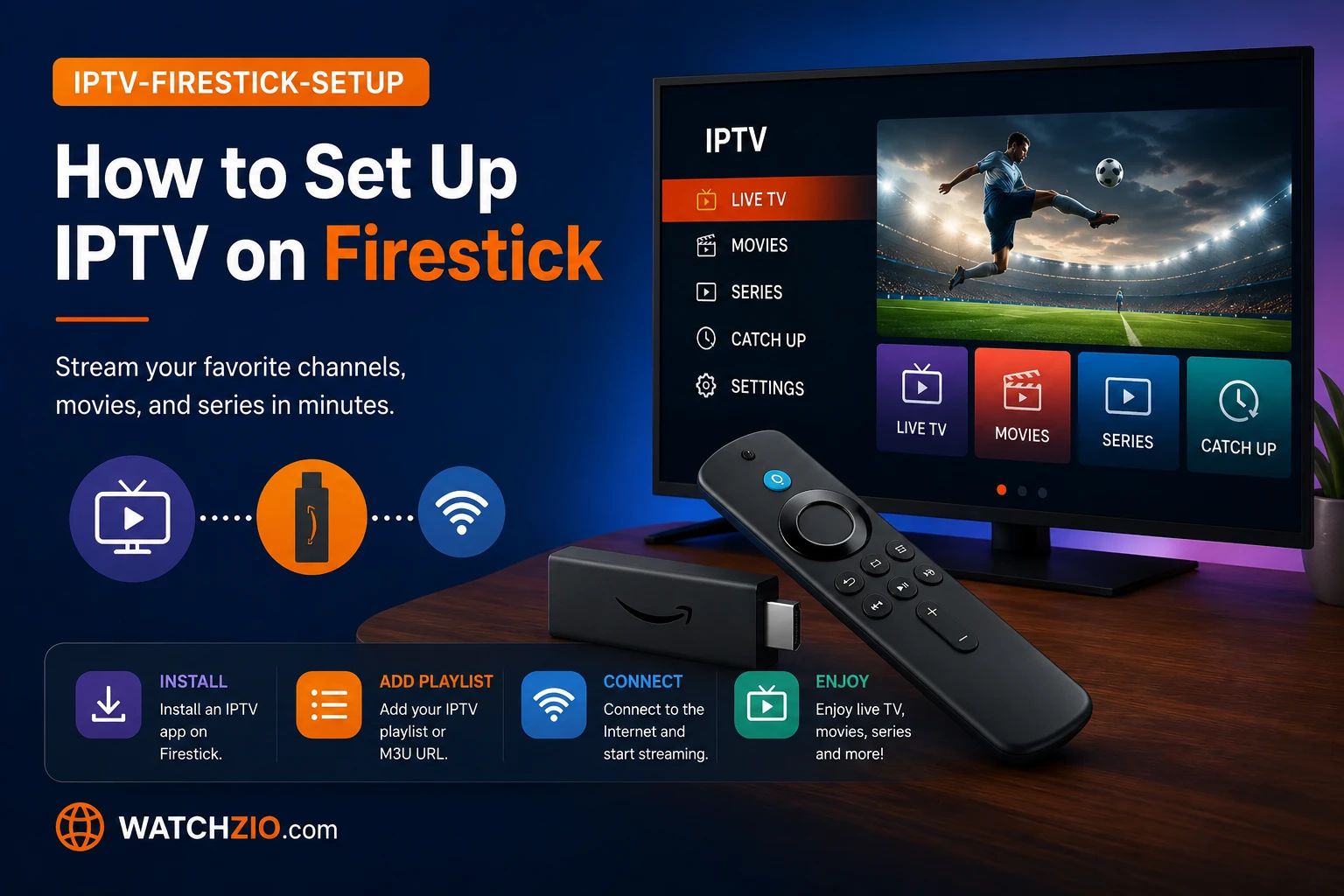
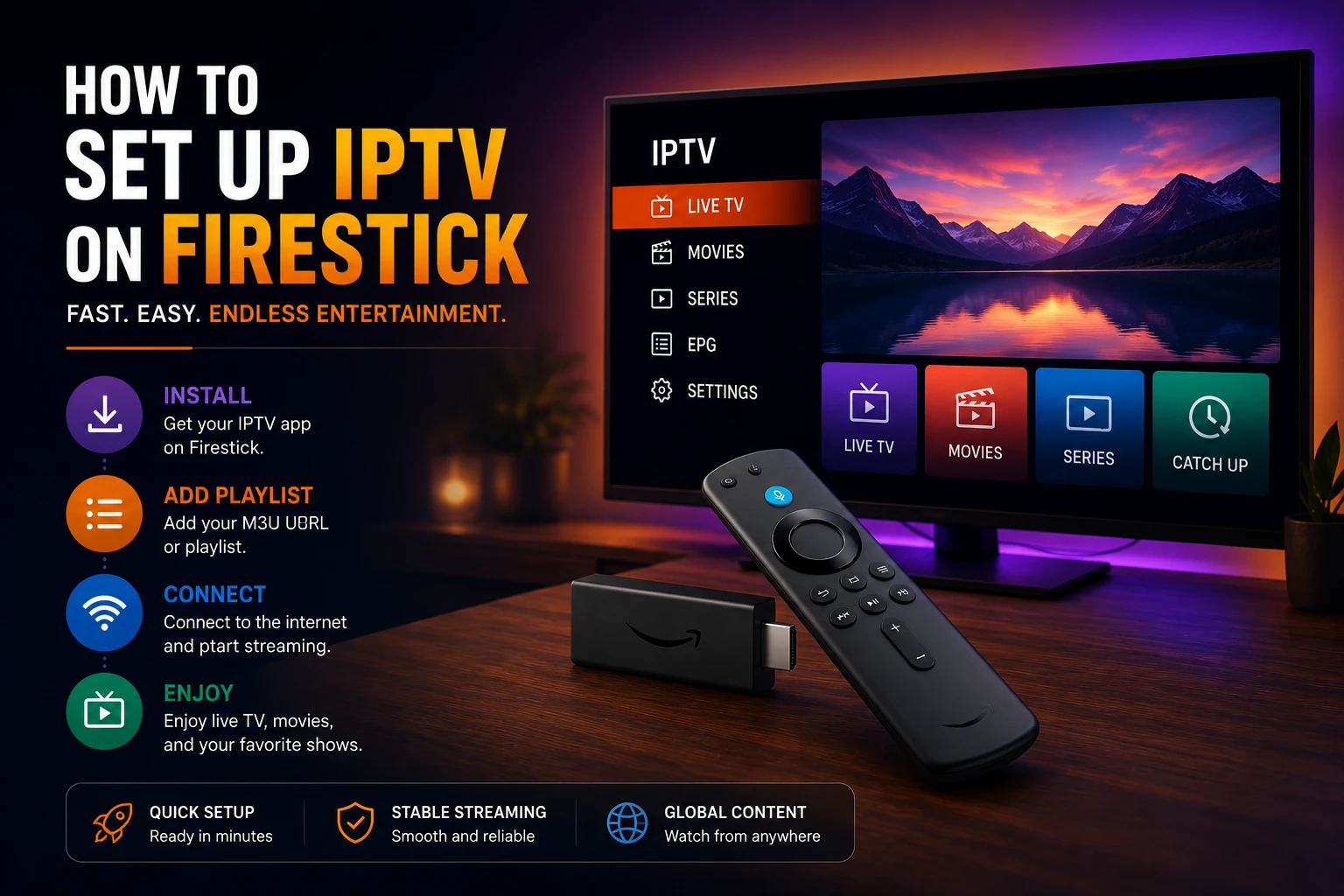
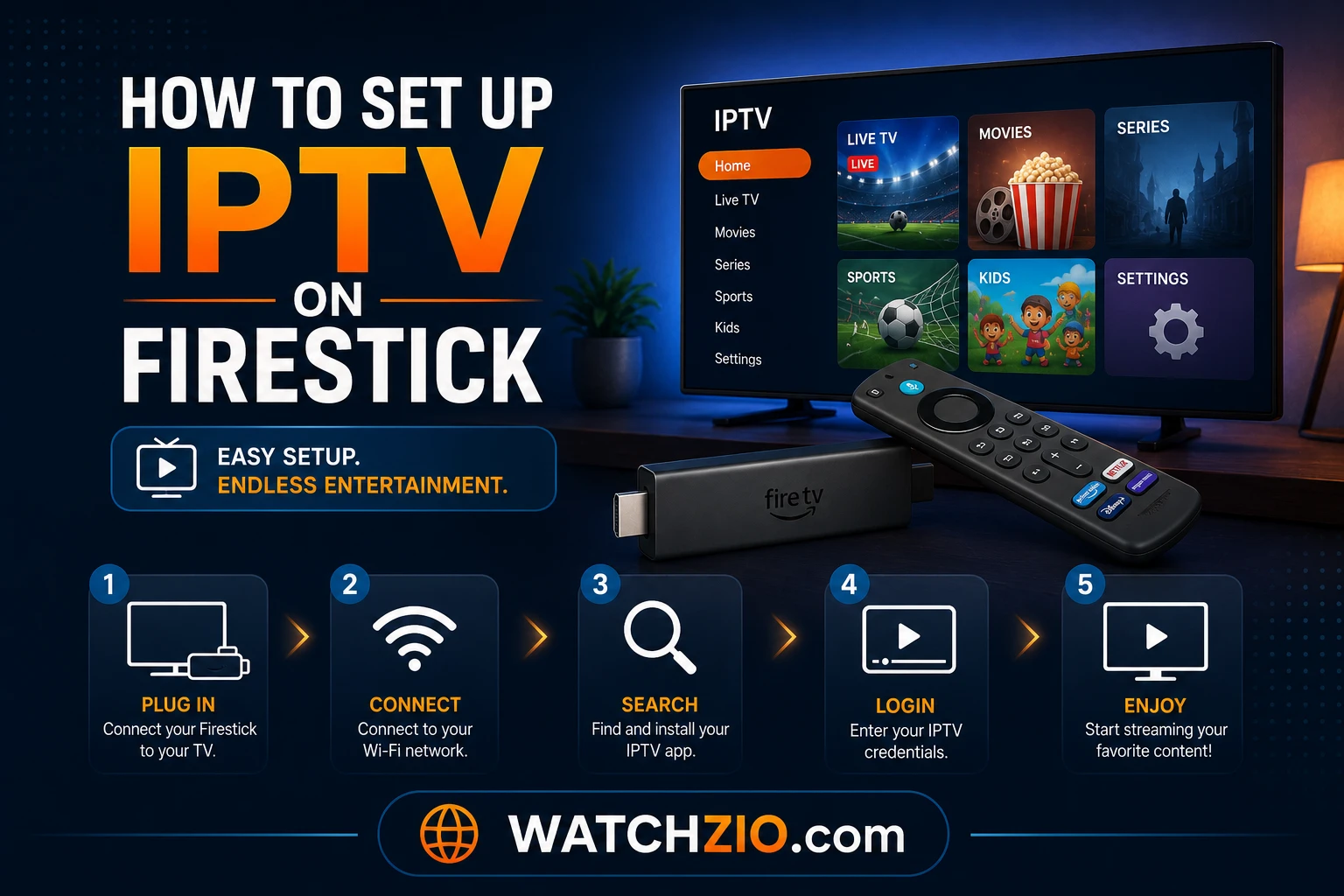
Como configurar IPTV no Firestick passo a passo 2026
Imagem: Configurar IPTV no Amazon Firestick — ecrãs passo a passo para 2026

Porquê o Firestick em particular

O Amazon Firestick tornou-se o dispositivo IPTV padrão por uma razão concreta: barato, encaixa em qualquer porta HDMI, e corre uma versão do Android que todas as grandes apps de IPTV suportam. O sistema fechado de uma Smart TV não o deixa instalar um reprodutor externo — o Firestick deixa, e permite configurar exatamente como quiser.

Também viaja. Desligue, meta na mala, ligue à TV de um hotel, continue a ver. Combinado com um serviço como o Watchzio que funciona em qualquer dispositivo, uma pen de 30-40€ transforma qualquer televisor numa instalação de streaming completa — sem precisar de comprar uma Smart TV nova.

Antes de começar

  • Um Amazon Firestick — qualquer geração funciona, incluindo o Fire TV Stick 4K e 4K Max
  • As suas credenciais IPTV — um URL M3U ou Xtream Codes (URL do servidor, nome de utilizador, palavra-passe). Com o Watchzio, chegam por email instantaneamente após iniciar um teste ou subscrever.
  • Uma ligação à internet estável — pelo menos 10 Mbps para HD, 25 Mbps para 4K
  • Cerca de 10 minutos — a primeira configuração é rápida assim que conhece os passos

Se ainda não tem credenciais, pode iniciar um teste gratuito de 24 horas do Watchzio sem cartão de crédito e receber os seus dados de acesso por email imediatamente.

Passo 1: deixar o Firestick instalar fora da loja

Por predefinição, o Firestick só instala a partir da Amazon Appstore. Reprodutores IPTV como o TiviMate vivem fora dela, por isso é preciso permitir isto primeiro:

  1. No ecrã inicial do Firestick, và a Definições (o ícone da engrenagem)
  2. Selecione O Meu Fire TV (ou Dispositivo em modelos mais antigos)
  3. Escolha Opções de programador
  4. Ative Aplicativos de fontes desconhecidas
  5. Confirme o aviso selecionando Ativar

Esta é uma definição padrão da Amazon, não um hack ou jailbreak. Simplesmente permite instalar aplicações que não estão na loja oficial — exatamente como ativar a instalação de apps num telemóvel Android.

Passo 2: obter o Downloader

O Downloader é a app gratuita e oficial que instala mesmo outras apps no seu Firestick. Está diretamente na Amazon Appstore:

  1. Và ao menu Procurar no ecrã inicial
  2. Escreva «Downloader» e selecione a app laranja Downloader da AFTVnews
  3. Selecione Descarregar e aguarde a instalação
  4. Abra a app e conceda-lhe as permissões que solicita
Instalar a app Downloader no Firestick para IPTV
Imagem: Instalação da app Downloader no Firestick para instalar um reprodutor IPTV

Passo 3: escolher um reprodutor e instalá-lo

Duas opções reais aqui, ambas sólidas. Lado a lado:

AppIdeal paraCustoCaracterísticas principais
TiviMateMelhor experiência geralGrátis + PremiumBelo guia EPG, gravação, multi-ecrã, repetição
IPTV Smarters ProIniciantesGrátisConfiguração simples, reprodutor integrado, interface fácil

Para instalar o TiviMate via Downloader: abra o Downloader, escreva o URL do APK do TiviMate na barra de endereço e siga as instruções de instalação. Para instalar o IPTV Smarters Pro: està muitas vezes disponível diretamente na Amazon Appstore, por isso pode simplesmente procurá-lo no menu e instalá-lo como qualquer outra app.

Recomendamos o TiviMate para a melhor experiência no Firestick — interface refinada, guia de programação completo, gravação e reprodução 4K fluida. O IPTV Smarters Pro é a escolha mais simples se só quiser começar a ver rapidamente.

Assista em qualquer dispositivo — sem cabo

Teste gratuito de 24 horas. Sem cartão de crédito.

Teste grátis

Passo 4: ligar o reprodutor à sua subscrição

Com o reprodutor instalado, falta só carregar os seus canais. Os ecrãs mudam consoante a app, os passos não:

No TiviMate:

  1. Abra o TiviMate e selecione Adicionar lista
  2. Escolha Xtream Codes (recomendado) ou Lista M3U
  3. Introduza as credenciais do seu email de boas-vindas do Watchzio: URL do servidor, nome de utilizador e palavra-passe
  4. Selecione Seguinte e aguarde o carregamento da lista — para milhares de canais demora 30–60 segundos
  5. Opcionalmente adicione o URL do EPG (guia de programação) quando solicitado

No IPTV Smarters Pro:

  1. Abra a app e selecione Adicionar novo utilizador
  2. Escolha Iniciar sessão com API Xtream Codes
  3. Introduza um nome, depois o URL do servidor Watchzio, nome de utilizador e palavra-passe
  4. Selecione Adicionar utilizador — os seus canais, filmes e séries carregam automaticamente

Passo 5: extrair o 4K e travar os cortes

Algumas definições separam «funciona» de «tem um aspeto ótimo»:

  • Configure o seu ecrã para 4K: Và a Definições → Ecrã e sons → Ecrã e selecione 4K Ultra HD com HDR/Dolby Vision se a sua TV suportar
  • Use descodificação por hardware: No TiviMate, và a Definições → Reprodutor e configure o descodificador para Hardware
  • Ligue via Ethernet se possível: Uma ligação por cabo com um adaptador USB-Ethernet elimina a instabilidade do Wi-Fi
  • Reinicie o seu Firestick semanalmente: Isto liberta memória e mantém o desempenho fluido

Para uma otimização avançada, a sua velocidade de internet é crítica. A maioria dos fluxos IPTV é codificada em 6–12 Mbps para HD e 15–25 Mbps para 4K. Se usar Wi-Fi, coloque o seu Firestick perto do router e evite obstáculos físicos. Para a melhor experiência, atualize para um router Wi-Fi 6E ou Wi-Fi 5 que suporte canais mais largos. Pode verificar as suas velocidades reais com uma aplicação de teste de velocidade — Ookla Speedtest està disponível gratuitamente na Amazon Appstore. Além disso, atualize regularmente as suas aplicações IPTV através da loja ou dentro das configurações das aplicações, pois as atualizações contêm melhorias de desempenho, correções de bugs e patches de segurança.

Otimizar o Firestick para streaming IPTV 4K
Imagem: Definições de ecrã do Firestick para streaming IPTV 4K com TiviMate

Se mesmo assim travar

O travamento é a queixa número um, e quase nunca é o serviço — é a rede. A ordem de resolução que funciona mesmo:

  • Mude para uma rede Wi-Fi de 5GHz ou, melhor, use um adaptador Ethernet por cabo. A perda de pacotes Wi-Fi é a causa número um do travamento.
  • Verifique a sua velocidade de internet — precisa de pelo menos 10 Mbps para HD e 25 Mbps para 4K.
  • Limpe a cache da app em Definições → Aplicações → Gerir aplicações instaladas → [Nome da app] → Limpar cache.
  • Use um Firestick 4K Max — os modelos mais antigos têm menos potência e podem ter dificuldades com streams 4K de alto bitrate.

Um serviço premium como o Watchzio é entregue através de uma infraestrutura dedicada com uma garantia de disponibilidade de 99,9%, por isso o travamento do lado do servidor é raro. Se otimizou a sua rede e continua a ter problemas, a nossa equipa de suporte 24/7 pode ajudar.

Resolução de problemas avançada: se o travamento persistir após os passos acima, verifique a velocidade do seu ISP durante as horas de pico (normalmente 19–23h locais), pois a largura de banda residencial partilhada pode ser um estrangulamento. Considere mudar para um fornecedor IPTV diferente se os fluxos tiverem constantemente problemas — alguns fornecedores utilizam CDNs melhores otimizados para a sua região. Também pode testar a estabilidade da sua ligação utilizando um utilitário ping (Ping Plotter està disponível gratuitamente) para identificar picos de perda de pacotes. Os modelos mais antigos de Firestick (geração 2 e anteriores) têm apenas 1 GB de RAM e terão dificuldades com 4K; atualizar para um modelo 4K Max melhora significativamente a confiabilidade. Finalmente, se o seu TV o apoiar, substitua o seu cabo HDMI por um cabo HDMI 2.1 de alto desempenho para garantir que o ecrã não perde fotogramas durante a descodificação.

Conclusão

Dez minutos, cinco passos, sem conhecimentos técnicos necessários: fontes desconhecidas ativadas, Downloader instalado, um reprodutor como o TiviMate adicionado, credenciais introduzidas. O resultado: milhares de canais em direto e uma enorme biblioteca a pedido em 4K, num dispositivo que custa menos do que um mês de cabo.

Pronto para experimentar? Inicie um teste gratuito de 24 horas do Watchzio — sem cartão de crédito — os seus dados de acesso chegam instantaneamente por email. Explore os nossos planos de subscrição.

Assista em qualquer dispositivo — sem cabo

Teste gratuito de 24 horas. Sem cartão de crédito.

Perguntas frequentes

Como configuro IPTV num Firestick?
Ative "Aplicativos de fontes desconhecidas" em Definições → O Meu Fire TV → Opções de programador. Depois instale o Downloader, use-o para instalar o TiviMate ou IPTV Smarters Pro, e introduza o seu URL M3U ou Xtream Codes do seu email de boas-vindas do Watchzio. O processo demora menos de 10 minutos.
Qual é a melhor app IPTV para Firestick?
O TiviMate é a melhor app IPTV para Firestick — interface refinada, guia EPG completo, gravação e reprodução 4K fluida. O IPTV Smarters Pro é uma excelente alternativa gratuita, mais fácil para iniciantes.
Preciso de fazer jailbreak ao meu Firestick para IPTV?
Não. Basta ativar "Aplicativos de fontes desconhecidas" nas opções de programador. É uma definição padrão da Amazon, não um hack ou modificação.
Porque é que o meu IPTV trava no Firestick?
O travamento é quase sempre causado pela instabilidade do Wi-Fi. Ligue o seu Firestick via Ethernet com um adaptador USB-Ethernet, garanta pelo menos 25 Mbps para 4K, e limpe a cache da app. Um Firestick 4K Max também gere melhor os streams de alto bitrate.
Posso usar o Watchzio no Firestick?
Sim. O Watchzio funciona em todos os modelos Firestick via TiviMate, IPTV Smarters Pro ou qualquer app compatível com M3U. Após iniciar um teste ou subscrever, recebe o seu URL M3U e Xtream Codes por email instantaneamente.