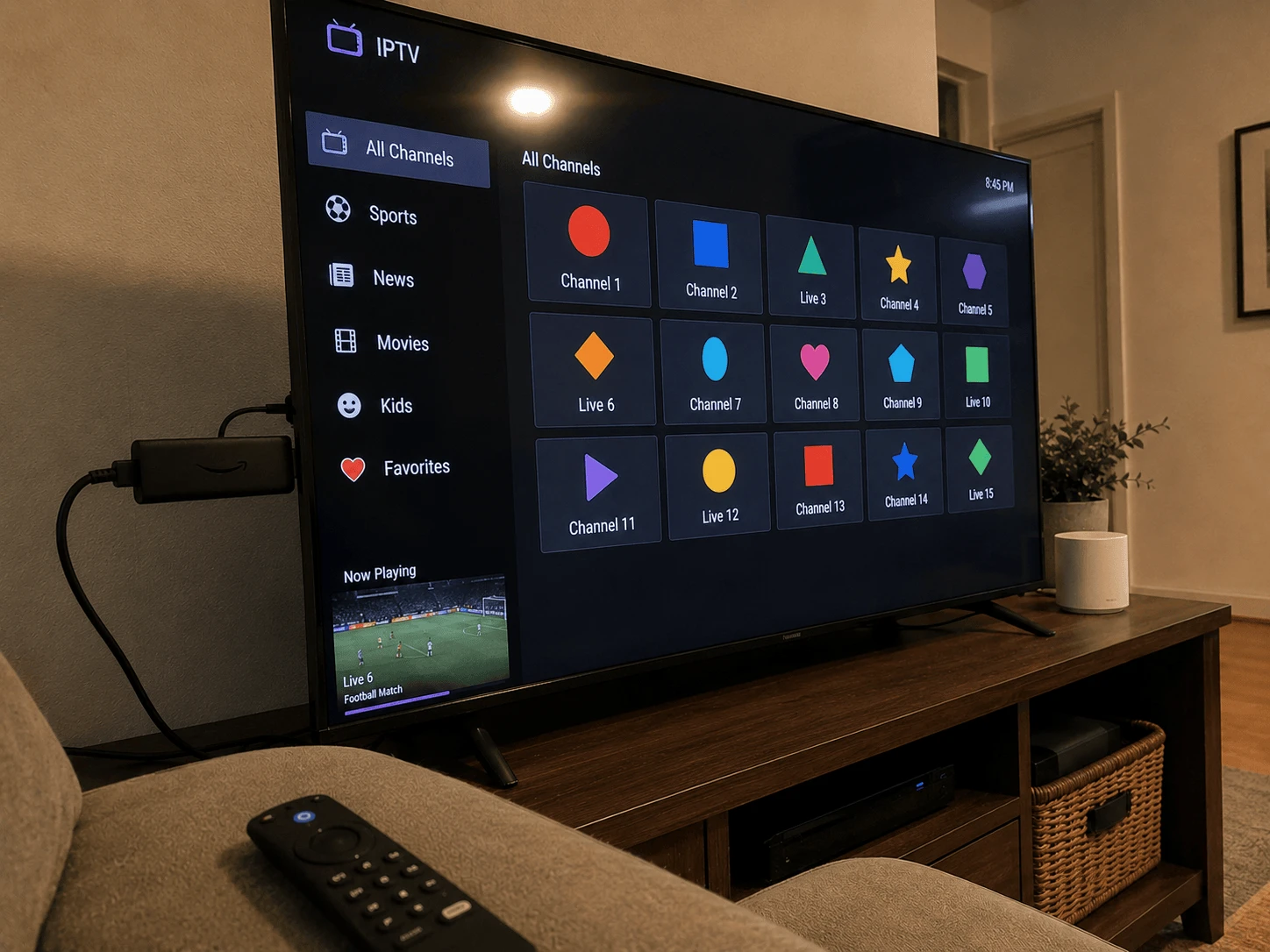
Para instalar o TiviMate numa Firestick, abra a aplicação Downloader e introduza o código oficial 272483 (ou o endereço tivimate.com/apk), instale o APK e adicione a sua ligação M3U ou os dados Xtream. O TiviMate é escolhido pelo guia de programação ao estilo de uma box de TV – e configurar esse guia é precisamente o passo que muitos tutoriais saltam. Aqui estão as duas coisas.
Imagem: TiviMate na Firestick – instalar, adicionar a lista e configurar o guia
O que é o TiviMate?
O TiviMate é um leitor multimédia feito para dispositivos Android TV, incluindo a Firestick e o Fire TV. Adiciona a sua própria lista e a aplicação mostra a TV em direto, os filmes e as séries numa grelha parecida com um guia de televisão, com catch-up, gravação, multivisualização e controlo parental. Não inclui canais próprios: tudo vem da lista do seu fornecedor.
Como instalar o TiviMate na Firestick?
O programador do TiviMate publica no seu próprio site como o instalar na Firestick: com um código Downloader. A instalação é feita por sideload, por isso prepare primeiro o seu Fire TV.
Instale o Downloader. Procure «Downloader» no ecrã inicial e instale a aplicação (ícone cor de laranja da AFTVnews).
Autorize a instalação. Vá a Definições → O meu Fire TV → Opções de programador → Instalar aplicações desconhecidas e ative o Downloader. Não vê as Opções de programador? Abra Definições → O meu Fire TV → Acerca de e clique sete vezes no nome do dispositivo. O nosso guia de configuração de IPTV na Firestick mostra cada ecrã.
Introduza o código. Abra o Downloader, selecione o campo do URL, escreva 272483 e carregue em «Go». Se não funcionar, escreva tivimate.com/apk – é o mesmo ficheiro oficial (cerca de 21 MB).
Instale. Escolha Instalar, depois Concluído, e apague o APK quando o Downloader o propuser.
O programador refere que esta versão direta «tem menos restrições e procura atualizações». O TiviMate também está no Google Play para dispositivos Android TV; foi feito para televisores, não para telemóveis.
Adicionar a sua lista
Na primeira utilização, o TiviMate pede uma lista. Escolha o formato enviado pelo seu fornecedor:
Xtream Codes – escolha Adicionar lista → Início de sessão Xtream Codes e introduza o endereço do servidor, o nome de utilizador e a palavra-passe.
Ligação M3U – escolha Adicionar lista → Lista M3U, cole a ligação, dê-lhe um nome e confirme.
Com um início de sessão Xtream, o guia costuma carregar sozinho. Com uma ligação M3U, pode ter de o adicionar:
Abra Definições → Listas, selecione a sua lista e depois Fontes EPG.
Adicione o endereço EPG (XMLTV) do seu fornecedor.
Escolha Atualizar EPG e aguarde alguns minutos – os guias grandes demoram numa Firestick.
Se alguns canais continuarem a mostrar «Sem informação», os identificadores não coincidem com o guia; isso é corrigido pelo fornecedor, não pela aplicação.
Grátis ou TiviMate Premium?
Pode instalar o TiviMate e carregar uma lista gratuitamente, o que chega para confirmar que tudo funciona. O Premium desbloqueia as funções extra e é comprado na aplicação à parte TiviMate Companion, num telemóvel Android; depois ativa-se iniciando sessão no televisor. Teste primeiro a sua lista – o TiviMate é um leitor, por isso o Premium não acrescenta canais nem melhora a imagem.
Resolver os problemas comuns do TiviMate na Firestick
O TiviMate não instala
A falta de espaço é a causa habitual – liberte-o em Definições → Aplicações → Gerir aplicações instaladas. Veja também Definições → O meu Fire TV → Acerca de: alguns Fire TV recentes funcionam com o Vega OS da Amazon em vez do Fire OS baseado em Android e não aceitam APK Android, por isso o TiviMate não pode ser instalado neles.
«O TiviMate deixou de funcionar»
Verifique primeiro a assinatura – uma conta expirada parece exatamente uma aplicação avariada. Depois atualize o TiviMate (a versão direta procura atualizações sozinha) e reinicie a Firestick.
Os canais carregam mas nada reproduz, ou há interrupções
Precisa de cerca de 10 Mbps para HD e de 25 Mbps ou mais para 4K; experimente um adaptador Ethernet. Se todos os canais falharem, volte a escrever o endereço do servidor exatamente como o fornecedor o enviou.
O guia está vazio
Carregue em Atualizar EPG e aguarde. Se continuar vazio, pergunte ao fornecedor se o EPG está incluído e qual é o endereço XMLTV correto.
TiviMate ou IBO Player Pro?
O TiviMate é a melhor escolha se vive no guia de programação e quer gravar. Se prefere gerir as listas no telemóvel em vez de escrever no televisor, vale a pena ver o IBO Player Pro. Problemas com outro leitor? O nosso guia de erros do IPTV Smarters Pro trata dos mais comuns.
O código oficial publicado em tivimate.com é 272483. Se não funcionar, escreva tivimate.com/apk no Downloader: transfere o mesmo APK oficial.
O TiviMate é gratuito na Firestick?
Pode instalá-lo e carregar uma lista gratuitamente. As funções Premium desbloqueiam-se com uma compra na aplicação TiviMate Companion num telemóvel Android e ativam-se iniciando sessão no televisor.
Porque é que o TiviMate não instala no meu Fire TV?
Normalmente por falta de espaço. Além disso, alguns Fire TV recentes funcionam com o Vega OS da Amazon, que não aceita APK Android, por isso o TiviMate não pode ser instalado neles. Confirme em Definições → O meu Fire TV → Acerca de.
Como adiciono um EPG no TiviMate?
Abra Definições → Listas, selecione a sua lista, escolha Fontes EPG, adicione o endereço XMLTV do fornecedor e atualize o EPG. Com acesso Xtream, o guia costuma carregar sozinho.
O TiviMate traz canais?
Não. O TiviMate é apenas um leitor; os canais, filmes e séries vêm da lista do seu fornecedor de IPTV.
Porque é que o TiviMate deixou de funcionar?
O mais comum é a assinatura de IPTV ter expirado. Caso contrário, atualize o TiviMate, reinicie a Firestick e volte a escrever o endereço do servidor exatamente como o fornecedor o enviou.
O Perfect Player ainda funciona, mas já não é atualizado. Como adicionar a lista e o EPG, recarregá-los, resolver os erros comuns e que leitor instalar em alternativa.
Abra uma lista IPTV M3U no VLC em Windows ou Mac, transforme os dados Xtream numa ligação, mostre a lista de canais e resolva o erro «não consegue abrir o MRL».
Qual é a app IPTV Smarters oficial na App Store, como a instalar no iPhone ou iPad, adicionar a sua lista, vê-la na TV com AirPlay e resolver os erros mais comuns.