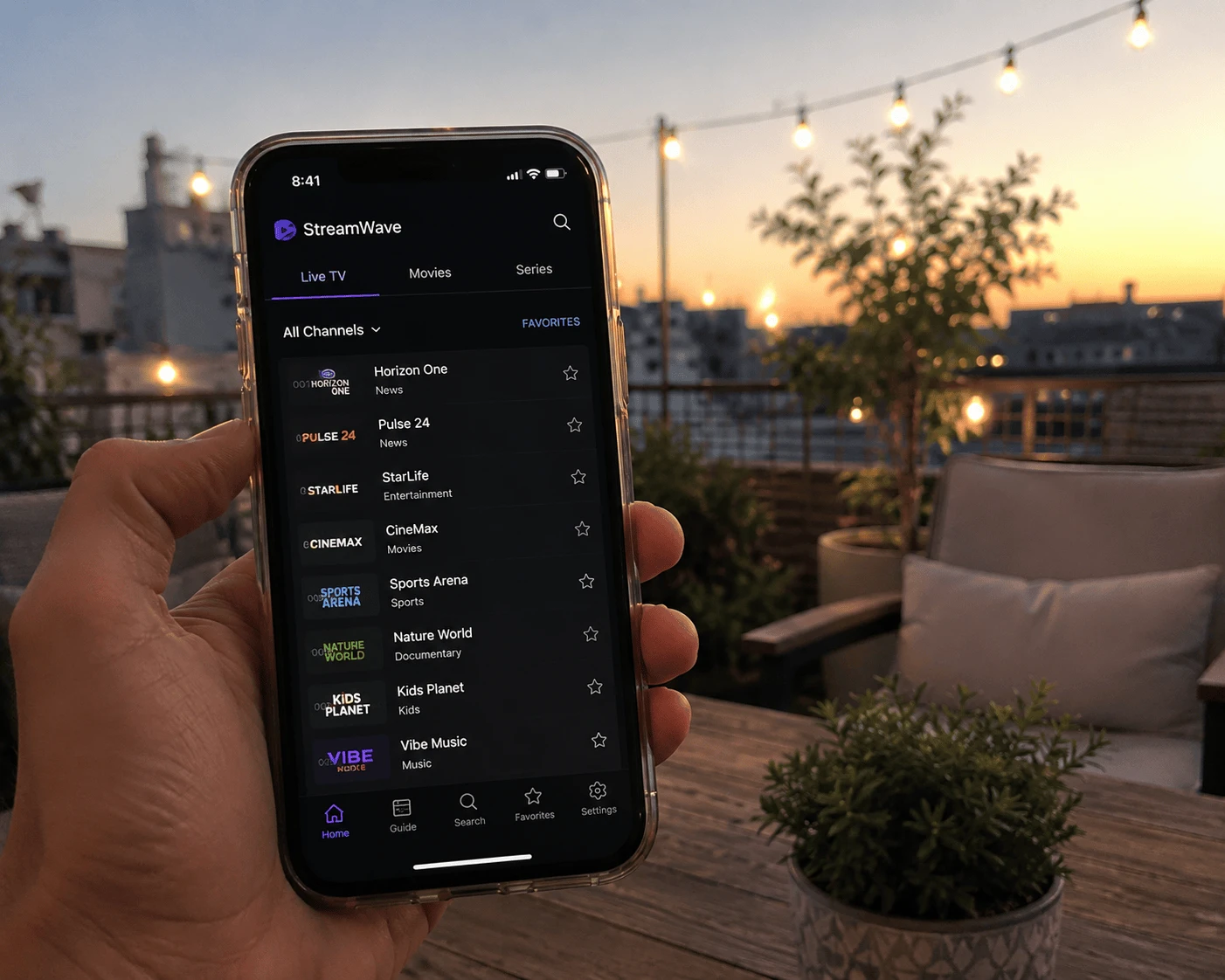
Sim, o IPTV Smarters funciona no iPhone e no iPad. Mas, se pesquisar «IPTV Smarters» na App Store, aparece uma página inteira de imitações. A aplicação do programador oficial, a WHMCS SMARTERS, chama-se Smarters Player Lite. Instale essa, adicione a ligação da sua lista e envie a imagem para a TV com AirPlay quando quiser o ecrã grande. Veja como reconhecer a app certa e pô-la a funcionar em cerca de cinco minutos.
Imagem: a app oficial do Smarters no iPhone e iPad, com AirPlay para a TV
Qual é a app IPTV Smarters oficial no iPhone?
A app oficial do Smarters na App Store é a Smarters Player Lite, publicada pela WHMCS SMARTERS, a empresa por trás de iptvsmarters.com. É gratuita, funciona no iPhone e no iPad com iOS 15.6 ou posterior, e a página da app remete para os termos de utilização de iptvsmarters.com. Há dezenas de outras apps com «Smarters» no nome, mas são de outros programadores.
Antes de tocar em Obter, confirme três coisas na página da app:
O programador: por baixo do nome da app tem de aparecer WHMCS SMARTERS.
O nome da app: Smarters Player Lite. Apps como «Smarters IPTV Pro» ou «IPTV Smarters Player» são de outros editores.
Pedidos de pagamento: se uma app lhe pedir para pagar a «ativação» depois de um teste curto, volte a ler o nome do programador antes de pagar. Pode ter instalado outra app.
Nenhuma destas apps, oficial ou não, inclui canais. O Smarters é um leitor: mostra a lista que o seu fornecedor de IPTV lhe dá.
Como instalar o Smarters no iPhone ou iPad
Abra a App Store e pesquise Smarters Player Lite.
Abra a página da app e confirme que o programador é a WHMCS SMARTERS.
Toque em Obter e confirme com Face ID, Touch ID ou a palavra-passe da sua conta Apple.
Abra a app. As atualizações chegam pela App Store, como em qualquer outra app iOS.
Como adicionar a sua lista IPTV
A página da App Store descreve a Smarters Player Lite como um leitor de listas M3U e JSON, por isso a ligação M3U é o caminho seguro:
No primeiro ecrã, escolha a opção de lista ou URL.
Dê um nome à lista, cole a ligação M3U do seu fornecedor e confirme.
Aguarde alguns segundos enquanto carregam os canais, os filmes e as séries.
Só tem dados Xtream, ou seja, URL do servidor, nome de utilizador e palavra-passe? Se a sua versão da app oferecer início de sessão com Xtream Codes, introduza-os aí. Caso contrário, peça ao seu fornecedor a versão M3U da sua conta. A Watchzio envia os dois formatos no e-mail de boas-vindas. Precisa de uma lista para testar? Comece um teste gratuito de 24 horas na Watchzio, sem cartão.
Dica: copie a ligação no próprio iPhone, a partir do e-mail, e cole-a. Escrever uma ligação M3U comprida no teclado do telemóvel é onde começa a maioria das falhas de ligação.
Como ver o IPTV Smarters na TV com AirPlay
O ecrã do telemóvel chega para as notícias; um jogo ou um filme pedem a televisão. Com uma Apple TV ou uma TV compatível com AirPlay na mesma rede Wi-Fi, tem duas opções (o guia de AirPlay da Apple explica as duas):
AirPlay a partir do leitor: ponha um canal a dar e toque no ícone AirPlay nos controlos de reprodução, se a app o mostrar. Só o vídeo é enviado, por isso a imagem costuma ser mais fluida.
Duplicação do ecrã: abra a central de controlo (deslize para baixo a partir do canto superior direito), toque em Duplicação do ecrã e escolha a sua TV. Todo o ecrã é copiado, por isso mantenha a app aberta e o iPhone desbloqueado.
Como resolver os problemas mais comuns do Smarters no iOS
A lista não carrega
Cole outra vez a ligação completa. Um http:// em falta, um espaço no fim ou uma ligação cortada pela app de e-mail são as causas habituais. Depois confirme com o seu fornecedor que a subscrição continua ativa.
A imagem para ou fica a carregar no iPhone
Passe dos dados móveis para o Wi-Fi e aproxime-se do router. O HD precisa de cerca de 10 Mbps e o 4K de pelo menos 25 Mbps; faça o teste de velocidade no próprio iPhone, não noutro aparelho.
O AirPlay não encontra a TV
O iPhone e a TV ou a Apple TV têm de estar na mesma rede Wi-Fi. As redes de convidados e alguns sistemas mesh separam os aparelhos: ligue os dois à rede principal do router e tente de novo.
A reprodução para quando o ecrã bloqueia
O iOS coloca muitas apps em pausa em segundo plano para poupar bateria. Na duplicação do ecrã, mantenha a app em primeiro plano; o AirPlay a partir do ícone do leitor aguenta melhor o ecrã bloqueado.
A app pede uma subscrição inesperada
Verifique o nome do programador. Muitas apps de imitação cobram pela ativação; a sua subscrição IPTV e a app de reprodução são coisas diferentes.
Mais simples no iPhone, iPad e Apple TV: IBO Pro Player
Se preferir não escrever ligações no telemóvel, ou quiser a app também na Apple TV, o IBO Pro Player é o que escolheríamos. A página da App Store (programador IRBOETECH CO., LIMITED, site iboproapp.com) abrange iPhone, iPad e Apple TV, e a lista é adicionada num computador, no site, em vez de na app.
Smarters Player Lite
IBO Pro Player
Programador na App Store
WHMCS SMARTERS
IRBOETECH CO., LIMITED
Aparelhos
iPhone e iPad
iPhone, iPad e Apple TV
Como se adiciona a lista
Colada na app
Carregada em iboproapp.com a partir de qualquer browser
Preço
Gratuita
Instalação gratuita; ativação no site ou por compra na app
Funciona com a Watchzio
Sim
Sim
Os passos no site são iguais em qualquer aparelho; o nosso guia de configuração do IBO Player Pro explica-os, desde encontrar os dados do aparelho até carregar a lista.
Em resumo
No iPhone e no iPad, instale a Smarters Player Lite da WHMCS SMARTERS, e não uma imitação, cole a sua ligação M3U e leve a imagem para a TV com AirPlay. Se quiser usar a Apple TV ou adicionar a lista de forma mais simples, o IBO Pro Player é a melhor escolha. Seja como for, experimente com um teste gratuito de 24 horas na Watchzio, sem cartão de crédito, e compare as subscrições IPTV quando estiver pronto.
Assista em qualquer dispositivo — sem cabo
Teste gratuito de 24 horas. Sem cartão de crédito.
O programador oficial, a WHMCS SMARTERS, publica a sua app para iPhone e iPad na App Store com o nome Smarters Player Lite. As outras apps com Smarters no nome são de outros programadores.
Como sei qual é a app Smarters oficial?
Abra a página da app na App Store e veja o nome do programador por baixo do título. A app oficial é a Smarters Player Lite da WHMCS SMARTERS, e a página remete para os termos de utilização de iptvsmarters.com.
Posso usar códigos Xtream no IPTV Smarters para iOS?
A página da App Store descreve a Smarters Player Lite como um leitor de listas M3U e JSON. Se a sua versão oferecer início de sessão com Xtream Codes, use-o; caso contrário, peça ao seu fornecedor a ligação M3U da sua conta.
Como vejo o IPTV Smarters na TV a partir do iPhone?
Ligue o iPhone e uma Apple TV ou uma TV compatível com AirPlay à mesma rede Wi-Fi e use o ícone AirPlay do leitor ou a Duplicação do ecrã na central de controlo.
O IPTV Smarters é gratuito no iPhone?
A Smarters Player Lite é gratuita na App Store. A app não inclui canais, por isso continua a precisar de uma lista de um fornecedor de IPTV como a Watchzio.
Qual é a melhor alternativa ao IPTV Smarters no iPhone e na Apple TV?
O IBO Pro Player funciona no iPhone, iPad e Apple TV e permite carregar a lista em iboproapp.com a partir de um browser. A instalação é gratuita e a ativação faz-se no site ou por compra na app.
O Perfect Player ainda funciona, mas já não é atualizado. Como adicionar a lista e o EPG, recarregá-los, resolver os erros comuns e que leitor instalar em alternativa.
Abra uma lista IPTV M3U no VLC em Windows ou Mac, transforme os dados Xtream numa ligação, mostre a lista de canais e resolva o erro «não consegue abrir o MRL».
Instale o Kodi na Firestick, adicione o PVR IPTV Simple Client a partir do repositório oficial, carregue a lista M3U e o EPG e resolva os erros «ffmpeg missing» e guia vazio.