Skip to content
IBO Player ProFirestickCódigo DownloaderTutorial

Instalar o IBO Player Pro na Firestick: guia (2026)

Publicado em: Atualizado em: 6 min de leitura
Compartilhar:

Assista em qualquer dispositivo — sem cabo

Teste gratuito de 24 horas. Sem cartão de crédito.

Teste grátis

Para instalar o IBO Player Pro numa Firestick, abra a aplicação Downloader, introduza o código 481220 (ou o endereço iboproapp.com/ibopro.apk), instale o APK e adicione a sua lista com o endereço MAC e a Device Key que a aplicação mostra ao abrir. São cinco minutos do início ao fim – desde que escolha a aplicação certa. É aí que quase toda a gente se engana.
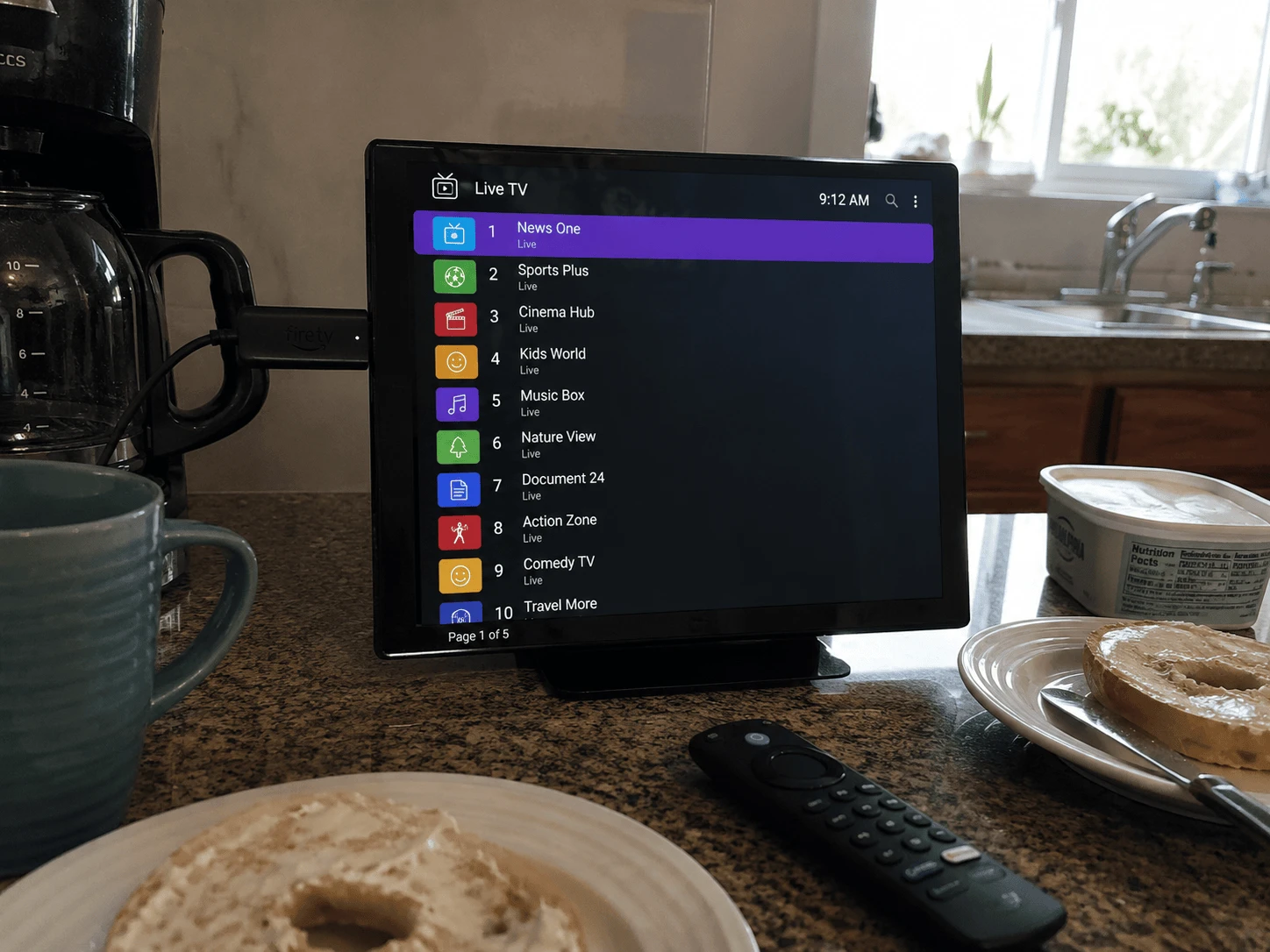
IBO Player Pro instalado numa Amazon Firestick
Imagem: IBO Player Pro na Firestick – instalar, adicionar a lista e ativar

Primeiro: de que aplicação IBO precisa realmente?

O nome «IBO» está sobrelotado. Há pelo menos cinco aplicações diferentes com esse nome, de dois programadores distintos, e cada uma tem o seu próprio código Downloader. Se instalar a errada, as instruções de ativação do seu fornecedor não vão corresponder ao que vê no televisor.

Nome da aplicaçãoSite do programadorCódigo Downloader
IBO Player Pro (a que a maioria dos fornecedores refere)iboproapp.com481220
IBO Playeribo.al (Ibosol)1171959
IBO Player Pro – versão Ibosolibo.al (Ibosol)923441
IBO Pro Playeribo.al (Ibosol)6402995
IBO PROibo.al (Ibosol)474637

Este guia trata do IBO Player Pro da iboproapp.com – a versão para a qual a maioria dos fornecedores de IPTV encaminha os clientes. As aplicações da Ibosol também usam endereço MAC e chave, mas os sites, os menus e as páginas de ativação são diferentes, por isso não misture instruções. Os códigos podem mudar: se um deixar de funcionar, confirme no site do programador e não num fórum qualquer.

O que é o IBO Player Pro?

O IBO Player Pro é um leitor multimédia para Android TV, boxes Android e dispositivos Amazon Fire TV que reproduz listas IPTV em formato M3U ou Xtream. Não inclui canais, filmes nem séries próprios: sem a lista do seu fornecedor, fica vazio. O próprio programador di-lo nas perguntas frequentes e acrescenta que a licença não é reembolsada se a comprar sem uma lista a funcionar.

Como instalar o IBO Player Pro na Firestick?

O IBO Player Pro não está na Amazon Appstore, por isso é instalado por sideload com a aplicação gratuita Downloader. Se já instalou alguma aplicação de IPTV no seu Fire TV, já conhece o processo.

  1. Instale o Downloader. Procure «Downloader» no ecrã inicial e instale a aplicação (o ícone cor de laranja da AFTVnews).
  2. Autorize a instalação. Vá a Definições → O meu Fire TV → Opções de programador → Instalar aplicações desconhecidas e ative o Downloader. Não vê as Opções de programador? Abra Definições → O meu Fire TV → Acerca de e clique sete vezes no nome do dispositivo. O nosso guia de configuração de IPTV na Firestick mostra cada ecrã.
  3. Introduza o código. Abra o Downloader, selecione o campo do URL, escreva 481220 e carregue em «Go». Se o código não for reconhecido, escreva iboproapp.com/ibopro.apk – é o mesmo ficheiro.
  4. Instale. Quando a transferência terminar (cerca de 22 MB), escolha Instalar e depois Concluído. Apague o APK quando o Downloader o propuser: liberta espaço nos modelos de 8 GB.
  5. Abra o IBO Player Pro. O primeiro ecrã mostra o seu endereço MAC e a sua Device Key. Anote os dois ou tire uma fotografia ao televisor – vai precisar deles no passo seguinte.

No Fire TV Cube e na Fire TV Stick 4K e 4K Max funciona da mesma forma: os menus são idênticos.

Como adicionar a sua lista?

Há dois caminhos. Pelo site costuma ser mais rápido, porque escrever um endereço de servidor comprido com o comando do Fire TV não tem graça nenhuma.

Opção A: através do site do IBO Player Pro

  1. No telemóvel ou no computador, abra iboproapp.com → Manage Playlists.
  2. Inicie sessão com o endereço MAC e a Device Key do seu televisor.
  3. Crie uma nova lista: cole a ligação M3U enviada pelo seu fornecedor, ou os dados Xtream (URL do servidor, nome de utilizador e palavra-passe), consoante o que recebeu. Dê-lhe um nome e guarde.
  4. Volte à Firestick e reinicie o IBO Player Pro: a lista aparece.

Opção B: diretamente na aplicação

Também pode adicionar a lista nas definições do IBO Player Pro, com a mesma ligação M3U ou os mesmos dados Xtream. Demora mais a escrever, mas não precisa de outro dispositivo.

Alguns fornecedores fazem este passo por si: envia-lhes o endereço MAC e eles carregam a lista no seu dispositivo. Em qualquer caso, as credenciais Watchzio funcionam com o IBO Player Pro; se ainda não tem lista, experimente a Watchzio grátis durante 24 horas antes de pagar qualquer licença de leitor.


O IBO Player Pro é gratuito?

Não, pelo menos não para sempre. Pode instalá-lo e adicionar uma lista sem pagar, mas para continuar a usá-lo tem de ativar uma licença, que o programador gere como compra na aplicação. O nosso conselho: confirme primeiro que a sua lista funciona bem e só depois ative. O programador deixa claro que as licenças compradas sem uma lista a funcionar não são reembolsadas.

EPG: porque é que o guia de programação está vazio?

O IBO Player Pro não tem dados de guia próprios. O guia de programação só fica preenchido se o seu fornecedor incluir dados EPG com a lista. Se os canais funcionam mas o guia continua vazio, pergunte ao fornecedor se o EPG está incluído e aguarde 10 a 15 minutos após o primeiro carregamento: os guias grandes demoram a aparecer numa Firestick.

Resolver os problemas mais comuns do IBO Player Pro

  • O Downloader diz que o código é inválido – escreva diretamente iboproapp.com/ibopro.apk. Os códigos são apenas ligações curtas e às vezes expiram.
  • «Aplicação não instalada» – normalmente falta espaço. Liberte-o em Definições → Aplicações → Gerir aplicações instaladas e tente de novo.
  • A aplicação bloqueia ao abrir – recarrega a lista a partir do servidor do fornecedor sempre que abre, por isso um servidor lento ou um Wi-Fi fraco parecem um bloqueio. Aguarde 30 segundos; se estiver sempre lenta, teste com cabo Ethernet.
  • A lista funciona no computador mas não na Firestick – confirme que os dois dispositivos estão na mesma rede (alguns operadores bloqueiam certas transmissões) e que a ligação não expirou.
  • Reinstalei a aplicação e a lista desapareceu – abra a aplicação, anote o endereço MAC e a Device Key que mostra agora, volte a entrar no Manage Playlists com esses valores exatos e adicione a lista outra vez. Compare o MAC com o que o fornecedor tem registado: basta um carácter errado para bloquear a ativação.
  • Interrupções – precisa de cerca de 10 Mbps para HD e de 25 Mbps ou mais para 4K. Um adaptador Ethernet resolve a maioria das interrupções na Firestick que um teste de velocidade não explica.

IBO Player Pro, TiviMate ou IPTV Smarters?

A grande vantagem do IBO Player Pro é o sistema de endereço MAC e chave: gere as listas a partir do telemóvel em vez de escrever no televisor. O TiviMate tem melhor guia de programação e funções de gravação, enquanto o IPTV Smarters Pro é o mais fácil para começar com acesso Xtream. Os três reproduzem a mesma lista: os canais disponíveis e a qualidade de imagem dependem do fornecedor, não do leitor.

Em resumo

Código Downloader 481220, endereço MAC e Device Key anotados, lista adicionada em iboproapp.com – e licença ativada só quando tudo funcionar. Falta-lhe uma lista para testar? Experimente um teste gratuito Watchzio de 24 horas, sem cartão de crédito, ou compare os planos de assinatura IPTV.

Assista em qualquer dispositivo — sem cabo

Teste gratuito de 24 horas. Sem cartão de crédito.

Perguntas frequentes

Qual é o código Downloader do IBO Player Pro?
O programador indica o código Downloader 481220 para o IBO Player Pro em Android e Fire TV. Se o código falhar, introduza no Downloader o endereço iboproapp.com/ibopro.apk: transfere o mesmo APK.
O IBO Player Pro está na Amazon Appstore?
Não. O IBO Player Pro não está na Amazon Appstore, por isso é instalado por sideload com a aplicação gratuita Downloader, depois de lhe permitir instalar aplicações desconhecidas em Definições → O meu Fire TV → Opções de programador.
O IBO Player Pro é gratuito?
Pode instalá-lo e adicionar uma lista sem pagar, mas para continuar a usá-lo tem de ativar uma licença através de uma compra na aplicação. O programador não reembolsa licenças compradas sem uma lista a funcionar, por isso teste primeiro.
Qual é a diferença entre o IBO Player e o IBO Player Pro?
São aplicações diferentes. O IBO Player Pro é da iboproapp.com (código 481220), enquanto o IBO Player, o IBO Pro Player e o IBO PRO são aplicações independentes do programador Ibosol (ibo.al), cada uma com o seu site e código. Siga as instruções da aplicação exata indicada pelo seu fornecedor.
Como recupero a minha lista depois de reinstalar o IBO Player Pro?
Abra a aplicação, anote o endereço MAC e a Device Key que mostra agora, inicie sessão em iboproapp.com/manage-playlists com esses valores e adicione a lista outra vez. Se foi o fornecedor a ativá-la, envie-lhe o endereço MAC que aparece no ecrã.
Porque é que a minha lista não carrega no IBO Player Pro?
A aplicação carrega a lista a partir do servidor do fornecedor sempre que abre, por isso as causas habituais são um servidor lento, uma ligação expirada ou um Wi-Fi fraco. Confirme que a ligação ainda funciona, aguarde 30 segundos após abrir e experimente uma ligação por cabo.
