Para ver IPTV no VLC, abra Multimédia → Abrir transmissão de rede (Windows, Ctrl+N) ou Ficheiro → Abrir rede (Mac, Cmd+N), cole a ligação M3U do seu fornecedor e carregue em Reproduzir. Depois carregue em Ctrl+L para ver a lista de canais. É só isto – o resto do guia trata do que costuma encravar: dados Xtream, ficheiros .m3u, guardar a lista e o erro de «não é possível abrir».
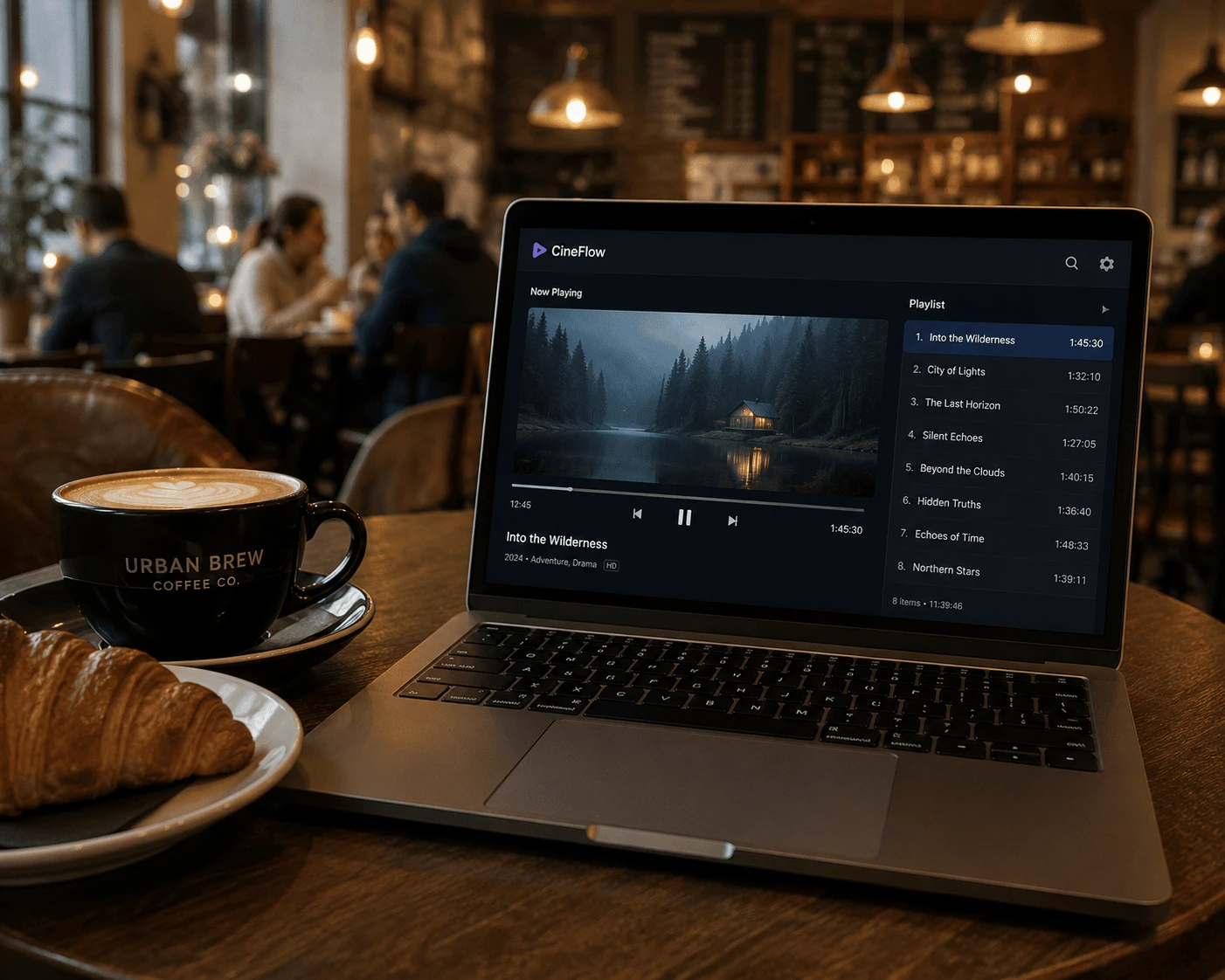
Imagem: uma lista de canais IPTV carregada no VLC em Windows e Mac
O que precisa
VLC Media Player – gratuito no site oficial, videolan.org. Evite transferir «VLC» de qualquer outro sítio.
Uma ligação M3U ou um ficheiro .m3u do seu fornecedor de IPTV – ou dados Xtream, que pode converter (veja abaixo).
O VLC é um leitor, não uma fonte: mostra os canais que a sua lista contém e nada mais. Se o IPTV é novidade para si, comece por o que é o IPTV e como funciona.
Como abrir uma ligação IPTV no VLC?
No Windows
Abra o VLC e vá a Multimédia → Abrir transmissão de rede (ou carregue em Ctrl+N).
Cole a ligação M3U no campo do URL de rede.
Clique em Reproduzir. O primeiro canal arranca e a lista completa carrega em segundo plano.
No Mac
Abra o VLC e vá a Ficheiro → Abrir rede (ou carregue em Cmd+N).
Cole a ligação M3U no campo do URL.
Clique em Abrir.
Tem um ficheiro .m3u em vez de uma ligação?
Arraste o ficheiro para a janela do VLC ou use Multimédia → Abrir ficheiro (Mac: Ficheiro → Abrir ficheiro). O resultado é o mesmo.
Como ver a lista de canais no VLC?
O VLC reproduz o primeiro canal e esconde os restantes. Carregue em Ctrl+L no Windows (ou Ver → Lista de reprodução), ou abra Janela → Lista de reprodução no Mac. Cada canal aparece numa linha; faça duplo clique para mudar. Escreva na caixa de pesquisa da lista para saltar para um canal pelo nome em vez de percorrer milhares de linhas.
O VLC aceita dados Xtream Codes?
Não diretamente: o VLC não tem ecrã de utilizador e palavra-passe. Mas a maioria dos serviços baseados em Xtream disponibiliza a mesma conta como ligação M3U, construída assim:
Substitua SERVIDOR, PORTA, UTILIZADOR e PALAVRAPASSE pelos dados do e-mail de boas-vindas e cole o resultado no VLC. Se não carregar, peça ao fornecedor a ligação M3U já pronta – a Watchzio envia uma com cada conta. Ainda não tem conta? Experimente a Watchzio grátis durante 24 horas, sem cartão.
Como guardar a lista IPTV no VLC?
Com os canais carregados, escolha Multimédia → Guardar lista de reprodução num ficheiro (Windows, Ctrl+Y) ou Ficheiro → Guardar lista de reprodução (Mac).
Guarde-a como ficheiro .m3u num sítio fácil, como o ambiente de trabalho.
Da próxima vez, faça duplo clique nesse ficheiro e o VLC abre a lista toda de uma vez.
Um pormenor: se o fornecedor mudar a ligação ou a assinatura for renovada com novos dados, volte a guardar a lista.
Resolver os problemas comuns do IPTV no VLC
«O VLC não consegue abrir o MRL»
O VLC não conseguiu aceder à ligação. Confirme que começa por http:// ou https://, que não tem espaços e que a assinatura está ativa. Cole a ligação num navegador: se transferir um ficheiro ou mostrar texto, a ligação funciona e o problema está na forma como foi colada.
Engasgos ou interrupções
Vá a Ferramentas → Preferências, marque Mostrar definições: Todas, abra Entrada / Codecs e suba a Cache de rede para 1500–3000 ms. Uma ligação Ethernet por cabo resolve quase tudo o resto; precisa de cerca de 10 Mbps para HD e de 25 Mbps ou mais para 4K.
Mac: não reproduz nada
As versões recentes do macOS podem bloquear o acesso à rede. Abra Definições do Sistema → Privacidade e segurança → Rede local, confirme que o VLC tem permissão e volte a abri-lo.
Sem guia de programação
É normal: o VLC não mostra guia eletrónico de programas. Fica com uma simples lista de canais.
VLC ou uma aplicação de IPTV dedicada?
VLC
Aplicação de IPTV dedicada
Configuração
Colar uma ligação
Instalar uma aplicação e iniciar sessão
Guia de programação (EPG)
Não
Sim, se o fornecedor o incluir
Secções de filmes e séries
Não – uma só lista comprida
Normalmente separadas
Ideal para
Ver algo rápido no computador
Ver todos os dias no televisor
Para o televisor da sala, um leitor dedicado é mais confortável – o nosso guia do IBO Player Pro para Firestick mostra uma configuração em que adiciona a lista no telemóvel.
Em resumo
Ctrl+N (Cmd+N no Mac), cole a ligação M3U, Reproduzir e depois Ctrl+L para a lista de canais – e guarde a lista para a abrir com duplo clique da próxima vez. Precisa de uma ligação para experimentar? Experimente um teste gratuito Watchzio de 24 horas, sem cartão de crédito, ou compare os planos de assinatura IPTV.
Assista em qualquer dispositivo — sem cabo
Teste gratuito de 24 horas. Sem cartão de crédito.
No Windows, escolha Multimédia → Abrir transmissão de rede (Ctrl+N); no Mac, Ficheiro → Abrir rede (Cmd+N). Cole a ligação M3U do fornecedor e clique em Reproduzir ou Abrir.
Como mostro a lista de canais no VLC?
Carregue em Ctrl+L no Windows ou escolha Ver → Lista de reprodução; no Mac, abra Janela → Lista de reprodução. Faça duplo clique num canal para o ver ou use a pesquisa para o encontrar pelo nome.
Posso usar dados Xtream Codes no VLC?
Não diretamente, porque o VLC não tem ecrã de início de sessão. A maioria dos serviços Xtream oferece também uma ligação M3U do tipo http://SERVIDOR:PORTA/get.php?username=…&password=…&type=m3u_plus&output=ts; se não funcionar, peça a ligação M3U ao fornecedor.
Porque é que o VLC diz que não consegue abrir o MRL?
O VLC não conseguiu aceder à ligação. Verifique gralhas e espaços, confirme que começa por http:// ou https:// e que a assinatura continua ativa.
O VLC mostra guia de programação para IPTV?
Não. O VLC apresenta os canais como uma lista sem guia eletrónico de programas. Use uma aplicação de IPTV dedicada se quiser um guia.
Como evito as interrupções de IPTV no VLC?
Em Ferramentas → Preferências, mostre todas as definições, abra Entrada / Codecs e suba a cache de rede para 1500–3000 ms. Uma ligação Ethernet e pelo menos 10 Mbps para HD ou 25 Mbps para 4K são o que mais ajuda.
O Perfect Player ainda funciona, mas já não é atualizado. Como adicionar a lista e o EPG, recarregá-los, resolver os erros comuns e que leitor instalar em alternativa.
Qual é a app IPTV Smarters oficial na App Store, como a instalar no iPhone ou iPad, adicionar a sua lista, vê-la na TV com AirPlay e resolver os erros mais comuns.
Instale o Kodi na Firestick, adicione o PVR IPTV Simple Client a partir do repositório oficial, carregue a lista M3U e o EPG e resolva os erros «ffmpeg missing» e guia vazio.