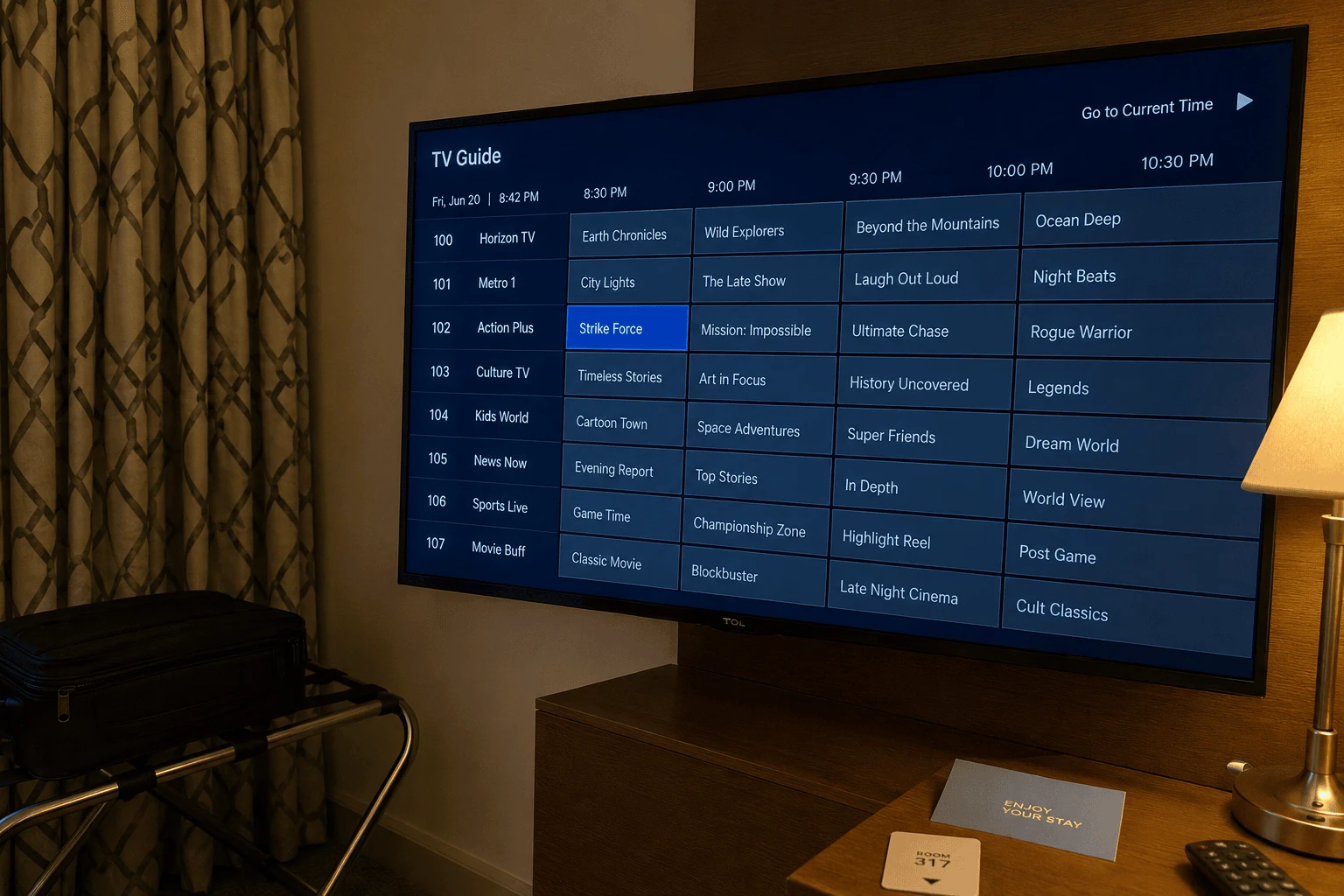
A presença do IPTV Smarters Pro na loja da sua TV Samsung ou LG depende do modelo, do ano e do país, por isso comece por procurá-lo. Se estiver lá, instale-o e inicie sessão com os seus dados Xtream. Se não estiver, ou se deixou de funcionar, esqueça os ficheiros por USB e os truques de DNS que circulam na internet e instale um leitor de IPTV que esteja na loja oficial, como o IBO Player Pro. Veja como agir em cada caso.
Imagem: configurar um leitor IPTV em smart TV Samsung e LG
O que é o IPTV Smarters Pro?
O IPTV Smarters Pro é uma aplicação de leitura de IPTV. Carrega a lista do seu fornecedor – acesso Xtream ou ligação M3U – e mostra TV em direto, Filmes e Séries em separadores diferentes. Não inclui canais próprios. Numa smart TV, serve apenas para ver essa lista sem ligar nenhum stick.
O IPTV Smarters Pro está na loja da Samsung ou da LG?
Depende. As lojas de aplicações das smart TV mudam o catálogo ao longo do tempo e de país para país: há quem encontre o Smarters em segundos e quem não o veja em lado nenhum, e é por isso que pesquisas como «o Smarters não funciona na minha LG» são tão comuns. Confirme na sua:
Samsung (Tizen)
Carregue em Home no comando e abra Apps.
Use a lupa e escreva IPTV Smarters.
Se aparecer, escolha Instalar e depois Abrir.
LG (webOS)
Carregue em Home e abra a LG Content Store (chamada Aplicações nos modelos recentes).
Procure IPTV Smarters.
Se aparecer, escolha Instalar e abra-o a partir da barra inicial.
Iniciar sessão numa smart TV
Escolha Login with Xtream Codes API, introduza um nome de perfil à escolha e depois o URL do servidor, o nome de utilizador e a palavra-passe do fornecedor com o teclado no ecrã. Se tiver uma ligação M3U, use a opção de lista/URL. Escrever um endereço comprido com o comando é lento – um teclado USB ou Bluetooth, se a TV o aceitar, poupa muito tempo. Ainda não tem dados? Experimente a Watchzio grátis durante 24 horas, sem cartão.
O Smarters não está na loja? Não use ficheiros USB nem truques de DNS
Na internet aparecem dois atalhos: carregar um ficheiro «widget» numa TV Samsung a partir de uma pen USB, ou alterar o DNS da TV para que uma aplicação se ligue a outro servidor. Não recomendamos nenhum dos dois. Ambos dependem de ficheiros ou servidores de fontes não oficiais que não pode verificar, e mudar o DNS faz passar todos os pedidos da TV pelo servidor de outra pessoa. Quando o atalho deixa de funcionar – o que acontece muitas vezes depois de uma atualização da TV –, volta à estaca zero.
O caminho fácil: um leitor de IPTV da loja oficial
O programador do IBO Player Pro aponta para as suas páginas nas lojas da Samsung e da LG, por isso, na maioria das TV recentes, instala-se como qualquer outra aplicação:
Procure IBO Player Pro na loja da sua TV e instale-o.
Abra-o e anote o endereço MAC e a Device Key mostrados no ecrã.
No telemóvel, inicie sessão em iboproapp.com → Manage Playlists com esses dois dados e adicione a ligação M3U ou os dados Xtream.
Reinicie a aplicação e os canais aparecem, sem escrever nada na TV.
Está a carregar a lista completa a partir do servidor do fornecedor. Aguarde 30 segundos; se nunca terminar, confirme que a assinatura está ativa e teste a TV por cabo.
O início de sessão falha
Volte a escrever o URL do servidor exatamente como o fornecedor o enviou – um http:// em falta ou um espaço a mais costuma ser o culpado.
Alguns canais não funcionam na TV mas funcionam no telemóvel
As smart TV não suportam todos os formatos de vídeo, e a Samsung e a LG suportam formatos diferentes – é também por isso que a mesma aplicação pode comportar-se de forma distinta em cada marca. Experimente outra transmissão do mesmo canal ou outro leitor.
Interrupções
Precisa de cerca de 10 Mbps para HD e de 25 Mbps ou mais para 4K. Muitas TV têm um Wi-Fi fraco, por isso aqui o cabo Ethernet faz mais diferença do que na maioria dos aparelhos.
Em resumo
Procure o IPTV Smarters Pro na loja da sua TV; se estiver lá, inicie sessão com os dados Xtream. Se não estiver – ou se avariar constantemente –, instale o IBO Player Pro a partir da loja Samsung ou LG e adicione a lista no telemóvel. Em qualquer caso, pode testar com o teste gratuito de 24 horas da Watchzio, sem cartão de crédito, e comparar os planos de assinatura IPTV quando quiser.
Assista em qualquer dispositivo — sem cabo
Teste gratuito de 24 horas. Sem cartão de crédito.
Posso instalar o IPTV Smarters Pro numa TV Samsung?
Depende do modelo, do ano e do país. Abra Apps na sua TV Samsung e procure IPTV Smarters; se não aparecer, um leitor disponível na loja como o IBO Player Pro é a alternativa mais simples.
O IPTV Smarters Pro está disponível nas TV LG?
A disponibilidade na LG Content Store varia com o modelo e o país. Procure-o na loja; se não estiver ou tiver deixado de funcionar, instale o IBO Player Pro, que o programador disponibiliza na loja da LG.
Devo usar o método do DNS ou um ficheiro USB para ter o Smarters na TV?
Não recomendamos. Ambos dependem de ficheiros ou servidores não oficiais que não pode verificar, o DNS faz passar todos os pedidos da TV por terceiros e estes atalhos deixam muitas vezes de funcionar após uma atualização.
Qual é a melhor alternativa ao IPTV Smarters Pro em smart TV?
O IBO Player Pro está nas lojas da Samsung e da LG e permite adicionar a lista no telemóvel em iboproapp.com, sem nunca escrever um endereço de servidor com o comando.
Porque é que o IPTV Smarters Pro é diferente na LG e na Samsung?
As duas marcas usam sistemas diferentes (webOS e Tizen) e suportam formatos de vídeo diferentes, por isso a mesma aplicação pode mostrar outros menus ou falhar certas transmissões numa marca e não na outra.
Porque é que o IPTV Smarters Pro fica preso no ecrã inicial?
A aplicação carrega toda a lista a partir do fornecedor sempre que abre. Aguarde 30 segundos, confirme que a assinatura está ativa e experimente uma ligação por cabo.
O Perfect Player ainda funciona, mas já não é atualizado. Como adicionar a lista e o EPG, recarregá-los, resolver os erros comuns e que leitor instalar em alternativa.
Abra uma lista IPTV M3U no VLC em Windows ou Mac, transforme os dados Xtream numa ligação, mostre a lista de canais e resolva o erro «não consegue abrir o MRL».
Qual é a app IPTV Smarters oficial na App Store, como a instalar no iPhone ou iPad, adicionar a sua lista, vê-la na TV com AirPlay e resolver os erros mais comuns.