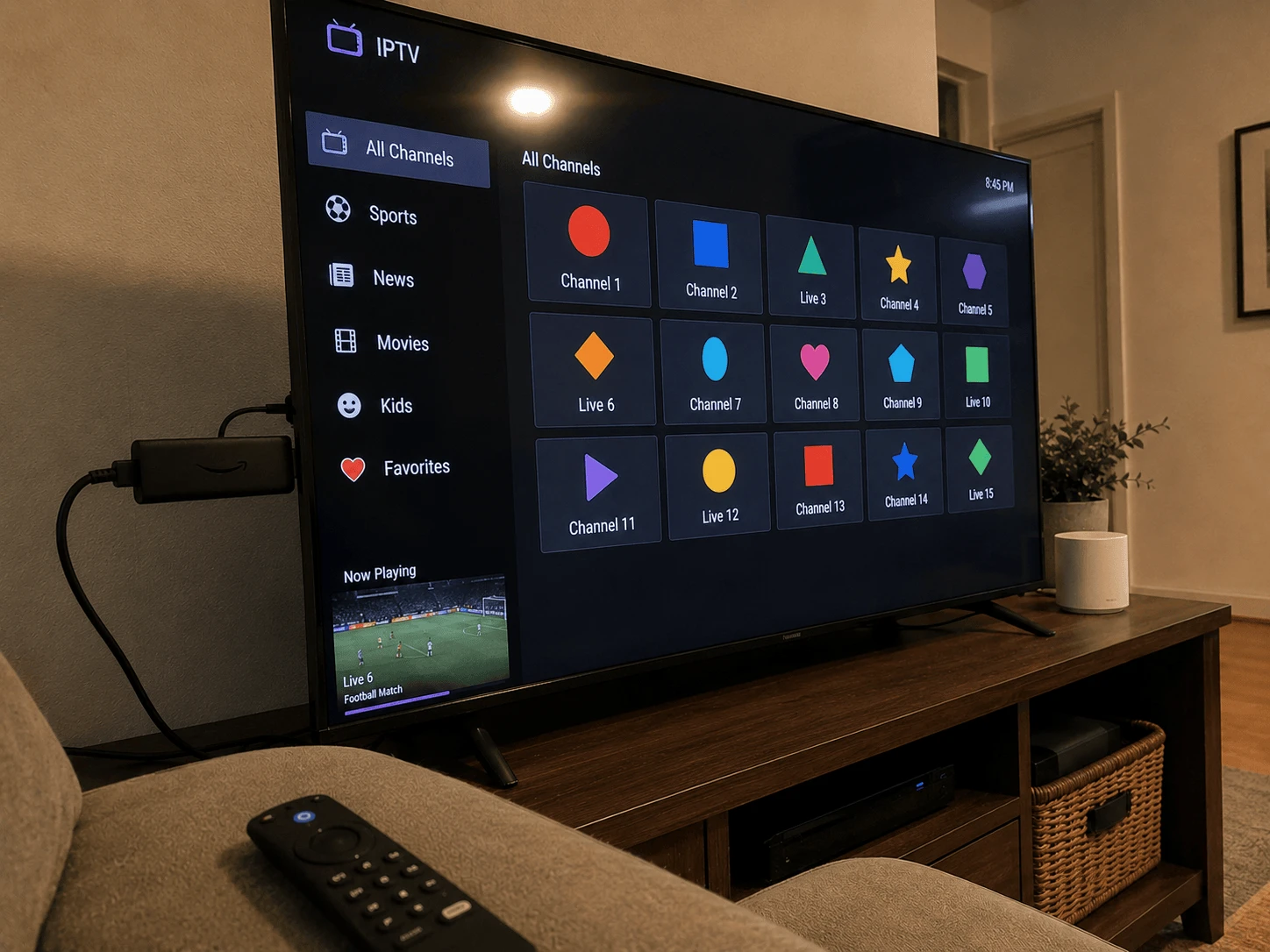
TiviMate installeer je op een Firestick zo: open de Downloader-app en voer de officiële code 272483 in (of het adres tivimate.com/apk), installeer de APK en voeg daarna je M3U-link of Xtream-login toe. Mensen kiezen TiviMate om de tv-gids die eruitziet als die van een echte decoder – en juist het instellen van die gids slaan veel handleidingen over. Hier lees je allebei.
Afbeelding: TiviMate op Firestick – installeren, lijst toevoegen en gids instellen
Wat is TiviMate?
TiviMate is een mediaspeler voor Android TV-apparaten, waaronder de Firestick en Fire TV. Je voegt je eigen afspeellijst toe, en de app toont live tv, films en series in een raster zoals een tv-gids, met terugkijken, opnemen, multiview en ouderlijk toezicht. Zelf bevat TiviMate geen zenders; alles komt uit de lijst van je aanbieder.
Hoe installeer je TiviMate op een Firestick?
De ontwikkelaar van TiviMate publiceert de installatieroute voor de Firestick op zijn eigen website: een Downloader-code. De app wordt via sideloading geïnstalleerd, dus bereid eerst je Fire TV voor.
Installeer Downloader. Zoek „Downloader” vanaf het startscherm en installeer de app (oranje icoon van AFTVnews).
Sta de installatie toe. Ga naar Instellingen → Mijn Fire TV → Opties voor ontwikkelaars → Onbekende apps installeren en zet Downloader aan. Geen Opties voor ontwikkelaars? Open Instellingen → Mijn Fire TV → Info en klik zeven keer op de apparaatnaam. Onze handleiding voor IPTV op de Firestick laat elk scherm zien.
Voer de code in. Open Downloader, kies het URL-veld, typ 272483 en druk op „Go”. Werkt dat niet, typ dan tivimate.com/apk – hetzelfde officiële bestand (ongeveer 21 MB).
Installeer. Kies Installeren, dan Gereed, en verwijder de APK als Downloader dat aanbiedt.
De ontwikkelaar meldt dat deze directe versie „minder beperkingen heeft en zelf op updates controleert”. TiviMate staat ook in Google Play voor Android TV-apparaten; de app is gemaakt voor tv's, niet voor telefoons.
Je afspeellijst toevoegen
Bij de eerste start vraagt TiviMate om een afspeellijst. Kies het formaat dat je aanbieder stuurde:
Xtream Codes – kies Afspeellijst toevoegen → Xtream Codes-login en voer serveradres, gebruikersnaam en wachtwoord in.
M3U-link – kies Afspeellijst toevoegen → M3U-afspeellijst, plak de link, geef hem een naam en bevestig.
Binnen een paar seconden verschijnt het zenderraster. Nog geen afspeellijst? Probeer Watchzio 24 uur gratis – zonder creditcard, en de gegevens werken direct in TiviMate.
Hoe krijg je de tv-gids (EPG) werkend?
Met een Xtream-login laadt de gids meestal vanzelf. Bij een M3U-link moet je hem soms toevoegen:
Open Instellingen → Afspeellijsten, kies je lijst en daarna EPG-bronnen.
Voeg het EPG-adres (XMLTV) van je aanbieder toe.
Kies EPG bijwerken en geef het een paar minuten – grote gidsen hebben op een Firestick tijd nodig.
Tonen sommige zenders nog steeds „Geen informatie”, dan passen hun ID's niet bij de gids; dat lost de aanbieder op, niet de app.
Gratis of TiviMate Premium?
Je kunt TiviMate gratis installeren en een lijst laden, genoeg om te controleren of alles werkt. Premium ontgrendelt de extra functies; je koopt het via de aparte app TiviMate Companion op een Android-telefoon en activeert het daarna door op de tv in te loggen. Test eerst je lijst – TiviMate is een speler, Premium voegt geen zenders toe en verbetert de beeldkwaliteit niet.
Veelvoorkomende problemen met TiviMate op Firestick oplossen
TiviMate wil niet installeren
Meestal is de opslag vol – maak ruimte via Instellingen → Toepassingen → Geïnstalleerde toepassingen beheren. Kijk ook bij Instellingen → Mijn Fire TV → Info: sommige nieuwere Fire TV-modellen draaien op Amazons Vega OS in plaats van het op Android gebaseerde Fire OS en accepteren helemaal geen Android-APK's, dus TiviMate is daarop niet te installeren.
„TiviMate werkt niet meer”
Controleer eerst je abonnement – een verlopen account ziet er precies zo uit als een kapotte app. Werk TiviMate daarna bij (de directe versie controleert zelf op updates) en start de Firestick opnieuw.
Zenders laden, maar er speelt niets – of het hapert
Reken op ongeveer 10 Mbit/s voor HD en 25 Mbit/s of meer voor 4K, en probeer een ethernetadapter. Werken alle zenders niet, voer het serveradres dan opnieuw in zoals je aanbieder het schreef.
De gids blijft leeg
Kies EPG bijwerken en wacht. Blijft hij leeg, vraag je aanbieder dan of EPG inbegrepen is en wat het juiste XMLTV-adres is.
TiviMate of IBO Player Pro?
TiviMate is de betere keuze als je in de tv-gids leeft en wilt opnemen. Beheer je afspeellijsten liever vanaf je telefoon in plaats van op de tv te typen, dan is IBO Player Pro het bekijken waard. Problemen met een andere speler? Onze hulppagina voor IPTV Smarters Pro behandelt de bekendste fouten.
De officiële code op tivimate.com is 272483. Werkt die niet, voer dan tivimate.com/apk in Downloader in – dat downloadt dezelfde officiële APK.
Is TiviMate gratis op de Firestick?
Je kunt het gratis installeren en een lijst laden. Premium-functies ontgrendel je met een aankoop in de app TiviMate Companion op een Android-telefoon, die je daarna activeert door op de tv in te loggen.
Waarom wil TiviMate niet installeren op mijn Fire TV?
Meestal omdat de opslag vol is. Sommige nieuwere Fire TV-modellen draaien bovendien op Amazons Vega OS, dat geen Android-APK's accepteert. Controleer dat via Instellingen → Mijn Fire TV → Info.
Hoe voeg ik een EPG toe in TiviMate?
Open Instellingen → Afspeellijsten, kies je lijst, kies EPG-bronnen, voeg het XMLTV-adres van je aanbieder toe en werk de EPG bij. Met een Xtream-login laadt de gids meestal vanzelf.
Bevat TiviMate zenders?
Nee. TiviMate is alleen een speler; zenders, films en series komen uit de afspeellijst van je IPTV-aanbieder.
Waarom werkt TiviMate niet meer?
Meestal is het IPTV-abonnement verlopen. Werk anders TiviMate bij, start de Firestick opnieuw en voer het serveradres precies zo in als je aanbieder het stuurde.
Perfect Player werkt nog, maar wordt niet meer bijgewerkt. Zo voeg je playlist en EPG toe, laad je ze opnieuw, los je fouten op en welke speler je in plaats daarvan neemt.
Welke IPTV Smarters-app de officiële is in de App Store, hoe je hem op iPhone of iPad installeert, je playlist toevoegt, met AirPlay op de tv zet en veelvoorkomende fouten oplost.