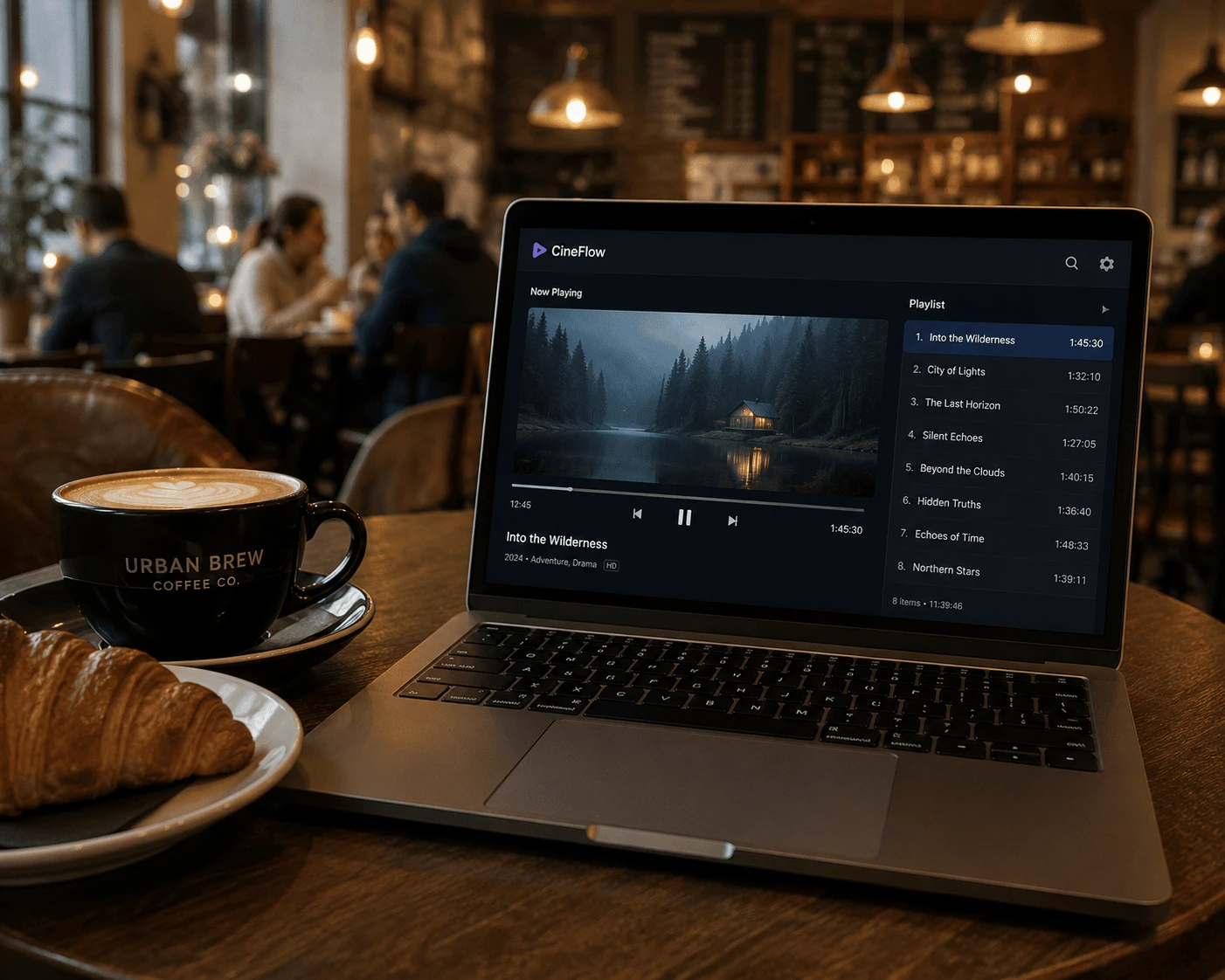
IPTV kijken in VLC doe je zo: open Media → Netwerkstroom openen (Windows, Ctrl+N) of Archief → Open netwerk (Mac, Cmd+N), plak de M3U-link van je aanbieder en klik op Afspelen. Druk daarna op Ctrl+L om de zenderlijst te tonen. Meer is het niet – de rest van deze handleiding gaat over de punten waar het vaak misgaat: Xtream-gegevens, .m3u-bestanden, je lijst opslaan en de foutmelding „kan niet openen”.
Afbeelding: een IPTV-zenderlijst geladen in VLC op Windows en Mac
Wat je nodig hebt
VLC Media Player – gratis op de officiële website videolan.org. Download „VLC” nergens anders.
Een M3U-link of .m3u-bestand van je IPTV-aanbieder – of Xtream-gegevens, die je kunt omzetten (zie hieronder).
VLC is een speler, geen bron: hij toont de zenders die in je afspeellijst staan, en verder niets. Is IPTV nieuw voor je, lees dan eerst wat IPTV is en hoe het werkt.
Hoe open je een IPTV-link in VLC?
Op Windows
Open VLC en ga naar Media → Netwerkstroom openen (of druk op Ctrl+N).
Plak je M3U-link in het veld voor het netwerkadres.
Klik op Afspelen. De eerste zender start en de volledige lijst laadt op de achtergrond.
Op een Mac
Open VLC en ga naar Archief → Open netwerk (of druk op Cmd+N).
Plak de M3U-link in het URL-veld.
Klik op Open.
Heb je een .m3u-bestand in plaats van een link?
Sleep het bestand naar het VLC-venster of gebruik Media → Bestand openen (Mac: Archief → Open bestand). Het resultaat is hetzelfde.
Hoe toon je de zenderlijst in VLC?
VLC speelt de eerste zender af en verbergt de rest. Druk op Windows op Ctrl+L (of kies Beeld → Afspeellijst), of open op een Mac Venster → Afspeellijst. Elke zender staat op een eigen regel; dubbelklik om te wisselen. Typ in het zoekveld van de afspeellijst om op naam naar een zender te springen in plaats van door duizenden regels te scrollen.
Werkt VLC met Xtream Codes-gegevens?
Niet rechtstreeks – VLC heeft geen scherm voor gebruikersnaam en wachtwoord. Maar de meeste diensten op basis van Xtream bieden hetzelfde account ook als M3U-link aan, opgebouwd als:
Vervang SERVER, POORT, GEBRUIKER en WACHTWOORD door de gegevens uit je welkomstmail en plak het resultaat in VLC. Laadt er niets, vraag je aanbieder dan om de kant-en-klare M3U-link – Watchzio stuurt die bij elk account mee. Nog geen account? Probeer Watchzio 24 uur gratis – zonder creditcard.
Hoe sla je je IPTV-lijst op in VLC?
Kies, met de zenders geladen, Media → Afspeellijst opslaan naar bestand (Windows, Ctrl+Y) of Archief → Afspeellijst bewaren (Mac).
Sla hem op als .m3u-bestand op een makkelijke plek, zoals je bureaublad.
De volgende keer dubbelklik je op dat bestand en opent VLC je hele lijst in één keer.
Eén kanttekening: verandert je aanbieder de link of wordt je abonnement verlengd met nieuwe gegevens, sla de lijst dan opnieuw op.
Veelvoorkomende IPTV-problemen in VLC oplossen
„VLC kan de MRL niet openen”
VLC kon de link niet bereiken. Controleer of hij begint met http:// of https://, geen spaties bevat en of je abonnement actief is. Plak de link in een browser: downloadt hij een bestand of zie je tekst, dan werkt de link en zit het probleem in het plakken.
Haperen of bufferen
Ga naar Extra → Voorkeuren, kies onderaan Instellingen tonen: Alles, open Invoer / Codecs en zet de Netwerkcache op 1500–3000 ms. Een bekabelde ethernetverbinding lost bijna al het overige op; reken op ongeveer 10 Mbit/s voor HD en 25 Mbit/s of meer voor 4K.
Mac: er speelt helemaal niets
Recente macOS-versies kunnen netwerktoegang blokkeren. Open Systeeminstellingen → Privacy en beveiliging → Lokaal netwerk, controleer of VLC toegang heeft en start VLC opnieuw.
Geen tv-gids
Dat is normaal: VLC toont geen elektronische programmagids. Je krijgt een eenvoudige zenderlijst.
VLC of een aparte IPTV-app?
VLC
Aparte IPTV-app
Instellen
Eén link plakken
App installeren en inloggen
Tv-gids (EPG)
Nee
Ja, als je aanbieder die levert
Rubrieken voor films en series
Nee – één lange lijst
Meestal gescheiden
Ideaal voor
Even snel kijken op de computer
Dagelijks kijken op de tv
Voor de tv in de woonkamer is een aparte speler prettiger – onze handleiding voor IBO Player Pro op Firestick laat een opstelling zien waarbij je de lijst vanaf je telefoon toevoegt.
Kort samengevat
Ctrl+N (Cmd+N op een Mac), M3U-link plakken, Afspelen en dan Ctrl+L voor de zenderlijst – en sla de afspeellijst op, zodat hij de volgende keer met één dubbelklik opent. Nog geen link om te testen? Start een gratis proefperiode van 24 uur bij Watchzio, zonder creditcard, of vergelijk de IPTV-abonnementen.
Kijk op elk apparaat — geen kabel nodig
Gratis 24-uurs proefperiode. Geen creditcard vereist.
Kies op Windows Media → Netwerkstroom openen (Ctrl+N) en op een Mac Archief → Open netwerk (Cmd+N). Plak de M3U-link van je aanbieder en klik op Afspelen of Open.
Hoe toon ik de zenderlijst in VLC?
Druk op Windows op Ctrl+L of kies Beeld → Afspeellijst; open op een Mac Venster → Afspeellijst. Dubbelklik op een zender om te kijken, of gebruik de zoekfunctie om hem op naam te vinden.
Kan ik Xtream Codes-gegevens in VLC gebruiken?
Niet rechtstreeks, want VLC heeft geen inlogscherm. De meeste Xtream-diensten bieden ook een M3U-link in de vorm http://SERVER:POORT/get.php?username=…&password=…&type=m3u_plus&output=ts; werkt dat niet, vraag je aanbieder dan om de M3U-link.
Waarom zegt VLC dat hij de MRL niet kan openen?
VLC kon de link niet bereiken. Controleer typfouten en spaties, of hij begint met http:// of https:// en of je abonnement nog actief is.
Toont VLC een tv-gids voor IPTV?
Nee. VLC toont de zenders als een eenvoudige lijst zonder elektronische programmagids. Wil je een gids, gebruik dan een aparte IPTV-app.
Hoe voorkom ik bufferen bij IPTV in VLC?
Toon in Extra → Voorkeuren alle instellingen, open Invoer / Codecs en zet de netwerkcache op 1500–3000 ms. Een ethernetverbinding en minstens 10 Mbit/s voor HD of 25 Mbit/s voor 4K helpen het meest.
Perfect Player werkt nog, maar wordt niet meer bijgewerkt. Zo voeg je playlist en EPG toe, laad je ze opnieuw, los je fouten op en welke speler je in plaats daarvan neemt.
Welke IPTV Smarters-app de officiële is in de App Store, hoe je hem op iPhone of iPad installeert, je playlist toevoegt, met AirPlay op de tv zet en veelvoorkomende fouten oplost.
Installeer Kodi op je Firestick, voeg PVR IPTV Simple Client toe uit de officiële repository, laad je M3U-lijst en EPG en los „ffmpeg missing” en een lege gids op.