Skip to content
FirestickFire TVIPTV-spelerHandleiding

IPTV instellen op je Firestick: stap voor stap (2026)

Gepubliceerd op: Bijgewerkt op: 5 min leestijd
Delen:

Kijk op elk apparaat — geen kabel nodig

Gratis 24-uurs proefperiode. Geen creditcard vereist.

Gratis proberen

Om IPTV op een Firestick in te stellen, geef je de app Downloader toestemming om apps te installeren, installeer je daarmee een IPTV-speler en voeg je de playlist toe die je aanbieder stuurde. Dat kost ongeveer tien minuten. De stap die de meeste handleidingen overslaan: op nieuwere Fire TV's zijn de Opties voor ontwikkelaars verborgen. Daar beginnen we dus, en daarna gebruiken we alleen spelercodes die de ontwikkelaars zelf publiceren.
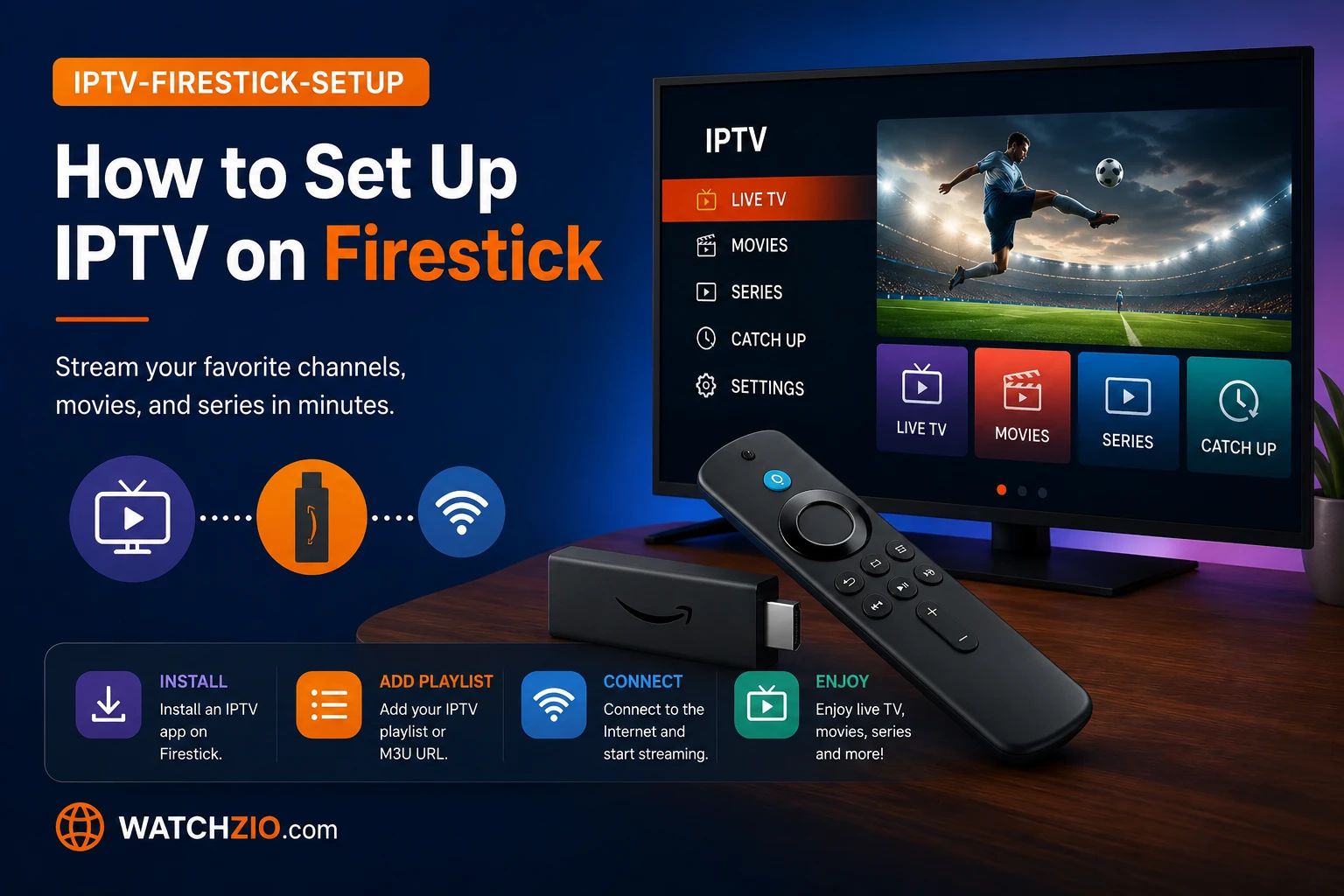
IPTV instellen op Firestick stap voor stap
Afbeelding: IPTV instellen op een Amazon Firestick, scherm voor scherm

Wat je nodig hebt voordat je begint

  • Een Firestick of Fire TV met Fire OS. Dat geldt voor de meeste sticks. Sommige nieuwere Fire TV-modellen draaien op Vega OS van Amazon, dat geen Android-apps installeert; controleer het via Instellingen → Mijn Fire TV → Info.
  • Je IPTV-gegevens: een Xtream-login (server-URL, gebruikersnaam, wachtwoord) of een M3U-link. Watchzio mailt ze allebei zodra je je aanmeldt. Nog geen account? Start een gratis proefperiode van 24 uur, zonder creditcard.
  • Een goede verbinding: zo'n 10 Mbit/s voor HD en 25 Mbit/s of meer voor 4K.

Stap 1: zet de Opties voor ontwikkelaars aan

  1. Open op het startscherm Instellingen (het tandwielpictogram) en kies Mijn Fire TV.
  2. Zie je Opties voor ontwikkelaars, ga dan door naar stap 2.
  3. Zo niet, kies Info en klik zeven keer op de naam van je apparaat (bijvoorbeeld "Fire TV Stick 4K"). Een melding bevestigt dat je nu ontwikkelaar bent.
  4. Ga één scherm terug: Opties voor ontwikkelaars staat nu in de lijst.

Dit is een gewone Amazon-instelling, geen jailbreak. Je bepaalt er alleen mee welke apps andere apps mogen installeren.

Stap 2: installeer Downloader en geef toestemming

  1. Ga op het startscherm naar Zoeken, typ Downloader en installeer de oranje app van AFTVnews uit de Amazon Appstore.
  2. Ga naar Instellingen → Mijn Fire TV → Opties voor ontwikkelaars → Onbekende apps installeren en zet Downloader aan. Oudere Fire OS-versies tonen in plaats daarvan één schakelaar, Apps van onbekende bronnen; zet die aan.
  3. Open Downloader en sta de gevraagde machtigingen toe.
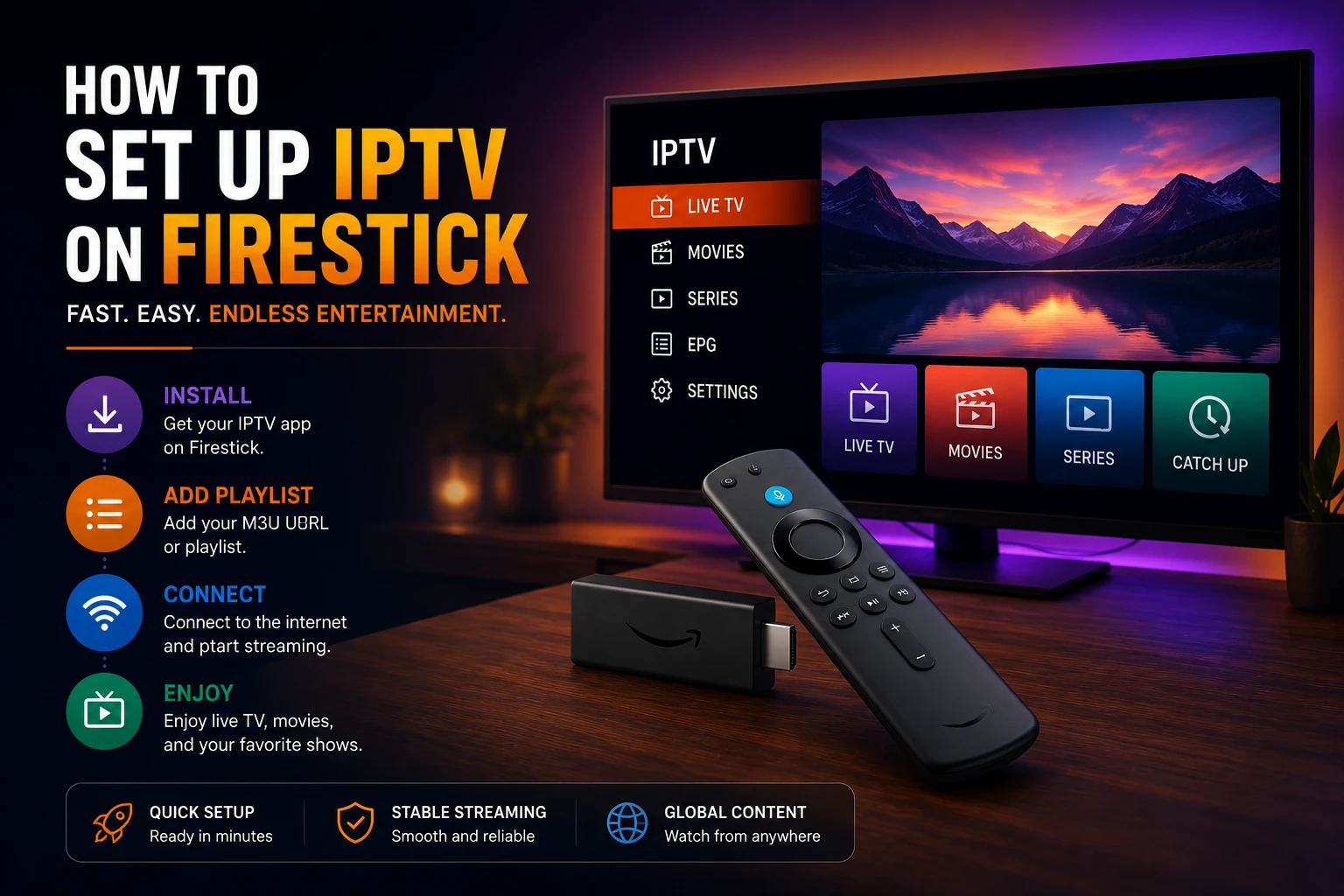
Downloader installeren op Firestick voor IPTV
Afbeelding: Downloader installeren en toestaan bij Onbekende apps installeren

Stap 3: kies en installeer een IPTV-speler

De speler is de app die je zenders laat zien; het abonnement levert ze. Deze drie passen bij bijna iedereen:

SpelerIdeaal voorInstalleren op Firestick
IBO Player ProJe playlist toevoegen via telefoon of laptop in plaats van met de afstandsbedieningDownloader-code 481220, gepubliceerd door de ontwikkelaar
TiviMateDe beste tv-gids, opnemen en favorietenDownloader-code 272483 of tivimate.com/apk, volgens tivimate.com
IPTV Smarters ProAparte tabbladen voor films en series, meerdere profielenAmazon Appstore als hij in jouw land staat, anders de officiële website

Zo gebruik je een code: open Downloader, kies de adresbalk, typ de code, kies Go en daarna Installeren. Kies na afloop Delete om het installatiebestand te wissen en ruimte vrij te maken.

Gebruik alleen codes van de ontwikkelaar. Een Downloader-code is gewoon een korte link naar een bestand; een willekeurige code van een forum kan van alles installeren. Stapsgewijze handleidingen per speler: IBO Player Pro, TiviMate en IPTV Smarters Pro.

Stap 4: voeg je IPTV-playlist toe

Via je telefoon of laptop (IBO Player Pro)

Open IBO Player Pro en noteer het MAC-adres en de Device Key op het scherm. Ga op je telefoon of computer naar iboproapp.com, vul die twee gegevens in en plak je M3U-link of Xtream-gegevens. Herstart de app en de zenders laden. Niets intikken met de afstandsbediening: makkelijker "stuur" je geen playlist naar een Firestick.

Met de afstandsbediening (TiviMate, Smarters)

  1. Kies Afspeellijst toevoegen (TiviMate) of Gebruiker toevoegen (Smarters).
  2. Kies Xtream Codes en vul de server-URL, gebruikersnaam en wachtwoord in precies zoals je aanbieder ze stuurde, of kies M3U en typ de link.
  3. Wacht 30 tot 60 seconden terwijl duizenden zenders, films en series laden.
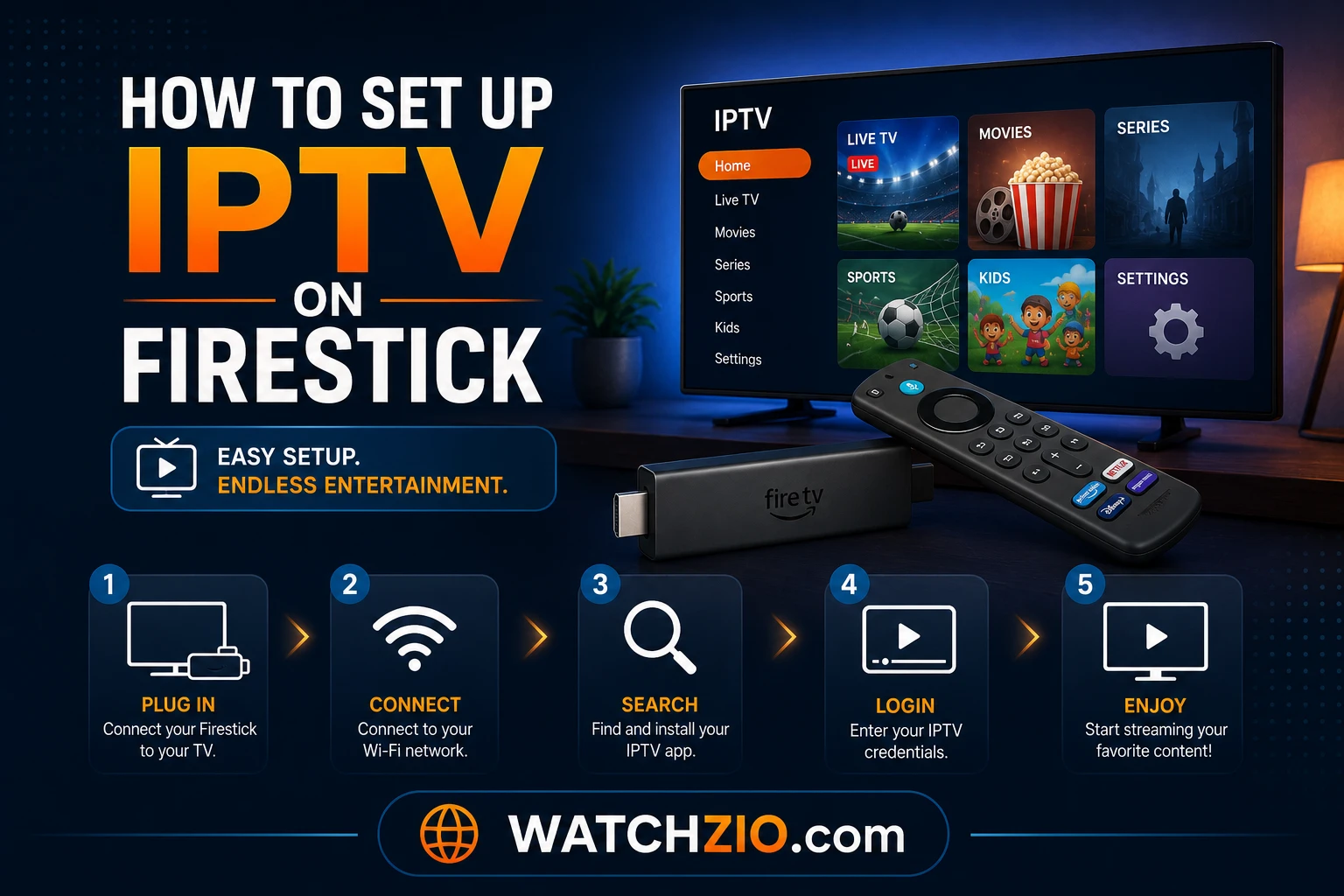
Stap 5: scherp 4K en minder bufferen

  • Beeld: stel onder Instellingen → Beeld en geluid → Beeld de resolutie van je tv in, met HDR als je tv dat ondersteunt.
  • Kabel wint van wifi: een ethernetadapter voor de Firestick lost het meeste bufferen op dat een snelheidstest niet verklaart. Gebruik op wifi het 5 GHz-netwerk van je modem.
  • Opslag: houd ruimte vrij via Instellingen → Toepassingen → Geïnstalleerde toepassingen beheren. Een volle stick hapert en weigert updates.
Firestick optimaliseren voor 4K IPTV
Afbeelding: beeld- en netwerkinstellingen van de Firestick voor soepele 4K IPTV

IPTV-problemen op Firestick oplossen

"App niet geïnstalleerd" of de speler wil niet installeren

Meestal is de opslag vol: wis oude installatiebestanden in Downloader en maak ruimte vrij. Draait de stick op Vega OS, dan zijn Android-spelers helemaal niet te installeren; gebruik dan een stick met Fire OS of een ander apparaat.

De Downloader-code werkt niet

Controleer of je de code in de adresbalk van Downloader typte en niet in de zoekfunctie van de Fire TV. Lukt het nog steeds niet, typ dan het webadres van de ontwikkelaar (bijvoorbeeld tivimate.com/apk).

De zenders laden niet

Vul de server-URL opnieuw exact in. Een ontbrekende http://, een spatie of een verkeerde poort zijn de gebruikelijke oorzaken. Controleer daarna of je abonnement actief is.

Bufferen tijdens live-uitzendingen

Schakel over op ethernet of 5 GHz-wifi, herstart stick en modem en houd minstens 25 Mbit/s vrij voor 4K. Als het buffert, ligt het meestal aan het thuisnetwerk.

Conclusie

Zet de Opties voor ontwikkelaars aan, geef Downloader toestemming, installeer een speler met een geverifieerde code (IBO Player Pro als je je playlist liever via je telefoon toevoegt, TiviMate voor de beste gids) en vul je gegevens in. Tien minuten, en je Firestick heeft ruim 20.000 livezenders en meer dan 90.000 films en series on demand. Probeer Watchzio 24 uur gratis, zonder creditcard, of vergelijk de IPTV-abonnementen. Nieuw hierin? Lees eerst wat IPTV is.

Kijk op elk apparaat — geen kabel nodig

Gratis 24-uurs proefperiode. Geen creditcard vereist.

Veelgestelde vragen

Hoe zet ik IPTV op een Firestick?
Zet de Opties voor ontwikkelaars aan, installeer Downloader uit de Amazon Appstore en sta hem toe bij Onbekende apps installeren, installeer een IPTV-speler zoals IBO Player Pro (code 481220) of TiviMate (code 272483) en voeg je Xtream-gegevens of M3U-link toe.
Waarom vind ik de Opties voor ontwikkelaars niet op mijn Firestick?
Nieuwere Fire OS-versies verbergen ze. Ga naar Instellingen → Mijn Fire TV → Info en klik zeven keer op de naam van je apparaat; daarna verschijnen ze onder Mijn Fire TV.
Wat is de beste IPTV-speler voor Firestick?
TiviMate heeft de beste tv-gids en kan opnemen. IBO Player Pro is het makkelijkst in te stellen, omdat je de playlist via je telefoon toevoegt. IPTV Smarters Pro past bij wie aparte tabbladen voor films en series wil.
Kan ik een IPTV-playlist via mijn telefoon of laptop op de Firestick zetten?
Ja, met IBO Player Pro. Noteer het MAC-adres en de Device Key uit de app, vul ze in op iboproapp.com op je telefoon of laptop, voeg de playlist toe en herstart de app.
Waarom installeert mijn Firestick de IPTV-speler niet?
Meestal is de opslag vol, dus wis oude installatiebestanden en apps die je niet gebruikt. Fire TV's met Vega OS kunnen helemaal geen Android-apps installeren.
Welke internetsnelheid heb ik nodig voor IPTV op Firestick?
Zo'n 10 Mbit/s voor HD en minstens 25 Mbit/s voor 4K. Een ethernetadapter of 5 GHz-wifi geeft het stabielste beeld.


