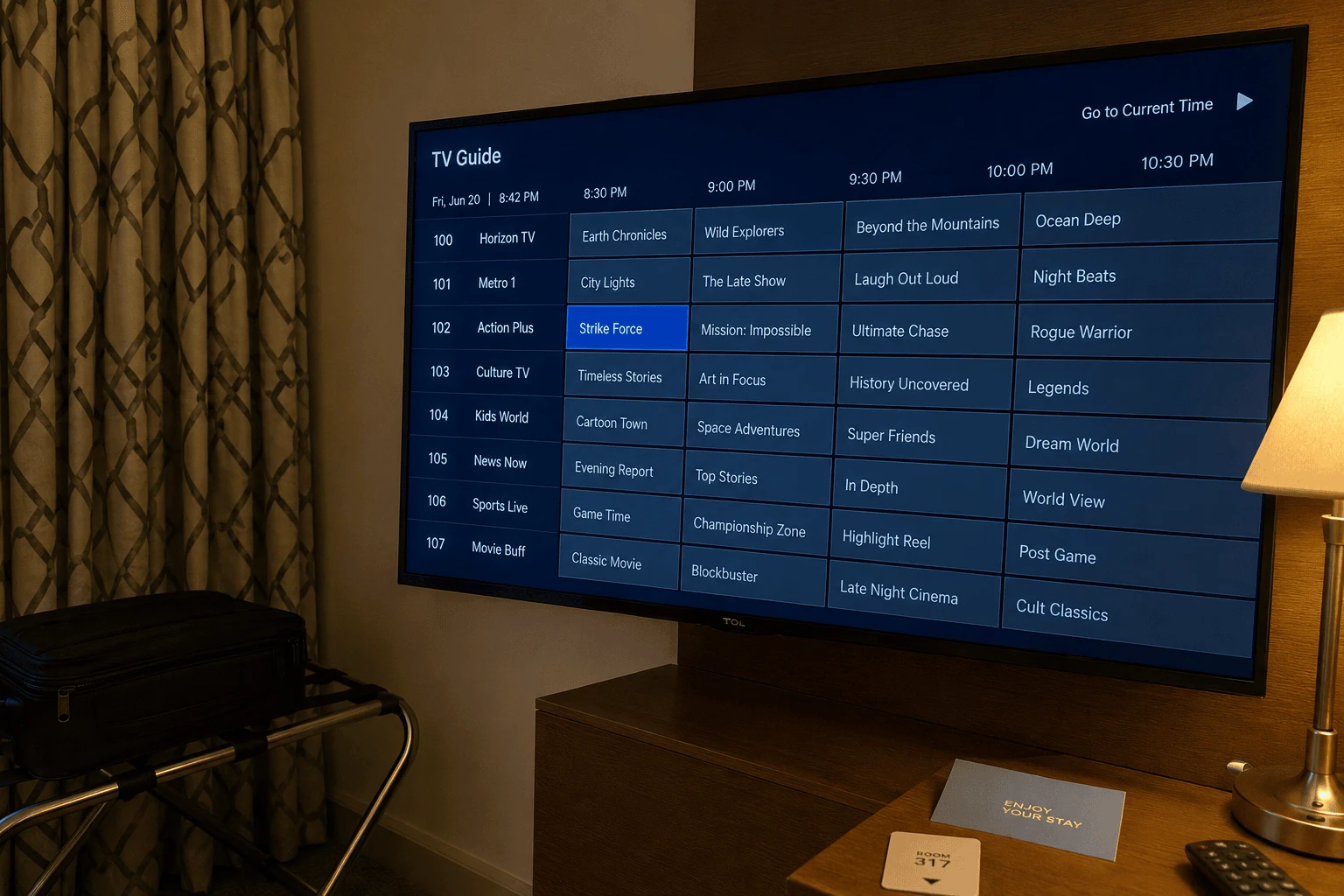
Löytyykö IPTV Smarters Pro Samsung- tai LG-televisiosi sovelluskaupasta, riippuu mallista, vuosimallista ja maasta – hae siis ensin. Jos se löytyy, asenna se ja kirjaudu Xtream-tunnuksillasi. Jos sitä ei löydy tai se on lakannut toimimasta, unohda verkosta löytyvät USB-tiedostot ja DNS-temput ja asenna IPTV-soitin, joka on virallisessa kaupassa, esimerkiksi IBO Player Pro. Näin toimit kussakin tilanteessa.
Kuva: IPTV-soittimen käyttöönotto Samsungin ja LG:n älytelevisioissa
Mikä IPTV Smarters Pro on?
IPTV Smarters Pro on IPTV-soitinsovellus. Se lataa palveluntarjoajasi soittolistan – Xtream-kirjautumisella tai M3U-linkillä – ja näyttää live-tv:n, elokuvat ja sarjat omilla välilehdillään. Omia kanavia siinä ei ole. Älytelevisiossa se on yksinkertaisesti tapa katsoa listaa ilman erillistä tikkua.
Löytyykö IPTV Smarters Pro Samsungin tai LG:n sovelluskaupasta?
Se vaihtelee. Älytelevisioiden sovelluskaupat muuttavat valikoimaansa ajan myötä ja maittain – siksi toiset löytävät Smartersin sekunneissa ja toiset eivät näe sitä lainkaan, ja siksi niin moni hakee ”Smarters ei enää toimi LG:ssäni”. Tarkista omasi:
Samsung (Tizen)
Paina kaukosäätimen Home-painiketta ja avaa Apps.
Valitse suurennuslasi ja kirjoita IPTV Smarters.
Jos sovellus näkyy, valitse Asenna ja sitten Avaa.
LG (webOS)
Paina Home ja avaa LG Content Store (uudemmissa malleissa Apps).
Hae IPTV Smarters.
Jos sovellus näkyy, valitse Asenna ja käynnistä se aloituspalkista.
Kirjautuminen älytelevisiossa
Valitse Login with Xtream Codes API, syötä vapaavalintainen profiilin nimi ja sitten palveluntarjoajan palvelimen osoite, käyttäjätunnus ja salasana näyttönäppäimistöllä. Jos sinulla on M3U-linkki, käytä soittolista/URL-vaihtoehtoa. Pitkän osoitteen näppäily kaukosäätimellä vie aikaa – USB- tai Bluetooth-näppäimistö säästää paljon aikaa, jos televisiosi tukee sitä. Eikö sinulla vielä ole tunnuksia? Kokeile Watchziota ilmaiseksi 24 tuntia – ilman korttia.
Eikö Smarters löydy kaupasta? Älä käytä USB-tiedostoja tai DNS-temppuja
Verkossa ehdotetaan kahta oikotietä: ”widget”-tiedoston lataamista Samsung-televisioon USB-muistilta tai television DNS-asetuksen muuttamista niin, että sovellus yhdistää toiseen palvelimeen. Emme suosittele kumpaakaan. Molemmat perustuvat epävirallisista lähteistä peräisin oleviin tiedostoihin tai palvelimiin, joita et voi tarkistaa, ja muutettu DNS ohjaa kaikki television haut jonkun toisen palvelimen kautta. Kun temppu lakkaa toimimasta – mikä tapahtuu usein television päivityksen jälkeen – olet taas lähtöruudussa.
Helppo tapa: IPTV-soitin virallisesta kaupasta
IBO Player Pron kehittäjä linkittää sovelluksen sivuille sekä Samsungin että LG:n sovelluskaupoissa, joten useimpiin uusiin televisioihin se asennetaan kuin mikä tahansa sovellus:
Hae IBO Player Pro television sovelluskaupasta ja asenna se.
Avaa se ja kirjoita muistiin näytöllä näkyvä MAC-osoite ja Device Key.
Kirjaudu puhelimella osoitteessa iboproapp.com → Manage Playlists näillä kahdella tiedolla ja lisää M3U-linkkisi tai Xtream-tunnuksesi.
Käynnistä sovellus uudelleen, niin kanavat ilmestyvät – ilman näppäilyä televisiossa.
Se lataa koko soittolistasi palveluntarjoajan palvelimelta. Odota 30 sekuntia; jos se ei koskaan valmistu, tarkista, että tilauksesi on voimassa, ja kokeile televisiota kaapelilla.
Kirjautuminen epäonnistuu
Kirjoita palvelimen osoite uudelleen täsmälleen niin kuin palveluntarjoaja sen kirjoitti – yleensä syynä on puuttuva http:// tai ylimääräinen välilyönti.
Jotkin kanavat toimivat puhelimessa mutta eivät televisiossa
Älytelevisiot eivät tue kaikkia videomuotoja, ja Samsung ja LG tukevat eri muotoja – siksi sama sovellus voi toimia eri tavalla merkistä riippuen. Kokeile saman kanavan toista lähetystä tai toista soitinta.
Puskurointi
HD-kuvaan tarvitset noin 10 Mbit/s ja 4K-kuvaan vähintään 25 Mbit/s. Monessa televisiossa on heikko wifi-piiri, joten Ethernet-kaapeli tekee tässä suuremman eron kuin useimmissa laitteissa.
Yhteenveto
Hae IPTV Smarters Prota television sovelluskaupasta; jos se löytyy, kirjaudu Xtream-tunnuksillasi. Jos sitä ei löydy – tai se reistailee jatkuvasti – asenna IBO Player Pro Samsungin tai LG:n kaupasta ja lisää soittolista puhelimella. Kummassakin tapauksessa voit testata Watchzion ilmaisella 24 tunnin kokeilulla ilman luottokorttia ja vertailla IPTV-tilauksia, kun olet valmis.
Katso millä tahansa laitteella — ei kaapelia tarvita
Ilmainen 24 tunnin kokeilujakso. Ei luottokorttia tarvita.
Se riippuu mallista, vuosimallista ja maasta. Avaa Samsung-televisiossa Apps ja hae IPTV Smarters; jos sitä ei näy, kaupasta löytyvä soitin kuten IBO Player Pro on helpoin vaihtoehto.
Onko IPTV Smarters Pro saatavilla LG-televisioihin?
Saatavuus LG Content Storessa vaihtelee mallin ja maan mukaan. Hae sitä kaupasta; jos sovellusta ei ole tai se on lakannut toimimasta, asenna IBO Player Pro, jota kehittäjä tarjoaa LG:n kaupassa.
Pitäisikö käyttää DNS-menetelmää tai USB-tiedostoa, jotta saan Smartersin televisioon?
Emme suosittele sitä. Molemmat perustuvat epävirallisiin tiedostoihin tai palvelimiin, joita et voi tarkistaa, DNS-muutos ohjaa kaikki television haut kolmannen osapuolen kautta, ja tällaiset oikotiet lakkaavat usein toimimasta päivityksen jälkeen.
Mikä on paras vaihtoehto IPTV Smarters Prolle älytelevisiossa?
IBO Player Pro löytyy Samsungin ja LG:n sovelluskaupoista, ja sen avulla soittolista lisätään puhelimella osoitteessa iboproapp.com ilman, että palvelimen osoitetta tarvitsee koskaan näppäillä kaukosäätimellä.
Miksi IPTV Smarters Pro toimii eri tavalla LG:ssä ja Samsungissa?
Merkit käyttävät eri järjestelmiä (webOS ja Tizen) ja tukevat eri videomuotoja, joten sama sovellus voi näyttää eri valikoita tai jättää tietyt lähetykset toistamatta toisessa merkissä.
Miksi IPTV Smarters Pro jumittuu aloitusnäyttöön?
Sovellus lataa koko soittolistan palveluntarjoajalta joka käynnistyksellä. Odota 30 sekuntia, tarkista, että tilaus on voimassa, ja kokeile kaapeliyhteyttä.
Perfect Player toimii yhä, mutta sitä ei enää päivitetä. Näin lisäät soittolistan ja EPG:n, lataat ne uudelleen, korjaat yleiset virheet ja valitset tilalle toisen soittimen.
Mikä IPTV Smarters -sovellus on App Storen virallinen, miten asennat sen iPhoneen tai iPadiin, lisäät soittolistan, katsot televisiosta AirPlaylla ja korjaat yleiset virheet.