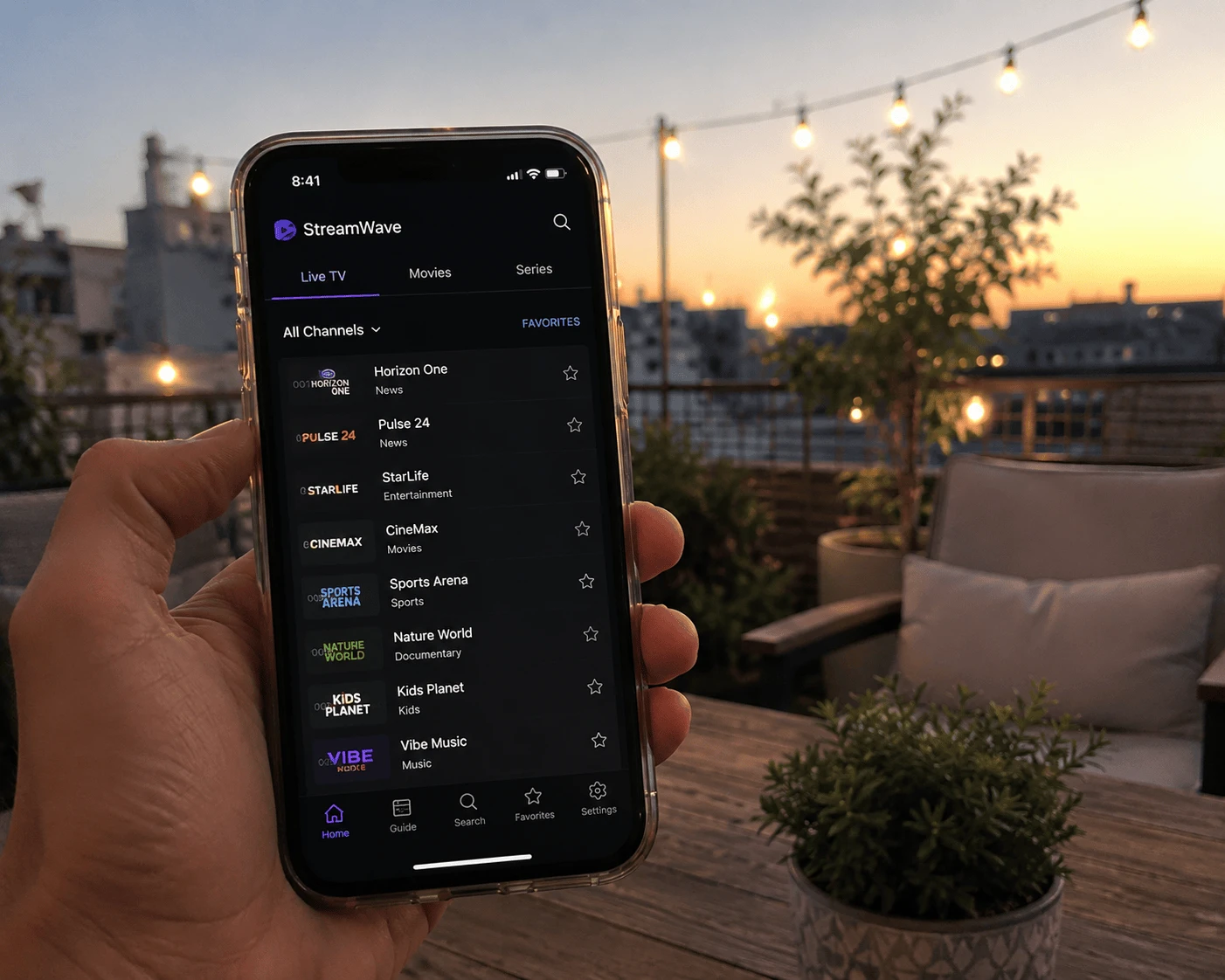
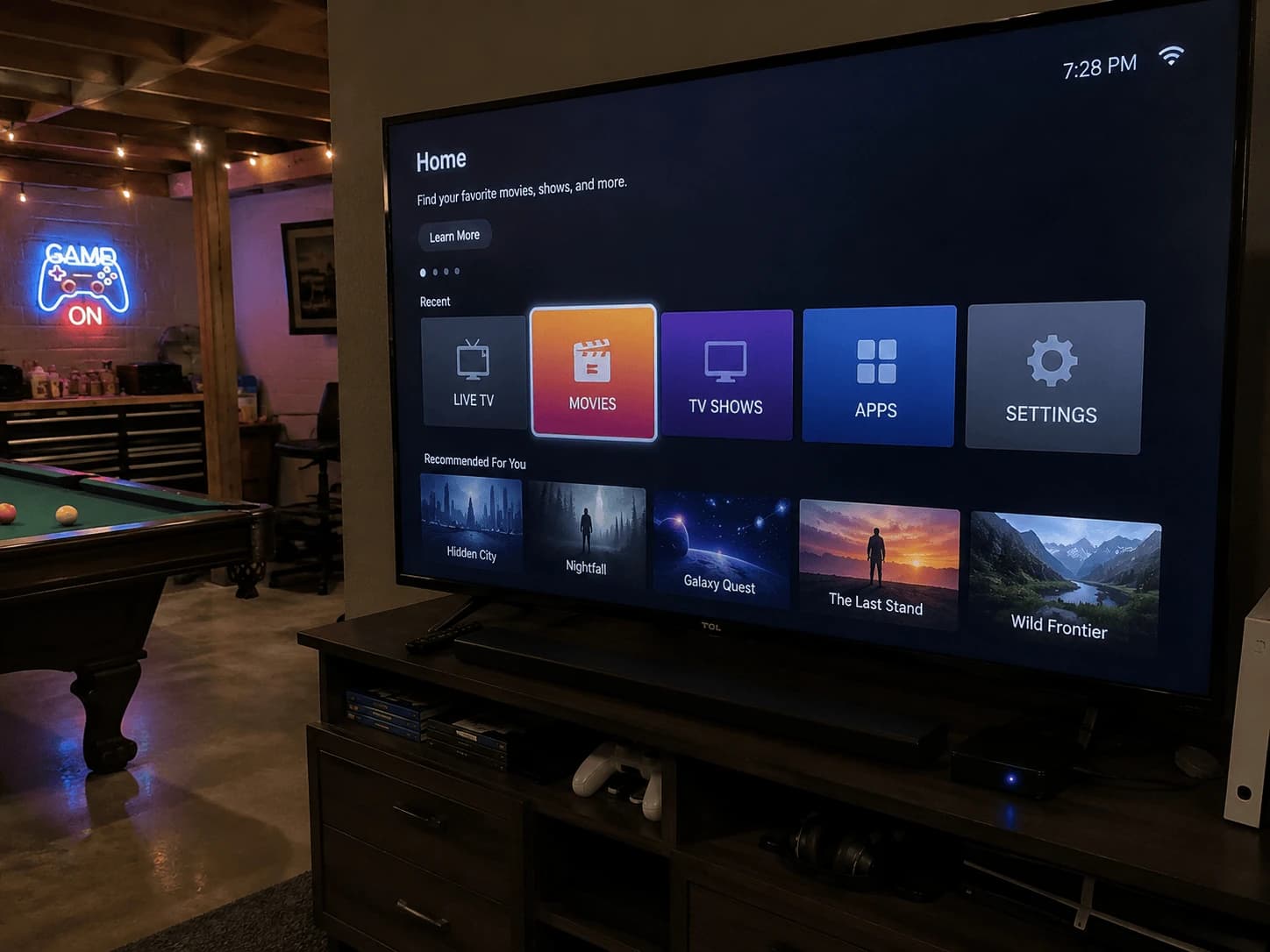
Kyllä, IPTV Smarters toimii iPhonessa ja iPadissa. Mutta jos haet App Storesta ”IPTV Smarters”, saat kokonaisen sivun jäljitelmiä. Virallisen kehittäjän, WHMCS SMARTERSin, sovellus on siellä nimellä Smarters Player Lite. Asenna se, lisää soittolistasi linkki ja siirrä kuva televisioon AirPlaylla, kun haluat ison ruudun. Näin tunnistat oikean sovelluksen ja saat sen toimimaan noin viidessä minuutissa.
Kuva: virallinen Smarters-sovellus iPhonessa ja iPadissa sekä AirPlay televisioon
Mikä IPTV Smarters -sovellus on iPhonen virallinen?
App Storen virallinen Smarters-sovellus on Smarters Player Lite, jonka julkaisija on WHMCS SMARTERS, iptvsmarters.comin takana oleva yritys. Se on ilmainen, toimii iPhonessa ja iPadissa iOS 15.6:sta alkaen, ja sen sovellussivu linkittää iptvsmarters.comin käyttöehtoihin. Kymmenissä muissa sovelluksissa on nimessä ”Smarters”, mutta ne ovat muiden kehittäjien tekemiä.
Tarkista sovellussivulta kolme asiaa ennen kuin napautat Hae:
Kehittäjä: sovelluksen nimen alla pitää lukea WHMCS SMARTERS.
Sovelluksen nimi: Smarters Player Lite. Sovellukset kuten ”Smarters IPTV Pro” tai ”IPTV Smarters Player” ovat muiden julkaisijoiden.
Maksupyynnöt: jos sovellus pyytää lyhyen kokeilun jälkeen maksua ”aktivoinnista”, lue kehittäjän nimi uudelleen ennen kuin maksat. Olet ehkä asentanut toisen sovelluksen.
Yksikään näistä sovelluksista, virallinen tai ei, ei sisällä kanavia. Smarters on soitin: se näyttää soittolistan, jonka saat IPTV-palveluntarjoajaltasi.
Smartersin asentaminen iPhoneen tai iPadiin
Avaa App Store ja hae Smarters Player Lite.
Avaa sovellussivu ja tarkista, että kehittäjä on WHMCS SMARTERS.
Napauta Hae ja vahvista Face ID:llä, Touch ID:llä tai Apple-tilisi salasanalla.
Avaa sovellus. Päivitykset tulevat App Storen kautta kuten muillekin iOS-sovelluksille.
IPTV-soittolistan lisääminen
App Storen sovellussivu kuvaa Smarters Player Liten M3U- ja JSON-soittolistojen soittimeksi, joten M3U-linkki on varma reitti:
Valitse ensimmäisessä näkymässä soittolista- tai URL-vaihtoehto.
Anna soittolistalle nimi, liitä palveluntarjoajan M3U-linkki ja vahvista.
Odota muutama sekunti, kun kanavat, elokuvat ja sarjat latautuvat.
Onko sinulla vain Xtream-tunnukset eli palvelimen URL, käyttäjätunnus ja salasana? Jos sovellusversiossasi on Xtream Codes -kirjautuminen, syötä ne siihen. Muuten pyydä palveluntarjoajalta tilisi M3U-versio. Watchzio lähettää molemmat muodot tervetulosähköpostissa. Tarvitsetko soittolistan testaamiseen? Kokeile Watchziota ilmaiseksi 24 tuntia – ilman korttia.
Vinkki: kopioi linkki suoraan iPhonessa sähköpostista ja liitä se. Pitkän M3U-osoitteen näppäileminen puhelimen näppäimistöllä on useimpien epäonnistuneiden kirjautumisten syy.
Puhelimen ruutu riittää uutisiin, mutta ottelu tai elokuva kuuluu televisioon. Kun Apple TV tai AirPlay-yhteensopiva televisio on samassa wifi-verkossa, vaihtoehtoja on kaksi (Applen AirPlay-ohje selittää molemmat):
AirPlay soittimesta: käynnistä kanava ja napauta toistosäätimissä olevaa AirPlay-kuvaketta, jos sovellus näyttää sen. Vain video lähetetään, joten kuva on yleensä sujuvampi.
Näytön peilaus: avaa Ohjauskeskus (pyyhkäise alas oikeasta yläkulmasta), napauta Näytön peilaus ja valitse televisiosi. Koko näyttö kopioidaan, joten pidä sovellus auki ja iPhone lukitsemattomana.
Smartersin yleisten ongelmien korjaaminen iOS:ssä
Soittolista ei lataudu
Liitä linkki uudelleen kokonaisena. Puuttuva http://, välilyönti lopussa tai sähköpostisovelluksen katkaisema linkki ovat tavallisimmat syyt. Tarkista sen jälkeen palveluntarjoajalta, että tilaus on yhä voimassa.
Kuva pätkii tai puskuroi iPhonessa
Vaihda mobiilidatasta wifiin ja pysy lähellä reititintä. HD vaatii noin 10 Mbit/s ja 4K vähintään 25 Mbit/s; tee nopeustesti itse iPhonella, älä toisella laitteella.
AirPlay ei löydä televisiota
iPhonen ja television tai Apple TV:n pitää olla samassa wifi-verkossa. Vierasverkot ja jotkin mesh-järjestelmät erottavat laitteet toisistaan: yhdistä molemmat reitittimen pääverkkoon ja yritä uudelleen.
Toisto pysähtyy, kun näyttö lukittuu
iOS keskeyttää monet taustalla olevat sovellukset akun säästämiseksi. Näytön peilauksessa sovellus kannattaa siksi pitää etualalla; AirPlay soittimen kuvakkeesta kestää lukitun näytön paremmin.
Sovellus vaatii odottamattoman tilauksen
Tarkista kehittäjän nimi. Monet jäljitelmät veloittavat aktivoinnista; IPTV-tilauksesi ja soitinsovellus ovat kaksi eri asiaa.
Helpompi iPhonessa, iPadissa ja Apple TV:ssä: IBO Pro Player
Jos et halua kirjoittaa linkkejä puhelimella tai haluat sovelluksen myös Apple TV:hen, valitsisimme IBO Pro Playerin. App Storen sovellussivun mukaan (kehittäjä IRBOETECH CO., LIMITED, verkkosivusto iboproapp.com) se toimii iPhonessa, iPadissa ja Apple TV:ssä, ja soittolista lisätään tietokoneella verkkosivustolla eikä sovelluksessa.
Smarters Player Lite
IBO Pro Player
Kehittäjä App Storessa
WHMCS SMARTERS
IRBOETECH CO., LIMITED
Laitteet
iPhone ja iPad
iPhone, iPad ja Apple TV
Soittolistan lisääminen
Liitetään sovellukseen
Ladataan iboproapp.comiin millä tahansa selaimella
Hinta
Ilmainen
Ilmainen asentaa; aktivointi verkkosivustolla tai sovelluksen sisäisellä ostolla
Toimii Watchzion kanssa
Kyllä
Kyllä
Verkkosivuston vaiheet ovat samat kaikilla laitteilla; IBO Player Pro -oppaamme käy ne läpi laitetietojen löytämisestä listan lataamiseen.
Yhteenveto
Asenna iPhoneen ja iPadiin WHMCS SMARTERSin Smarters Player Lite – ei jäljitelmää –, liitä M3U-linkkisi ja siirrä kuva televisioon AirPlaylla. Jos haluat käyttää Apple TV:tä tai lisätä soittolistan helpommin, IBO Pro Player sopii paremmin. Kummin vain, kokeile Watchzion ilmaisella 24 tunnin kokeilulla ilman luottokorttia ja vertaa IPTV-tilauksia, kun olet valmis.
Katso millä tahansa laitteella — ei kaapelia tarvita
Ilmainen 24 tunnin kokeilujakso. Ei luottokorttia tarvita.
Virallinen kehittäjä WHMCS SMARTERS julkaisee iPhone- ja iPad-sovelluksensa App Storessa nimellä Smarters Player Lite. Muut sovellukset, joiden nimessä on Smarters, ovat muiden kehittäjien.
Mistä tiedän, mikä Smarters-sovellus on virallinen?
Avaa App Storen sovellussivu ja katso kehittäjän nimi otsikon alta. Virallinen sovellus on WHMCS SMARTERSin Smarters Player Lite, ja sen sivu linkittää iptvsmarters.comin käyttöehtoihin.
Voinko käyttää Xtream Codes -tunnuksia IPTV Smartersissa iOS:llä?
App Storen sovellussivu kuvaa Smarters Player Liten M3U- ja JSON-soittolistojen soittimeksi. Jos versiossasi on Xtream Codes -kirjautuminen, käytä sitä; muuten pyydä palveluntarjoajalta tilisi M3U-linkki.
Miten katson IPTV Smartersia televisiosta iPhonella?
Yhdistä iPhone ja Apple TV tai AirPlay-yhteensopiva televisio samaan wifi-verkkoon ja käytä soittimen AirPlay-kuvaketta tai Ohjauskeskuksen Näytön peilausta.
Onko IPTV Smarters ilmainen iPhonessa?
Smarters Player Lite on App Storessa ilmainen. Sovellus ei sisällä kanavia, joten tarvitset edelleen soittolistan IPTV-palveluntarjoajalta, kuten Watchziolta.
Mikä on paras vaihtoehto IPTV Smartersille iPhonessa ja Apple TV:ssä?
IBO Pro Player toimii iPhonessa, iPadissa ja Apple TV:ssä, ja soittolista ladataan iboproapp.comiin selaimella. Asennus on ilmainen, ja aktivointi tehdään verkkosivustolla tai sovelluksen sisäisellä ostolla.
Perfect Player toimii yhä, mutta sitä ei enää päivitetä. Näin lisäät soittolistan ja EPG:n, lataat ne uudelleen, korjaat yleiset virheet ja valitset tilalle toisen soittimen.