Näin katsot IPTV:tä VLC:llä: paina Windowsissa Ctrl+N tai Macilla Cmd+N avataksesi verkkovirran, liitä palveluntarjoajasi M3U-linkki ja käynnistä toisto. Paina sitten Ctrl+L, niin kanavalista tulee näkyviin. Siinä koko temppu – loppuopas käsittelee kohdat, joissa usein takkuaa: Xtream-tunnukset, .m3u-tiedostot, listan tallentaminen ja virhe ”ei voi avata”. Pikanäppäimet toimivat VLC:n kielestä riippumatta, joten valikoiden nimet on annettu alla englanniksi.
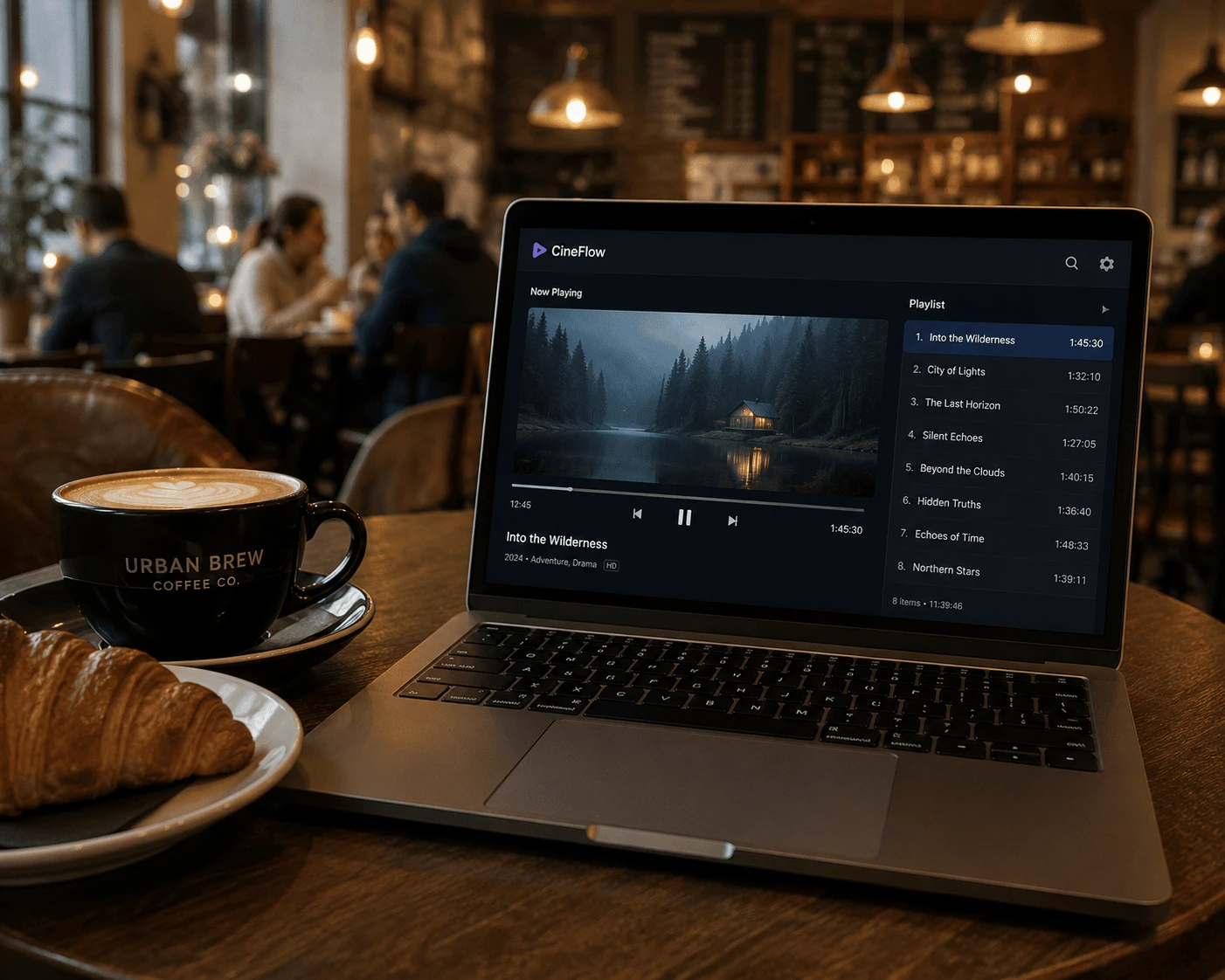
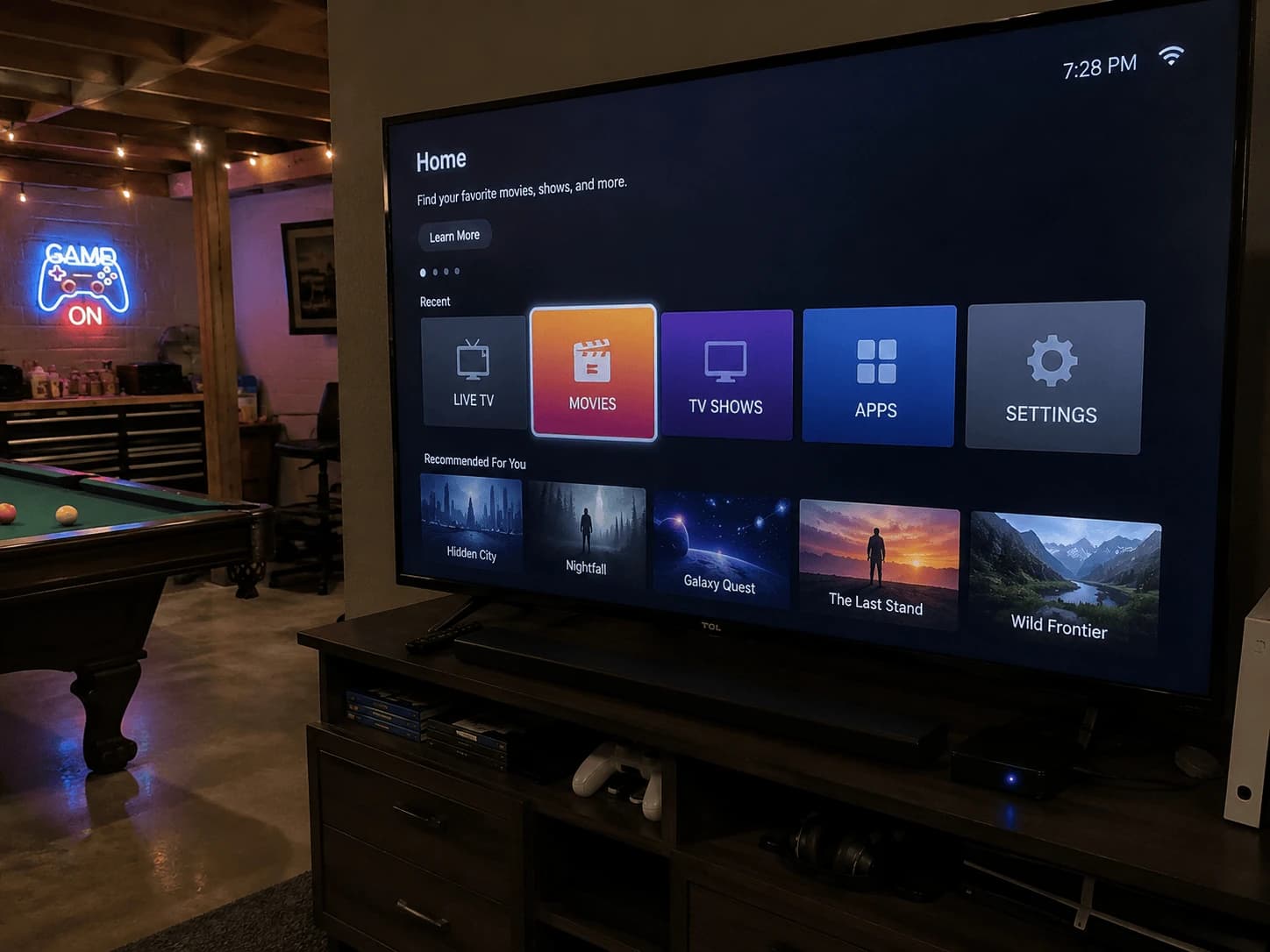
Kuva: IPTV-kanavalista ladattuna VLC:hen Windowsilla ja Macilla
Mitä tarvitset
VLC Media Player – ilmainen virallisella sivustolla videolan.org. Älä lataa ”VLC:tä” muualta.
M3U-linkki tai .m3u-tiedosto IPTV-palveluntarjoajaltasi – tai Xtream-tunnukset, jotka voit muuntaa (katso alta).
VLC on soitin, ei lähde: se näyttää soittolistasi kanavat eikä mitään muuta. Jos IPTV on sinulle uutta, lue ensin, mitä IPTV on ja miten se toimii.
Miten IPTV-linkki avataan VLC:ssä?
Windowsilla
Avaa VLC ja paina Ctrl+N (valikko Media → Open Network Stream).
Liitä M3U-linkkisi verkko-osoitteen kenttään.
Napsauta Play. Ensimmäinen kanava käynnistyy, ja koko lista latautuu taustalla.
Macilla
Avaa VLC ja paina Cmd+N (valikko File → Open Network).
Liitä M3U-linkki URL-kenttään.
Napsauta Open.
Onko sinulla .m3u-tiedosto linkin sijaan?
Vedä tiedosto VLC:n ikkunaan tai avaa se valikosta Media → Open File (Mac: File → Open File). Lopputulos on sama.
Miten kanavalista näytetään VLC:ssä?
VLC toistaa ensimmäisen kanavan ja piilottaa loput. Paina Windowsissa Ctrl+L (valikko View → Playlist) tai avaa Macilla Window → Playlist. Jokainen kanava näkyy omalla rivillään; vaihda kaksoisnapsauttamalla. Kirjoita soittolistan hakukenttään, niin pääset kanavaan nimen perusteella selaamatta tuhansia rivejä.
Voiko VLC käyttää Xtream Codes -tunnuksia?
Ei suoraan – VLC:ssä ei ole käyttäjätunnus- ja salasanakenttää. Useimmat Xtream-pohjaiset palvelut tarjoavat kuitenkin saman tilin myös M3U-linkkinä, joka muodostetaan näin:
Korvaa PALVELIN, PORTTI, KÄYTTÄJÄ ja SALASANA tervetuloviestisi tiedoilla ja liitä tulos VLC:hen. Jos mitään ei lataudu, pyydä palveluntarjoajalta valmis M3U-linkki – Watchzio lähettää sellaisen jokaisen tilin mukana. Eikö sinulla vielä ole tiliä? Kokeile Watchziota ilmaiseksi 24 tuntia – ilman korttia.
Miten IPTV-lista tallennetaan VLC:ssä?
Kun kanavat ovat latautuneet, paina Windowsissa Ctrl+Y (valikko Media → Save Playlist to File) tai valitse Macilla File → Save Playlist.
Tallenna se .m3u-tiedostona helppoon paikkaan, esimerkiksi työpöydälle.
Seuraavalla kerralla kaksoisnapsautat tiedostoa, ja VLC avaa koko listan kerralla.
Muista yksi asia: jos palveluntarjoaja vaihtaa linkin tai tilauksesi uusitaan uusilla tunnuksilla, tallenna lista uudelleen.
VLC:n yleisten IPTV-ongelmien korjaaminen
”VLC is unable to open the MRL”
VLC ei tavoittanut linkkiä. Tarkista, että se alkaa http:// tai https://, ettei siinä ole välilyöntejä ja että tilauksesi on voimassa. Liitä linkki selaimeen: jos se lataa tiedoston tai näyttää tekstiä, linkki toimii ja vika on liittämisessä.
Nykimistä tai puskurointia
Avaa asetukset (Ctrl+P), valitse kaikkien asetusten näyttäminen (Show settings: All), siirry kohtaan Input / Codecs ja nosta Network caching -arvoksi 1500–3000 ms. Langallinen Ethernet-yhteys korjaa useimmat loput ongelmat; HD-kuvaan tarvitset noin 10 Mbit/s ja 4K-kuvaan vähintään 25 Mbit/s.
Mac: mitään ei toisteta
Uudemmat macOS-versiot voivat estää verkkoyhteyden. Avaa Järjestelmäasetukset → Tietosuoja ja suojaus → Paikallisverkko, varmista, että VLC:llä on lupa, ja käynnistä VLC uudelleen.
Ei ohjelmaopasta
Se on normaalia: VLC ei näytä sähköistä ohjelmaopasta. Saat pelkän kanavalistan.
VLC vai erillinen IPTV-sovellus?
VLC
Erillinen IPTV-sovellus
Käyttöönotto
Yhden linkin liittäminen
Sovelluksen asennus ja kirjautuminen
Ohjelmaopas (EPG)
Ei
Kyllä, jos palveluntarjoaja toimittaa sen
Omat osiot elokuville ja sarjoille
Ei – yksi pitkä lista
Yleensä erikseen
Sopii parhaiten
Pikaiseen katseluun tietokoneella
Päivittäiseen katseluun televisiosta
Olohuoneen televisioon erillinen soitin on mukavampi – IBO Player Pron Firestick-oppaamme näyttää käyttöönoton, jossa lisäät listan puhelimella.
Yhteenveto
Ctrl+N (Macilla Cmd+N), liitä M3U-linkki, toista ja paina sitten Ctrl+L kanavalistaa varten – ja tallenna soittolista, niin se aukeaa seuraavalla kerralla yhdellä kaksoisnapsautuksella. Tarvitsetko linkin kokeiluun? Hanki ilmainen 24 tunnin Watchzio-kokeilu ilman luottokorttia tai vertaa IPTV-tilauksia.
Katso millä tahansa laitteella — ei kaapelia tarvita
Ilmainen 24 tunnin kokeilujakso. Ei luottokorttia tarvita.
Paina Windowsissa Ctrl+N tai Macilla Cmd+N avataksesi verkkovirran. Liitä palveluntarjoajan M3U-linkki ja napsauta Play tai Open.
Miten saan kanavalistan näkyviin VLC:ssä?
Paina Windowsissa Ctrl+L; Macilla avaa Window → Playlist. Kaksoisnapsauta kanavaa katsoaksesi sitä tai etsi se nimellä hakukentästä.
Voinko käyttää Xtream Codes -tunnuksia VLC:ssä?
En suoraan, koska VLC:ssä ei ole kirjautumista. Useimmat Xtream-palvelut tarjoavat myös M3U-linkin muodossa http://PALVELIN:PORTTI/get.php?username=…&password=…&type=m3u_plus&output=ts; jos se ei toimi, pyydä M3U-linkki palveluntarjoajalta.
Miksi VLC sanoo, ettei se voi avata MRL:ää?
VLC ei tavoittanut linkkiä. Tarkista kirjoitusvirheet ja välilyönnit, että linkki alkaa http:// tai https:// ja että tilauksesi on yhä voimassa.
Näyttääkö VLC ohjelmaoppaan IPTV:lle?
Ei. VLC näyttää kanavat pelkkänä listana ilman sähköistä ohjelmaopasta. Jos haluat oppaan, käytä erillistä IPTV-sovellusta.
Miten vältän IPTV:n puskuroinnin VLC:ssä?
Avaa asetukset (Ctrl+P), näytä kaikki asetukset, siirry kohtaan Input / Codecs ja nosta Network caching 1500–3000 ms:iin. Ethernet-yhteys ja vähintään 10 Mbit/s HD-kuvalle tai 25 Mbit/s 4K-kuvalle auttavat eniten.
Perfect Player toimii yhä, mutta sitä ei enää päivitetä. Näin lisäät soittolistan ja EPG:n, lataat ne uudelleen, korjaat yleiset virheet ja valitset tilalle toisen soittimen.
Mikä IPTV Smarters -sovellus on App Storen virallinen, miten asennat sen iPhoneen tai iPadiin, lisäät soittolistan, katsot televisiosta AirPlaylla ja korjaat yleiset virheet.