Skip to content
FirestickFire TVIPTV-soitinOpas

IPTV:n asennus Firestickiin vaihe vaiheelta (2026)

Julkaistu: Päivitetty: 4 min lukuaika
Jaa:

Katso millä tahansa laitteella — ei kaapelia tarvita

Ilmainen 24 tunnin kokeilujakso. Ei luottokorttia tarvita.

Kokeile ilmaiseksi

IPTV asennetaan Firestickiin näin: annat Downloader-sovellukselle luvan asentaa sovelluksia, asennat sillä IPTV-soittimen ja lisäät palveluntarjoajan lähettämän soittolistan. Se vie noin kymmenen minuuttia. Useimmat oppaat ohittavat yhden asian: uusissa Fire TV -laitteissa Developer Options on piilotettu. Aloitamme siitä, ja sen jälkeen käytämme vain soitinkoodeja, jotka sovellusten kehittäjät ovat itse julkaisseet. Valikoiden nimet on annettu Fire TV:n englanninkielisen käyttöliittymän mukaan.
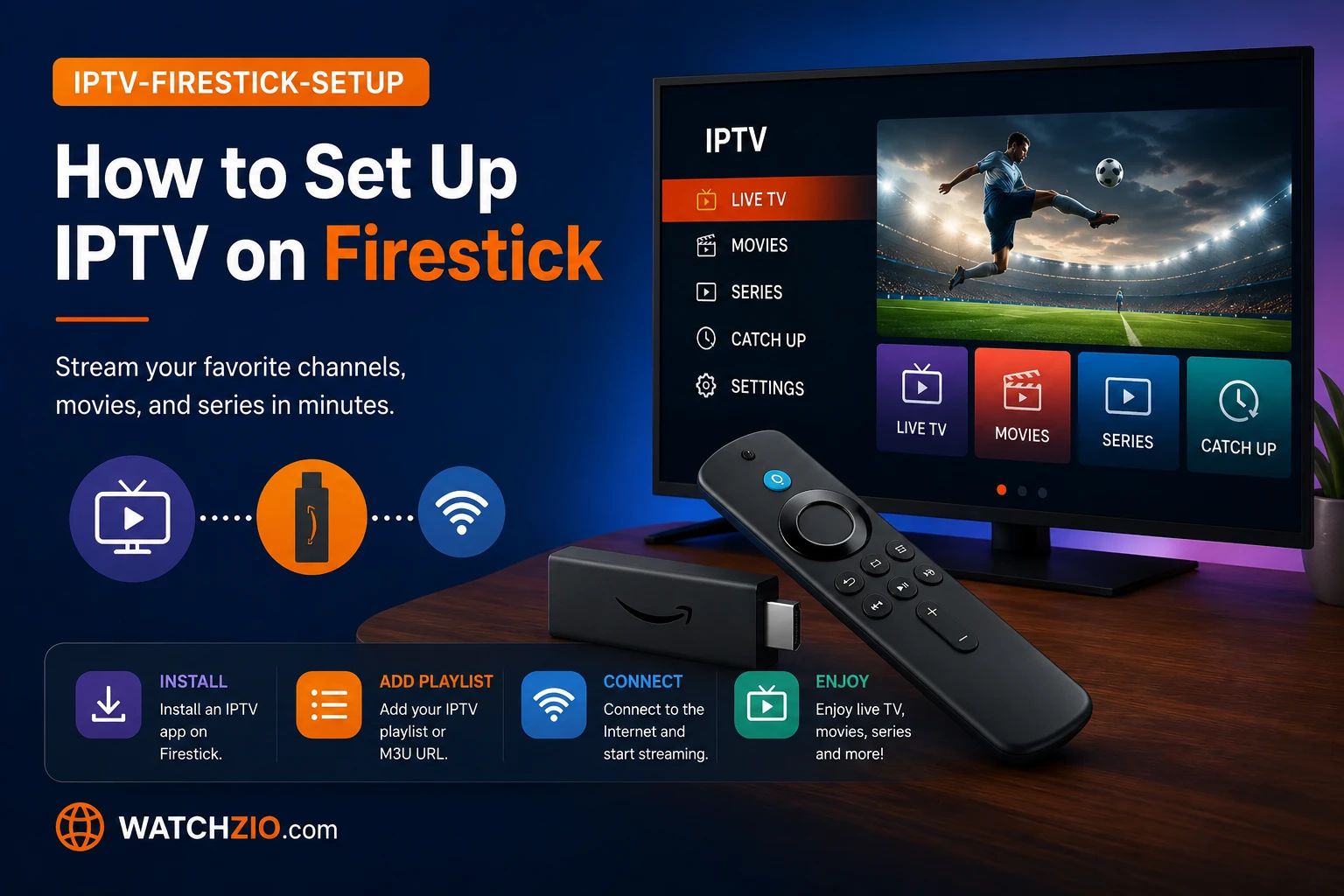
IPTV:n asennus Firestickiin vaihe vaiheelta
Kuva: IPTV:n asennus Amazon Firestickiin näkymä kerrallaan

Mitä tarvitset ennen aloittamista

  • Firestickin tai Fire TV:n, jossa on Fire OS. Useimmissa on. Osa uusista Fire TV -malleista käyttää Amazonin Vega OS:ää, joka ei asenna Android-sovelluksia; tarkista kohdasta Settings → My Fire TV → About.
  • IPTV-tunnuksesi: Xtream-kirjautumistiedot (palvelimen URL, käyttäjätunnus, salasana) tai M3U-linkin. Watchzio lähettää molemmat sähköpostilla heti rekisteröitymisen jälkeen. Eikö tiliä vielä ole? Aloita ilmainen 24 tunnin kokeilu – ilman korttia.
  • Hyvän yhteyden: noin 10 Mbit/s HD-kuvaan ja vähintään 25 Mbit/s 4K-kuvaan.

Vaihe 1: ota Developer Options käyttöön

  1. Avaa aloitusnäytöltä Settings (rataskuvake) ja valitse My Fire TV.
  2. Jos näet kohdan Developer Options, siirry vaiheeseen 2.
  3. Muuten valitse About ja napsauta laitteen nimeä (esimerkiksi ”Fire TV Stick 4K”) seitsemän kertaa. Ilmoitus vahvistaa, että olet nyt kehittäjä.
  4. Palaa yksi näkymä taaksepäin: Developer Options näkyy nyt luettelossa.

Tämä on Amazonin tavallinen asetus, ei jailbreak. Sillä valitset vain, mitkä sovellukset saavat asentaa muita sovelluksia.

Vaihe 2: asenna Downloader ja anna sille lupa

  1. Siirry aloitusnäytöllä hakuun, kirjoita Downloader ja asenna AFTVnewsin oranssi sovellus Amazon Appstoresta.
  2. Siirry kohtaan Settings → My Fire TV → Developer Options → Install unknown apps ja ota Downloader käyttöön. Vanhemmissa Fire OS -versioissa on sen sijaan yksi kytkin, Apps from Unknown Sources; kytke se päälle.
  3. Avaa Downloader ja hyväksy sen pyytämät käyttöoikeudet.
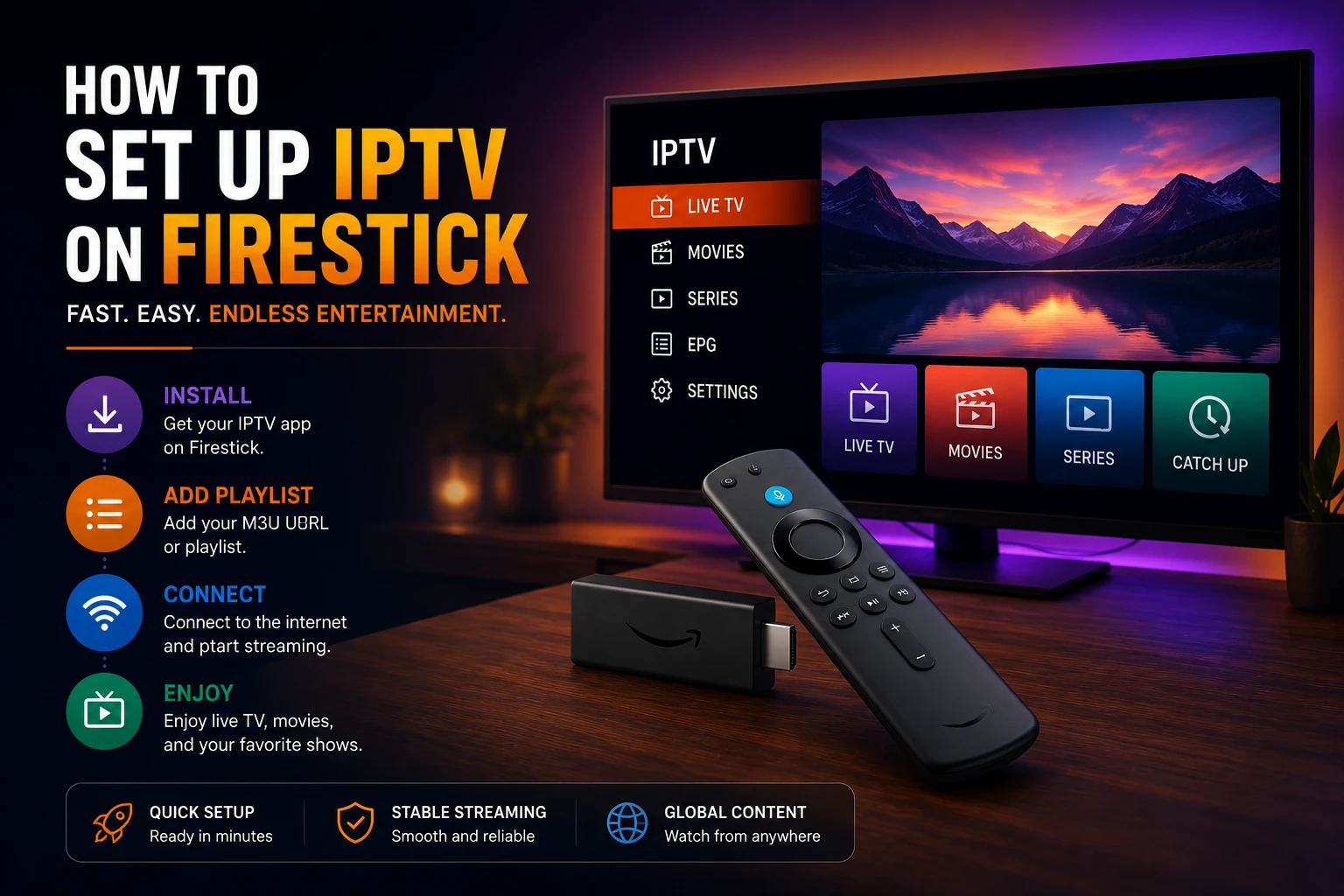
Downloaderin asennus Firestickiin IPTV:tä varten
Kuva: Downloaderin asennus ja salliminen kohdassa Install unknown apps

Vaihe 3: valitse ja asenna IPTV-soitin

Soitin on sovellus, joka näyttää kanavat; tilaus on se, joka ne tuo. Nämä kolme sopivat lähes kaikille:

SoitinParasAsennus Firestickiin
IBO Player ProSoittolistan lisäämiseen puhelimella tai tietokoneella kaukosäätimen sijaanDownloader-koodi 481220, kehittäjän julkaisema
TiviMateParas ohjelmaopas, tallennus ja suosikitDownloader-koodi 272483 tai tivimate.com/apk, tivimate.comin mukaan
IPTV Smarters ProErilliset välilehdet elokuville ja sarjoille, useita profiilejaAmazon Appstore, jos se on saatavilla maassasi, muuten virallinen sivusto

Koodin käyttö: avaa Downloader, valitse osoitekenttä, kirjoita koodi, valitse Go ja sitten Install. Valitse lopuksi Delete, jotta asennustiedosto poistuu ja tilaa vapautuu.

Käytä vain kehittäjän koodeja. Downloader-koodi on pelkkä lyhytlinkki tiedostoon; satunnainen koodi keskustelupalstalta voi asentaa mitä tahansa. Vaiheittaiset oppaat kullekin soittimelle: IBO Player Pro, TiviMate ja IPTV Smarters Pro.

Vaihe 4: lisää IPTV-soittolista

Puhelimella tai tietokoneella (IBO Player Pro)

Avaa IBO Player Pro ja kirjoita ylös näytössä näkyvät MAC-osoite ja Device Key. Mene puhelimella tai tietokoneella osoitteeseen iboproapp.com, syötä nämä kaksi tietoa ja liitä M3U-linkkisi tai Xtream-tunnuksesi. Käynnistä sovellus uudelleen, niin kanavat latautuvat. Ei näppäilyä kaukosäätimellä; helpommin soittolistaa ei Firestickiin saa.

Kaukosäätimellä (TiviMate, Smarters)

  1. Valitse Add playlist (TiviMate) tai Add user (Smarters).
  2. Valitse Xtream Codes ja syötä palvelimen URL, käyttäjätunnus ja salasana täsmälleen niin kuin palveluntarjoaja ne lähetti, tai valitse M3U ja kirjoita linkki.
  3. Odota 30–60 sekuntia, kun tuhannet kanavat, elokuvat ja sarjat latautuvat.
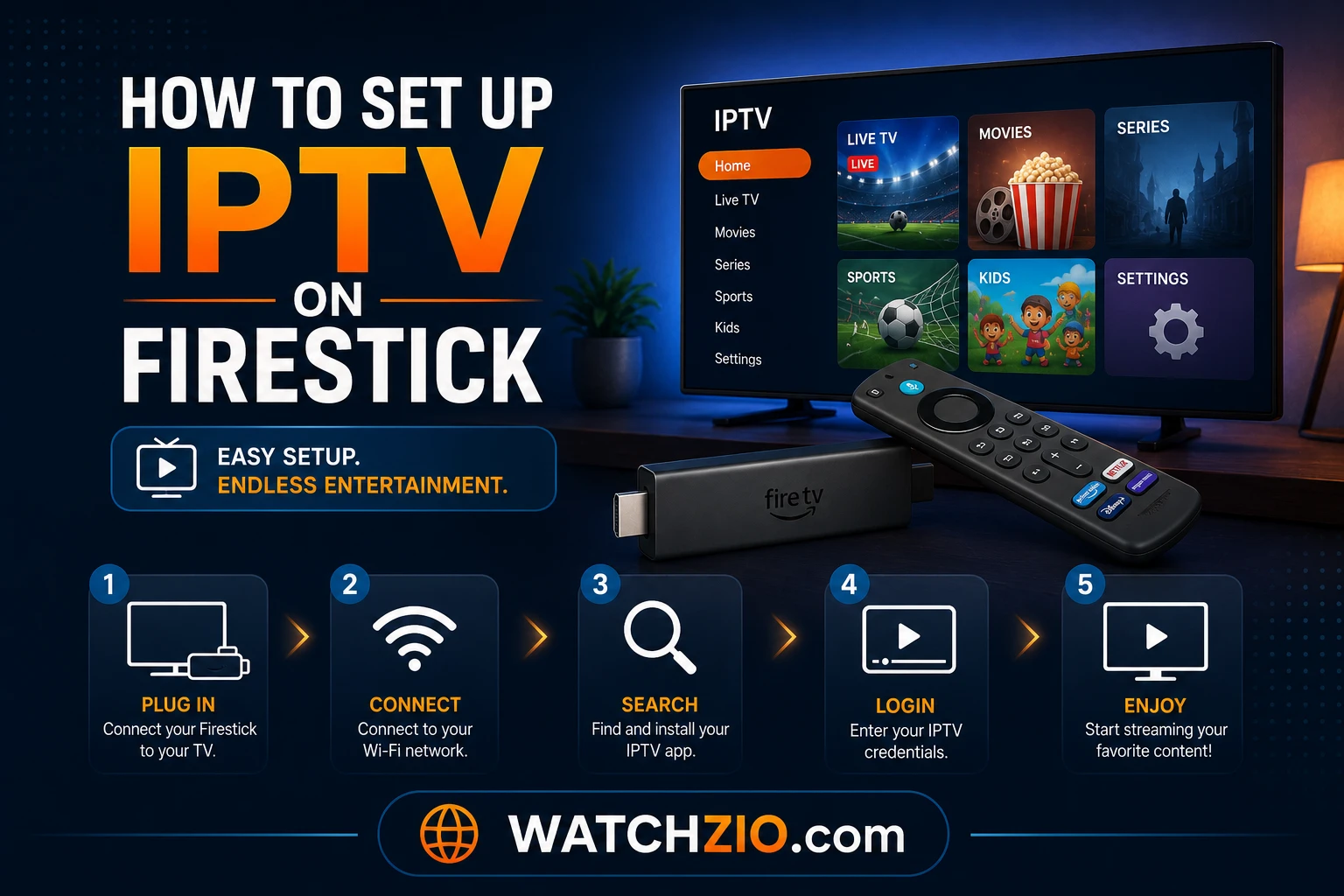
Vaihe 5: terävä 4K ja vähemmän puskurointia

  • Kuva: valitse kohdassa Settings → Display & Sounds → Display television tarkkuus ja HDR, jos televisio tukee sitä.
  • Kaapeli voittaa wifin: Firestickin Ethernet-sovitin korjaa useimmat puskurointiongelmat, joita nopeustesti ei selitä. Wifissä käytä reitittimen 5 GHz:n verkkoa.
  • Tallennustila: pidä tilaa vapaana kohdassa Settings → Applications → Manage Installed Applications. Täysi tikku pätkii eikä suostu päivityksiin.
Firestickin optimointi 4K-IPTV:lle
Kuva: Firestickin kuva- ja verkkoasetukset sujuvaa 4K-IPTV:tä varten

IPTV-ongelmat Firestickissä ja ratkaisut

”App not installed” tai soitin ei asennu

Yleensä tallennustila on täynnä: poista vanhat asennustiedostot Downloaderista ja vapauta tilaa. Jos tikussa on Vega OS, Android-soittimia ei voi asentaa lainkaan; käytä silloin Fire OS -tikkua tai muuta laitetta.

Downloader-koodi ei toimi

Tarkista, että kirjoitit koodin Downloaderin osoitekenttään etkä Fire TV:n hakuun. Jos se ei vieläkään toimi, kirjoita kehittäjän verkko-osoite (esimerkiksi tivimate.com/apk).

Kanavat eivät lataudu

Syötä palvelimen URL uudelleen täsmälleen oikein. Puuttuva http://, välilyönti tai väärä portti ovat tavallisimmat syyt. Tarkista sen jälkeen, että tilauksesi on voimassa.

Puskurointi suorien lähetysten aikana

Vaihda Ethernetiin tai 5 GHz:n wifiin, käynnistä tikku ja reititin uudelleen ja pidä 4K:ta varten vähintään 25 Mbit/s vapaana. Jos kuva puskuroi, syy on yleensä kotiverkossa.

Yhteenveto

Ota Developer Options käyttöön, salli Downloader, asenna soitin vahvistetulla koodilla (IBO Player Pro, jos lisäät soittolistan mieluummin puhelimella, TiviMate parhaan oppaan vuoksi) ja syötä tunnuksesi. Kymmenessä minuutissa Firestickisi saa yli 20 000 suoraa kanavaa ja yli 90 000 elokuvaa ja sarjaa tilattavaksi. Kokeile Watchziota ilmaiseksi 24 tuntia ilman luottokorttia tai vertaa IPTV-tilauksia. Oletko uusi? Lue ensin, mikä IPTV on.

Katso millä tahansa laitteella — ei kaapelia tarvita

Ilmainen 24 tunnin kokeilujakso. Ei luottokorttia tarvita.

Usein kysytyt kysymykset

Miten saan IPTV:n Firestickiin?
Ota Developer Options käyttöön, asenna Downloader Amazon Appstoresta ja salli se kohdassa Install unknown apps, asenna IPTV-soitin, kuten IBO Player Pro (koodi 481220) tai TiviMate (koodi 272483), ja lisää sitten Xtream-tunnuksesi tai M3U-linkkisi.
Miksi en löydä Developer Options -valikkoa Firestickistäni?
Uudet Fire OS -versiot piilottavat sen. Siirry kohtaan Settings → My Fire TV → About ja napsauta laitteen nimeä seitsemän kertaa; sen jälkeen valikko näkyy kohdassa My Fire TV.
Mikä IPTV-soitin on paras Firestickille?
TiviMatessa on paras ohjelmaopas ja tallennus. IBO Player Pro on helpoin ottaa käyttöön, koska soittolista lisätään puhelimella. IPTV Smarters Pro sopii niille, jotka haluavat erilliset välilehdet elokuville ja sarjoille.
Voiko IPTV-soittolistan lisätä Firestickiin puhelimella tai tietokoneella?
Kyllä, IBO Player Prolla. Kirjoita ylös sovelluksen näyttämät MAC-osoite ja Device Key, syötä ne sivustolla iboproapp.com puhelimella tai tietokoneella, lisää soittolista ja käynnistä sovellus uudelleen.
Miksi Firestick ei asenna IPTV-soitinta?
Useimmiten tallennustila on täynnä, joten poista vanhat asennustiedostot ja käyttämättömät sovellukset. Vega OS -käyttöiset Fire TV -laitteet eivät voi asentaa Android-sovelluksia lainkaan.
Kuinka nopea nettiyhteys IPTV:hen Firestickissä tarvitaan?
Noin 10 Mbit/s HD-kuvaan ja vähintään 25 Mbit/s 4K-kuvaan. Ethernet-sovitin tai 5 GHz:n wifi antaa vakaimman kuvan.


