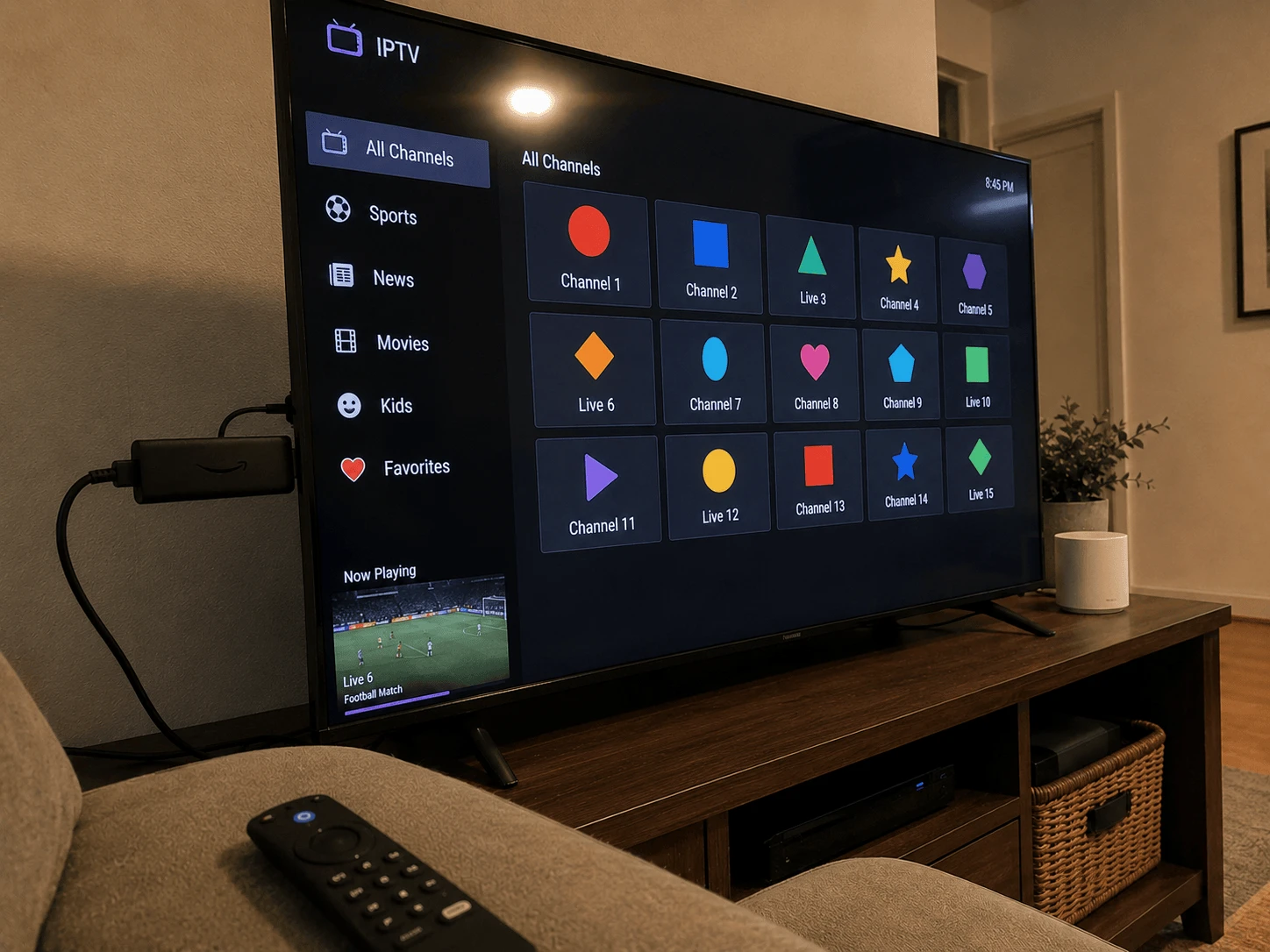
Para instalar TiviMate en un Firestick, abre la app Downloader e introduce el código oficial 272483 (o la dirección tivimate.com/apk), instala el APK y añade tu enlace M3U o tus datos Xtream. TiviMate se elige por su guía de programación al estilo de la tele de pago, y precisamente configurar esa guía es el paso que muchos tutoriales se saltan. Aquí tienes las dos cosas.
Imagen: TiviMate en Firestick – instalar, añadir la lista y configurar la guía
¿Qué es TiviMate?
TiviMate es un reproductor multimedia pensado para dispositivos Android TV, como el Firestick y el Fire TV. Añades tu propia lista y la app muestra la TV en directo, las películas y las series en una cuadrícula como la de una guía de televisión, con catch-up, grabación, multivista y control parental. No incluye canales propios: todo sale de la lista de tu proveedor.
¿Cómo se instala TiviMate en Firestick?
El desarrollador de TiviMate publica en su propia web cómo instalarlo en Firestick: con un código de Downloader. Se instala por sideload, así que primero prepara tu Fire TV.
Instala Downloader. Busca «Downloader» en la pantalla de inicio e instálalo (icono naranja de AFTVnews).
Dale permiso. Ve a Configuración → Mi Fire TV → Opciones para desarrolladores → Instalar aplicaciones desconocidas y activa Downloader. ¿No ves las opciones para desarrolladores? Abre Configuración → Mi Fire TV → Acerca de y pulsa siete veces sobre el nombre del dispositivo. Nuestra guía para configurar IPTV en Firestick muestra cada pantalla.
Introduce el código. Abre Downloader, selecciona el campo de URL, escribe 272483 y pulsa «Go». Si no funciona, escribe tivimate.com/apk: es el mismo archivo oficial (unos 21 MB).
Instala. Elige Instalar y luego Listo, y borra el APK cuando Downloader te lo ofrezca.
El desarrollador indica que esta versión directa «tiene menos restricciones y busca actualizaciones». TiviMate también está en Google Play para dispositivos Android TV, y está pensado para televisores, no para móviles.
Añadir tu lista
La primera vez que lo abres, TiviMate te pide una lista. Elige el formato que te envió tu proveedor:
Xtream Codes: elige Añadir lista → Inicio de sesión Xtream Codes e introduce la dirección del servidor, el usuario y la contraseña.
Enlace M3U: elige Añadir lista → Lista M3U, pega el enlace, ponle un nombre y confirma.
En pocos segundos aparece la cuadrícula de canales. ¿Todavía no tienes lista? Prueba Watchzio gratis durante 24 horas, sin tarjeta, y los datos funcionan en TiviMate al momento.
¿Cómo se activa la guía de programación (EPG)?
Con un inicio de sesión Xtream, la guía suele cargarse sola. Con un enlace M3U puede que tengas que añadirla:
Abre Ajustes → Listas, selecciona tu lista y luego Fuentes EPG.
Añade la dirección EPG (XMLTV) de tu proveedor.
Elige Actualizar EPG y espera unos minutos: las guías grandes tardan en un Firestick.
Si algunos canales siguen mostrando «Sin información», sus identificadores no coinciden con la guía; eso lo corrige el proveedor, no la app.
¿Gratis o TiviMate Premium?
Puedes instalar TiviMate y cargar una lista gratis, lo suficiente para comprobar que todo funciona. Premium desbloquea las funciones extra y se compra en la app aparte TiviMate Companion, en un móvil Android; después se activa iniciando sesión en la tele. Prueba antes tu lista: la app es un reproductor, así que Premium no añade canales ni mejora la calidad de imagen.
Cómo solucionar los problemas habituales de TiviMate en Firestick
TiviMate no se instala
Casi siempre es falta de espacio: libéralo en Configuración → Aplicaciones → Administrar aplicaciones instaladas. Mira también Configuración → Mi Fire TV → Acerca de: algunos Fire TV recientes funcionan con Vega OS de Amazon en lugar de Fire OS basado en Android y no aceptan APK de Android, así que TiviMate no se puede instalar en ellos.
«TiviMate ha dejado de funcionar»
Revisa primero tu suscripción: una cuenta caducada parece exactamente una app rota. Después actualiza TiviMate (la versión directa busca actualizaciones sola) y reinicia el Firestick.
Los canales cargan pero no se reproduce nada, o hay cortes
Necesitas unos 10 Mbps para HD y 25 Mbps o más para 4K; prueba con un adaptador Ethernet. Si fallan todos los canales, vuelve a escribir la dirección del servidor tal cual te la dio tu proveedor.
La guía está vacía
Pulsa Actualizar EPG y espera. Si sigue vacía, pregunta a tu proveedor si incluye EPG y cuál es la dirección XMLTV correcta.
¿TiviMate o IBO Player Pro?
TiviMate es la mejor opción si vives en la guía de programación y quieres grabar. Si prefieres gestionar las listas desde el móvil en lugar de escribir en la tele, merece la pena mirar IBO Player Pro. ¿Problemas con otro reproductor? Nuestra guía de errores de IPTV Smarters Pro repasa los más comunes.
El código oficial publicado en tivimate.com es 272483. Si no funciona, escribe tivimate.com/apk en Downloader: descarga el mismo APK oficial.
¿TiviMate es gratis en Firestick?
Puedes instalarlo y cargar una lista gratis. Las funciones Premium se desbloquean con una compra en la app TiviMate Companion en un móvil Android y se activan iniciando sesión en la tele.
¿Por qué no se instala TiviMate en mi Fire TV?
Normalmente por falta de espacio. Además, algunos Fire TV recientes funcionan con Vega OS de Amazon, que no acepta APK de Android, así que TiviMate no se puede instalar en ellos. Compruébalo en Configuración → Mi Fire TV → Acerca de.
¿Cómo añado una EPG en TiviMate?
Abre Ajustes → Listas, selecciona tu lista, elige Fuentes EPG, añade la dirección XMLTV de tu proveedor y actualiza la EPG. Con acceso Xtream la guía suele cargarse sola.
¿TiviMate trae canales?
No. TiviMate es solo un reproductor; los canales, películas y series vienen de la lista de tu proveedor IPTV.
¿Por qué TiviMate ha dejado de funcionar?
Lo más habitual es que la suscripción IPTV haya caducado. Si no, actualiza TiviMate, reinicia el Firestick y vuelve a escribir la dirección del servidor tal cual te la envió tu proveedor.
Perfect Player sigue funcionando pero ya no se actualiza. Cómo añadir la lista y la EPG, recargarlas, solucionar los errores habituales y qué reproductor instalar en su lugar.
Abre una lista IPTV M3U en VLC en Windows o Mac, convierte tus datos Xtream en un enlace, muestra la lista de canales y soluciona el error «no puede abrir el MRL».
Qué app de IPTV Smarters es la oficial en la App Store, cómo descargarla en iPhone o iPad, añadir tu lista, verla en la tele con AirPlay y solucionar los errores más comunes.