Skip to content
FirestickFire TVReproductor IPTVTutorial

Cómo configurar IPTV en Fire TV Stick paso a paso (2026)

Publicado el: Actualizado el: 5 min de lectura
Compartir:

Ve en cualquier dispositivo — sin cable

Prueba gratuita de 24 horas. Sin tarjeta de crédito.

Prueba gratis

Para configurar IPTV en un Fire TV Stick, autorizas la app Downloader a instalar aplicaciones, la usas para instalar un reproductor IPTV y añades la lista que te envió tu proveedor. Son unos diez minutos. El paso que casi todas las guías se saltan: en los Fire TV más recientes, las opciones para desarrolladores están ocultas. Así que empezamos por ahí, y después solo usamos códigos publicados por los propios desarrolladores de los reproductores.
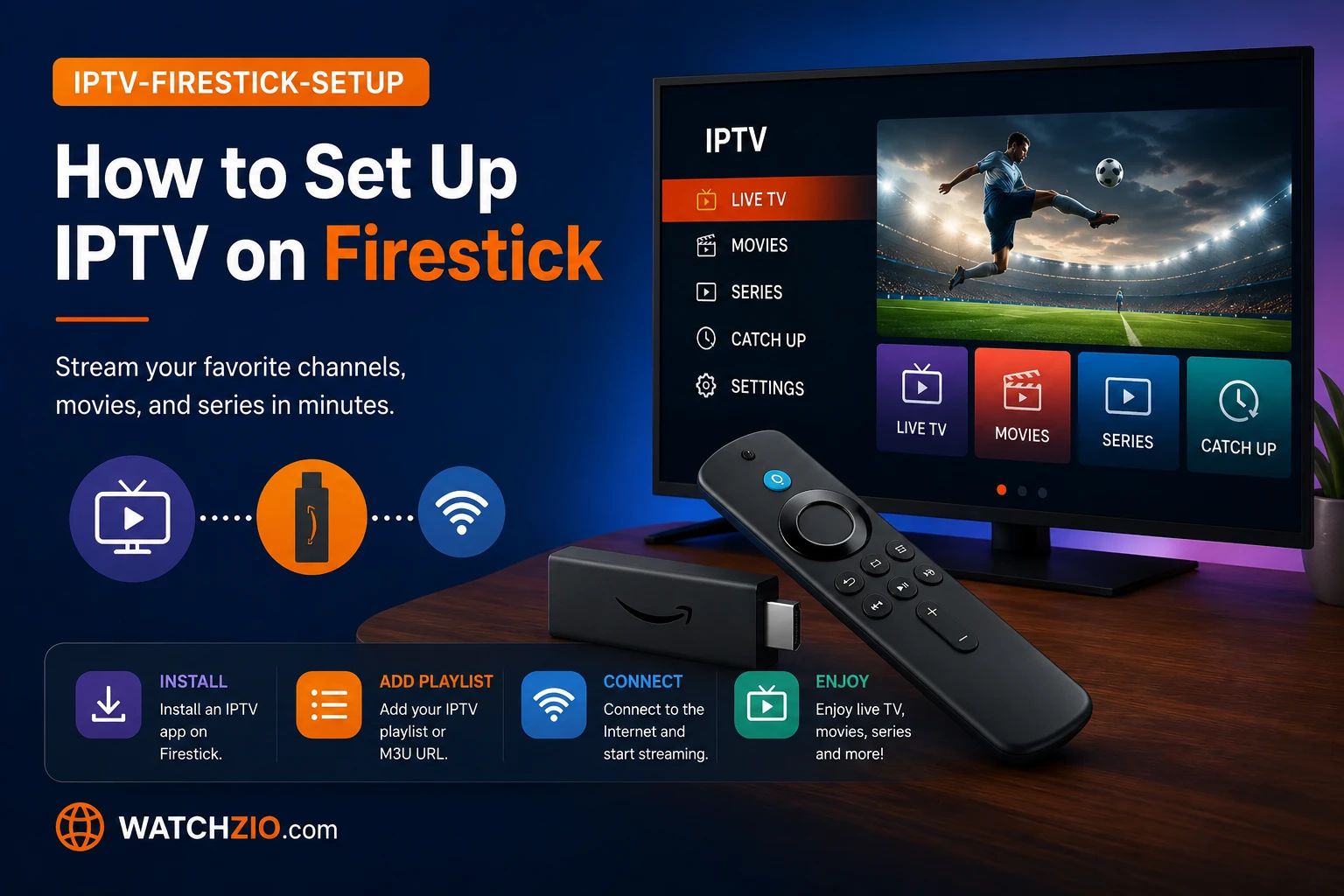
Cómo configurar IPTV en Fire TV Stick paso a paso
Imagen: configuración de IPTV en un Fire TV Stick de Amazon, pantalla a pantalla

Qué necesitas antes de empezar

  • Un Fire TV Stick o un Fire TV con Fire OS. La mayoría lo son. Algunos modelos nuevos funcionan con Vega OS, el sistema de Amazon que no instala apps de Android: compruébalo en Configuración → Mi Fire TV → Acerca de.
  • Tus datos de IPTV: un acceso Xtream (URL del servidor, usuario y contraseña) o un enlace M3U. Watchzio te envía los dos por correo en cuanto te das de alta. ¿Aún sin cuenta? Empieza una prueba gratis de 24 horas, sin tarjeta.
  • Una buena conexión: unos 10 Mbps para HD y 25 Mbps o más para 4K.

Paso 1: activa las opciones para desarrolladores

  1. En la pantalla de inicio, abre Configuración (el icono del engranaje) y entra en Mi Fire TV.
  2. Si ves Opciones para desarrolladores, pasa al paso 2.
  3. Si no, entra en Acerca de y pulsa siete veces sobre el nombre del dispositivo (por ejemplo «Fire TV Stick 4K»). Un aviso confirma que ya eres desarrollador.
  4. Vuelve una pantalla atrás: Opciones para desarrolladores ya aparece en la lista.

Es un ajuste normal de Amazon, no un «jailbreak». Sirve para decidir qué apps pueden instalar otras.

Paso 2: instala Downloader y dale permiso

  1. En la pantalla de inicio, ve a Buscar, escribe Downloader e instala la app naranja de AFTVnews desde la Amazon Appstore.
  2. Entra en Configuración → Mi Fire TV → Opciones para desarrolladores → Instalar aplicaciones desconocidas y activa Downloader. Las versiones antiguas de Fire OS muestran en su lugar un único interruptor, Aplicaciones de origen desconocido: actívalo.
  3. Abre Downloader y acepta los permisos que pide.
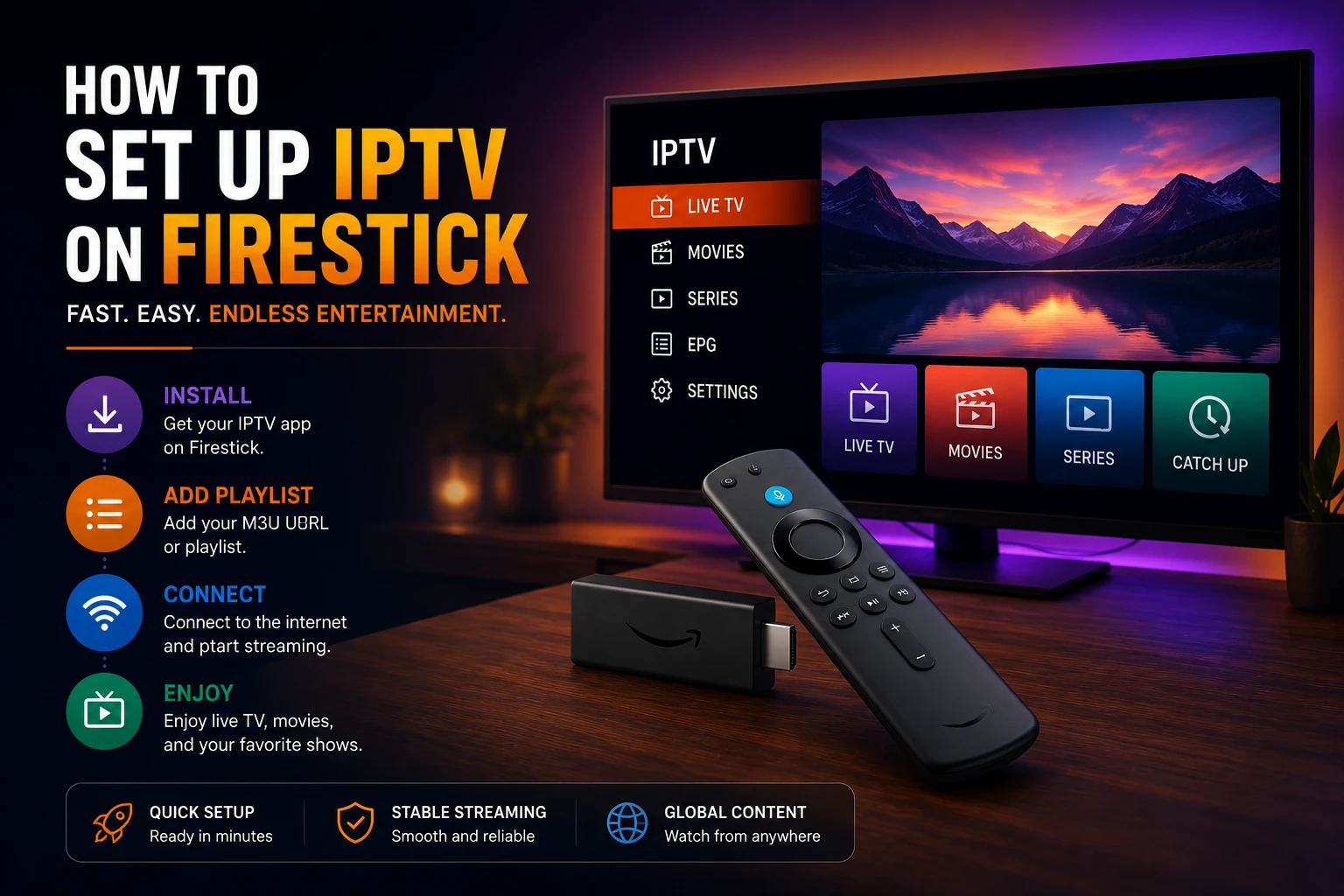
Instalar Downloader en Fire TV Stick para IPTV
Imagen: instalar Downloader y permitirlo en Instalar aplicaciones desconocidas

Paso 3: elige e instala un reproductor IPTV

El reproductor es la app que muestra tus canales; la suscripción es la que los pone. Estos tres sirven para casi todo el mundo:

ReproductorIdeal paraCómo instalarlo en Fire TV Stick
IBO Player ProAñadir la lista desde el móvil o el portátil en vez de con el mandoCódigo de Downloader 481220, publicado por el desarrollador
TiviMateLa mejor guía de programación, grabación y favoritosCódigo de Downloader 272483 o tivimate.com/apk, según tivimate.com
IPTV Smarters ProPestañas separadas de Películas y Series, varios perfilesAmazon Appstore si está en tu país; si no, la web oficial

Para usar un código: abre Downloader, selecciona la barra de direcciones, escribe el código, pulsa Go y luego Instalar. Al terminar, elige Delete para borrar el archivo de instalación y liberar espacio.

Usa solo códigos del desarrollador. Un código de Downloader es solo un enlace corto a un archivo: uno cualquiera sacado de un foro puede instalar lo que sea. Guías paso a paso de cada reproductor: IBO Player Pro, TiviMate e IPTV Smarters Pro.

Paso 4: añade tu lista IPTV

Desde el móvil o el portátil (IBO Player Pro)

Abre IBO Player Pro y apunta la dirección MAC y la Device Key que salen en pantalla. En el móvil o el ordenador, entra en iboproapp.com, introduce esos dos datos y pega tu enlace M3U o tus datos Xtream. Reinicia la app y cargan los canales. Sin escribir nada con el mando: es la forma más fácil de «mandar» una lista al Fire TV Stick.

Con el mando (TiviMate, Smarters)

  1. Elige Añadir lista (TiviMate) o Añadir usuario (Smarters).
  2. Selecciona Xtream Codes e introduce la URL del servidor, el usuario y la contraseña tal cual te los mandó tu proveedor, o elige M3U y escribe el enlace.
  3. Espera de 30 a 60 segundos mientras cargan miles de canales, películas y series.
Paso 5: 4K nítido y menos cortes

  • Pantalla: en Configuración → Pantalla y sonidos → Pantalla, pon la resolución de tu tele, con HDR si la tele lo admite.
  • El cable gana al wifi: un adaptador Ethernet para el Fire TV Stick soluciona casi todos los cortes que un test de velocidad no explica. Con wifi, usa la red de 5 GHz del router.
  • Almacenamiento: deja espacio libre en Configuración → Aplicaciones → Administrar aplicaciones instaladas. Un stick lleno va a tirones y no instala actualizaciones.
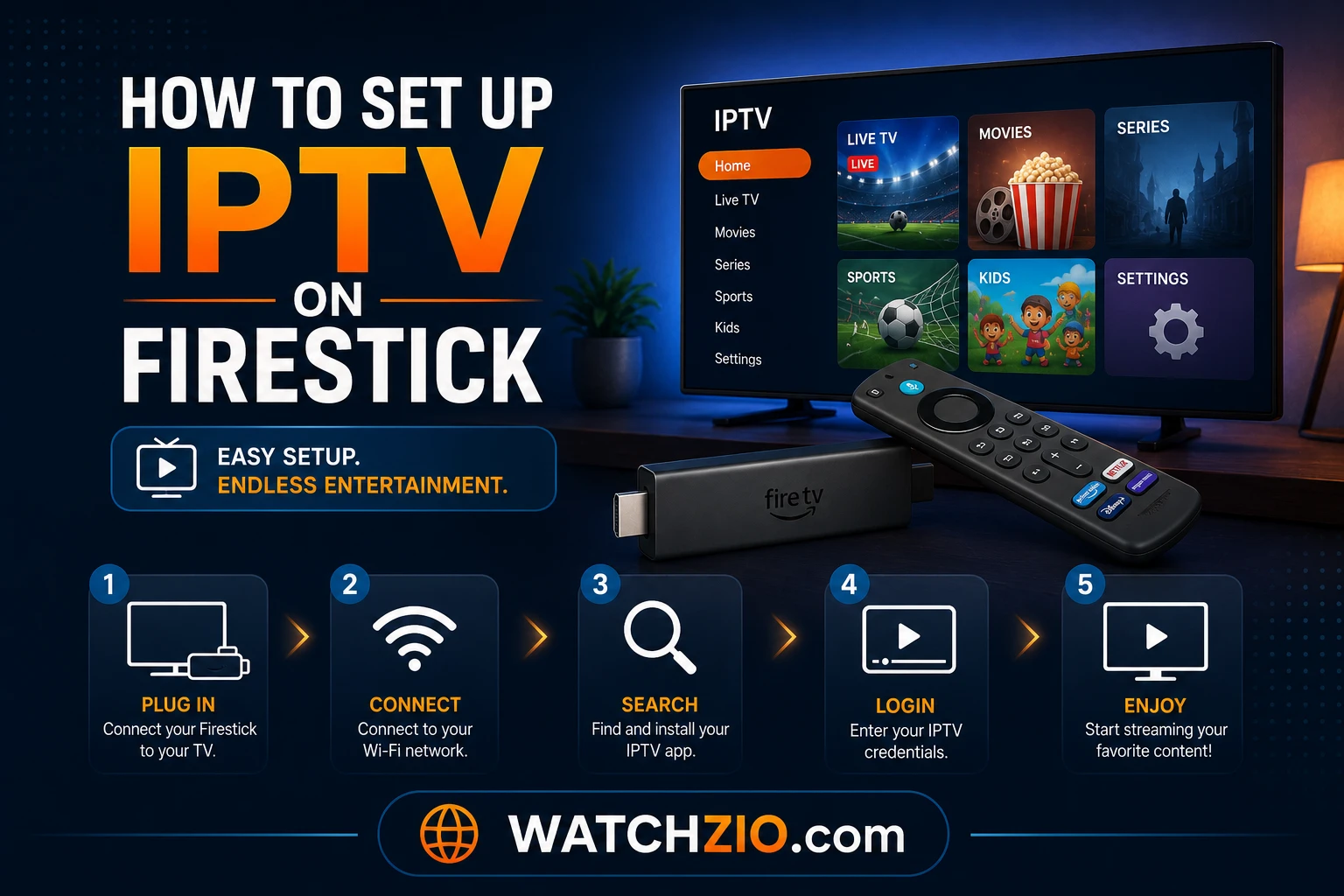
Optimizar el Fire TV Stick para IPTV en 4K
Imagen: ajustes de pantalla y red del Fire TV Stick para IPTV 4K fluido

Problemas de IPTV en Fire TV Stick y cómo solucionarlos

«Aplicación no instalada» o el reproductor no se instala

Casi siempre es falta de espacio: borra los archivos de instalación antiguos en Downloader y libera memoria. Si el stick funciona con Vega OS, ningún reproductor de Android se puede instalar: usa un stick con Fire OS u otro aparato.

El código de Downloader no funciona

Comprueba que escribiste el código en la barra de direcciones de Downloader y no en el buscador del Fire TV. Si sigue fallando, escribe la dirección web del desarrollador (por ejemplo tivimate.com/apk).

Los canales no cargan

Vuelve a escribir la URL del servidor exactamente igual: un http:// que falta, un espacio o un puerto equivocado son las causas típicas. Después comprueba que la suscripción está activa.

Cortes durante los directos

Pasa a Ethernet o a wifi de 5 GHz, reinicia el stick y el router, y deja libres al menos 25 Mbps para el 4K. Cuando hay cortes, suele ser la red de casa.

Conclusión

Activa las opciones para desarrolladores, da permiso a Downloader, instala un reproductor con un código verificado (IBO Player Pro si prefieres añadir la lista desde el móvil, TiviMate para la mejor guía) y mete tus datos. Diez minutos, y tu Fire TV Stick tiene más de 20.000 canales en directo y más de 90.000 películas y series a la carta. Prueba Watchzio gratis durante 24 horas, sin tarjeta, o compara las suscripciones IPTV. ¿Empiezas desde cero? Lee primero qué es el IPTV.

Ve en cualquier dispositivo — sin cable

Prueba gratuita de 24 horas. Sin tarjeta de crédito.

Preguntas frecuentes

¿Cómo pongo IPTV en un Fire TV Stick?
Activa las opciones para desarrolladores, instala Downloader desde la Amazon Appstore y dale permiso en Instalar aplicaciones desconocidas, instala un reproductor IPTV como IBO Player Pro (código 481220) o TiviMate (código 272483) y añade tus datos Xtream o tu enlace M3U.
¿Por qué no encuentro las opciones para desarrolladores en mi Fire TV Stick?
Las versiones recientes de Fire OS las ocultan. Ve a Configuración → Mi Fire TV → Acerca de y pulsa siete veces sobre el nombre del dispositivo; después aparecen en Mi Fire TV.
¿Cuál es el mejor reproductor IPTV para Fire TV Stick?
TiviMate tiene la mejor guía de programación y grabación. IBO Player Pro es el más fácil de configurar porque la lista se añade desde el móvil. IPTV Smarters Pro encaja si quieres pestañas separadas de Películas y Series.
¿Se puede cargar una lista IPTV en el Fire TV Stick desde el móvil o el portátil?
Sí, con IBO Player Pro. Apunta la dirección MAC y la Device Key que muestra la app, introdúcelas en iboproapp.com desde el móvil o el portátil, añade la lista y reinicia la app.
¿Por qué mi Fire TV Stick no instala el reproductor IPTV?
Lo más habitual es que el stick esté sin espacio, así que borra archivos de instalación antiguos y apps que no uses. Los Fire TV con Vega OS no pueden instalar apps de Android.
¿Qué velocidad de internet necesito para IPTV en Fire TV Stick?
Unos 10 Mbps para HD y al menos 25 Mbps para 4K. Un adaptador Ethernet o el wifi de 5 GHz dan la imagen más estable.


