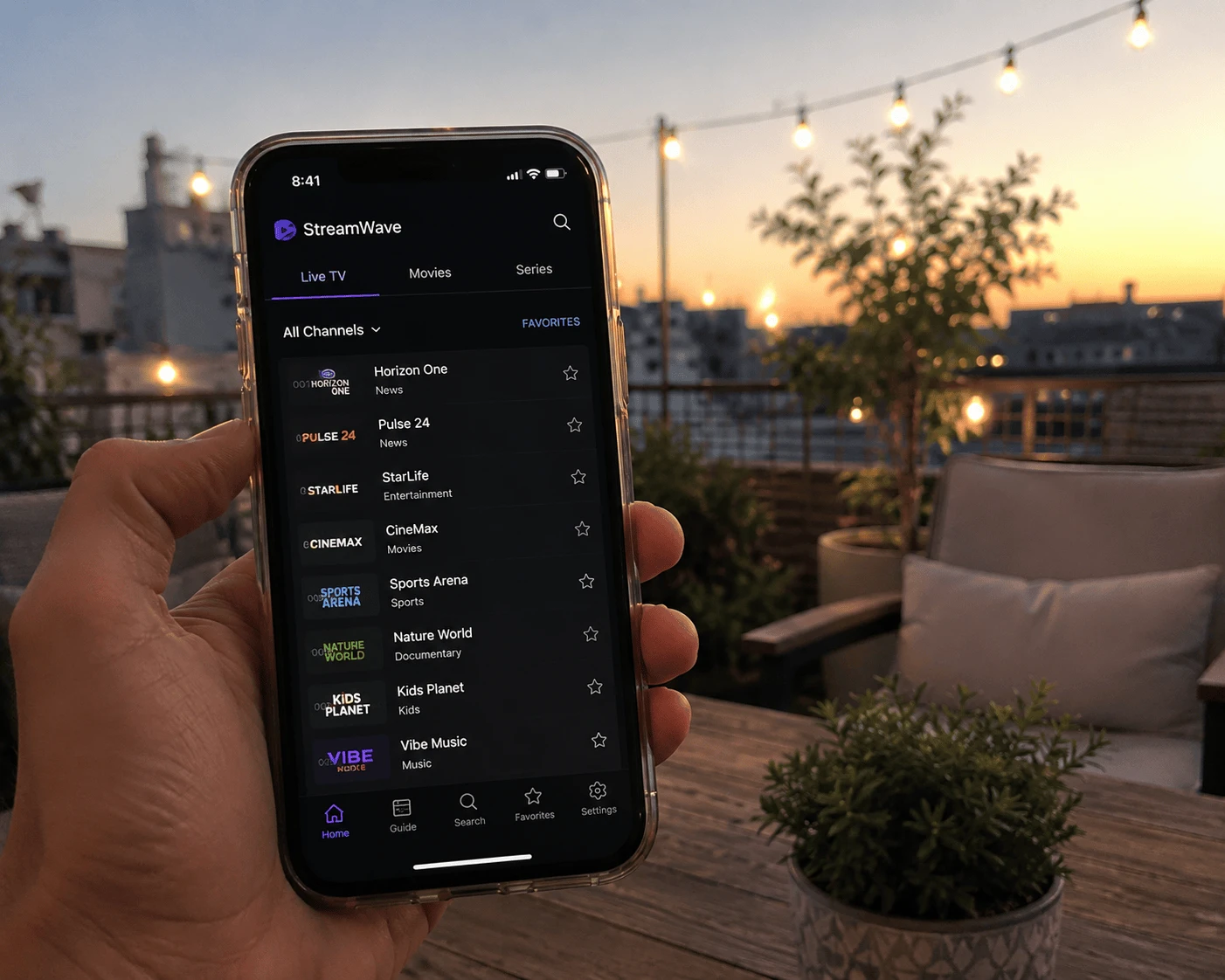
Sí, IPTV Smarters funciona en iPhone y iPad. Pero si buscas «IPTV Smarters» en la App Store te sale una página entera de imitaciones. La app del desarrollador oficial, WHMCS SMARTERS, aparece como Smarters Player Lite. Descarga esa, añade el enlace de tu lista y mándala a la tele con AirPlay cuando quieras pantalla grande. Así reconoces la app correcta y la dejas funcionando en unos cinco minutos.
Imagen: la app oficial de Smarters en iPhone y iPad, con AirPlay a la tele
¿Cuál es la app oficial de IPTV Smarters para iPhone?
La app oficial de Smarters en la App Store es Smarters Player Lite, publicada por WHMCS SMARTERS, la empresa que está detrás de iptvsmarters.com. Es gratuita, funciona en iPhone y iPad con iOS 15.6 o posterior, y su ficha enlaza a las condiciones de uso de iptvsmarters.com. Hay decenas de apps con «Smarters» en el nombre, pero son de otros desarrolladores.
Antes de tocar Obtener, comprueba tres cosas en la ficha:
El desarrollador: debajo del nombre de la app tiene que poner WHMCS SMARTERS.
El nombre de la app: Smarters Player Lite. Apps como «Smarters IPTV Pro» o «IPTV Smarters Player» son de otros editores.
Las peticiones de pago: si una app te pide pagar para «activarla» tras una prueba corta, vuelve a mirar el desarrollador antes de pagar. Puede que hayas instalado otra app.
Ninguna de estas apps, oficial o no, trae canales. Smarters es un reproductor: muestra la lista que te da tu proveedor de IPTV.
Cómo descargar Smarters en iPhone o iPad
Abre la App Store y busca Smarters Player Lite.
Abre la ficha y comprueba que el desarrollador es WHMCS SMARTERS.
Toca Obtener y confirma con Face ID, Touch ID o la contraseña de tu cuenta de Apple.
Abre la app. Las actualizaciones llegan por la App Store, como en cualquier otra app de iOS.
Cómo añadir tu lista IPTV
La ficha de la App Store describe Smarters Player Lite como un reproductor de listas M3U y JSON, así que el enlace M3U es el camino seguro:
En la primera pantalla, elige la opción de lista o URL.
Ponle el nombre que quieras, pega el enlace M3U de tu proveedor y confirma.
Espera unos segundos mientras cargan los canales, las películas y las series.
¿Solo tienes datos Xtream, es decir, URL del servidor, usuario y contraseña? Si tu versión de la app ofrece inicio de sesión con Xtream Codes, introdúcelos ahí. Si no, pide a tu proveedor la versión M3U de tu cuenta. Watchzio envía los dos formatos en el correo de bienvenida. ¿Necesitas una lista para probar? Empieza una prueba gratis de 24 horas con Watchzio, sin tarjeta.
¿Buscabas «añadir MAC»? Eso es de los reproductores que se configuran en su web con los datos del dispositivo que muestra la app, como IBO Pro Player, más abajo. En Smarters Player Lite basta con el enlace.
Consejo: copia el enlace en el propio iPhone, desde el correo, y pégalo. Escribir una dirección M3U larga con el teclado del móvil es donde empiezan casi todos los fallos de conexión.
Cómo ver IPTV Smarters en la tele con AirPlay
La pantalla del móvil vale para las noticias; un partido o una película piden la tele. Con un Apple TV o una tele compatible con AirPlay en la misma red wifi tienes dos opciones (la guía de AirPlay de Apple explica las dos):
AirPlay desde el reproductor: pon un canal y toca el icono de AirPlay en los controles de reproducción, si la app lo muestra. Solo se envía el vídeo, así que la imagen suele ir más fluida.
Duplicar pantalla: abre el centro de control (desliza hacia abajo desde la esquina superior derecha), toca Duplicar pantalla y elige tu tele. Se copia toda la pantalla, así que deja la app abierta y el iPhone desbloqueado.
Cómo solucionar los problemas habituales de Smarters en iOS
La lista no carga
Vuelve a pegar el enlace completo. Un http:// que falta, un espacio al final o un enlace cortado por la app de correo son las causas típicas. Después confirma con tu proveedor que la suscripción sigue activa.
Se corta o se queda cargando en el iPhone
Pasa de los datos móviles al wifi y acércate al router. El HD necesita unos 10 Mbps y el 4K al menos 25 Mbps; haz el test de velocidad en el propio iPhone, no en otro aparato.
AirPlay no encuentra la tele
El iPhone y la tele o el Apple TV tienen que estar en la misma red wifi. Las redes de invitados y algunos sistemas mesh separan los aparatos: conecta los dos a la red principal del router y vuelve a probar.
Se para al bloquear la pantalla
iOS pausa muchas apps en segundo plano para ahorrar batería. Al duplicar pantalla, deja la app en primer plano; el AirPlay desde el icono del reproductor aguanta mejor con la pantalla bloqueada.
La app pide una suscripción que no esperabas
Revisa el nombre del desarrollador. Muchas apps de imitación cobran por la activación; tu suscripción IPTV y la app reproductora son dos cosas distintas.
Más fácil en iPhone, iPad y Apple TV: IBO Pro Player
Si prefieres no escribir enlaces en el móvil, o quieres la app también en el Apple TV, IBO Pro Player es la que elegiríamos. Su ficha en la App Store (desarrollador IRBOETECH CO., LIMITED, web iboproapp.com) cubre iPhone, iPad y Apple TV, y la lista se añade desde un ordenador en la web en lugar de en la app.
Smarters Player Lite
IBO Pro Player
Desarrollador en la App Store
WHMCS SMARTERS
IRBOETECH CO., LIMITED
Dispositivos
iPhone y iPad
iPhone, iPad y Apple TV
Cómo se añade la lista
Pegada en la app
Subida en iboproapp.com desde cualquier navegador
Precio
Gratis
Instalación gratis; activación en la web o con compra dentro de la app
Funciona con Watchzio
Sí
Sí
Los pasos en la web son los mismos en cualquier dispositivo; nuestra guía para configurar IBO Player Pro los explica, desde localizar los datos del dispositivo hasta subir la lista.
Conclusión
En iPhone y iPad, instala Smarters Player Lite de WHMCS SMARTERS, no una imitación, pega tu enlace M3U y llévalo a la tele con AirPlay. Si quieres usar el Apple TV o añadir la lista de forma más sencilla, IBO Pro Player encaja mejor. En cualquier caso, pruébalo con una prueba gratis de 24 horas con Watchzio, sin tarjeta de crédito, y compara las suscripciones IPTV cuando quieras.
Ve en cualquier dispositivo — sin cable
Prueba gratuita de 24 horas. Sin tarjeta de crédito.
El desarrollador oficial, WHMCS SMARTERS, publica su app para iPhone y iPad en la App Store con el nombre Smarters Player Lite. Las demás apps con Smarters en el nombre son de otros desarrolladores.
¿Cómo descargo IPTV Smarters Pro en el iPhone?
Abre la App Store, busca Smarters Player Lite, comprueba que el desarrollador es WHMCS SMARTERS y toca Obtener. Después abre la app y pega el enlace M3U de tu proveedor.
¿Se pueden usar códigos Xtream en IPTV Smarters para iOS?
La ficha de la App Store describe Smarters Player Lite como un reproductor de listas M3U y JSON. Si tu versión ofrece inicio de sesión con Xtream Codes, úsalo; si no, pide a tu proveedor el enlace M3U de tu cuenta.
¿Cómo veo IPTV Smarters en la tele desde el iPhone?
Conecta el iPhone y un Apple TV o una tele compatible con AirPlay a la misma red wifi y usa el icono de AirPlay del reproductor o Duplicar pantalla en el centro de control.
¿IPTV Smarters es gratis en iPhone?
Smarters Player Lite es gratuita en la App Store. La app no incluye canales, así que sigues necesitando una lista de un proveedor de IPTV como Watchzio.
¿Cuál es la mejor alternativa a IPTV Smarters en iPhone y Apple TV?
IBO Pro Player funciona en iPhone, iPad y Apple TV y permite subir la lista en iboproapp.com desde un navegador. La instalación es gratis y la activación se hace en la web o con una compra dentro de la app.
Perfect Player sigue funcionando pero ya no se actualiza. Cómo añadir la lista y la EPG, recargarlas, solucionar los errores habituales y qué reproductor instalar en su lugar.
Abre una lista IPTV M3U en VLC en Windows o Mac, convierte tus datos Xtream en un enlace, muestra la lista de canales y soluciona el error «no puede abrir el MRL».
Instala Kodi en Firestick, añade PVR IPTV Simple Client desde el repositorio oficial, carga tu lista M3U y la EPG, y soluciona los errores «ffmpeg missing» y guía vacía.