Skip to content
Skip to content
AsennusopasFirestickOhje

Näin asennat IPTV:n Firestickiin (Opas 2026)

Julkaistu: 9 min lukuaika
Jaa:

Katso millä tahansa laitteella — ei kaapelia tarvita

Ilmainen 24 tunnin kokeilujakso. Ei luottokorttia tarvita.

Kokeile ilmaiseksi

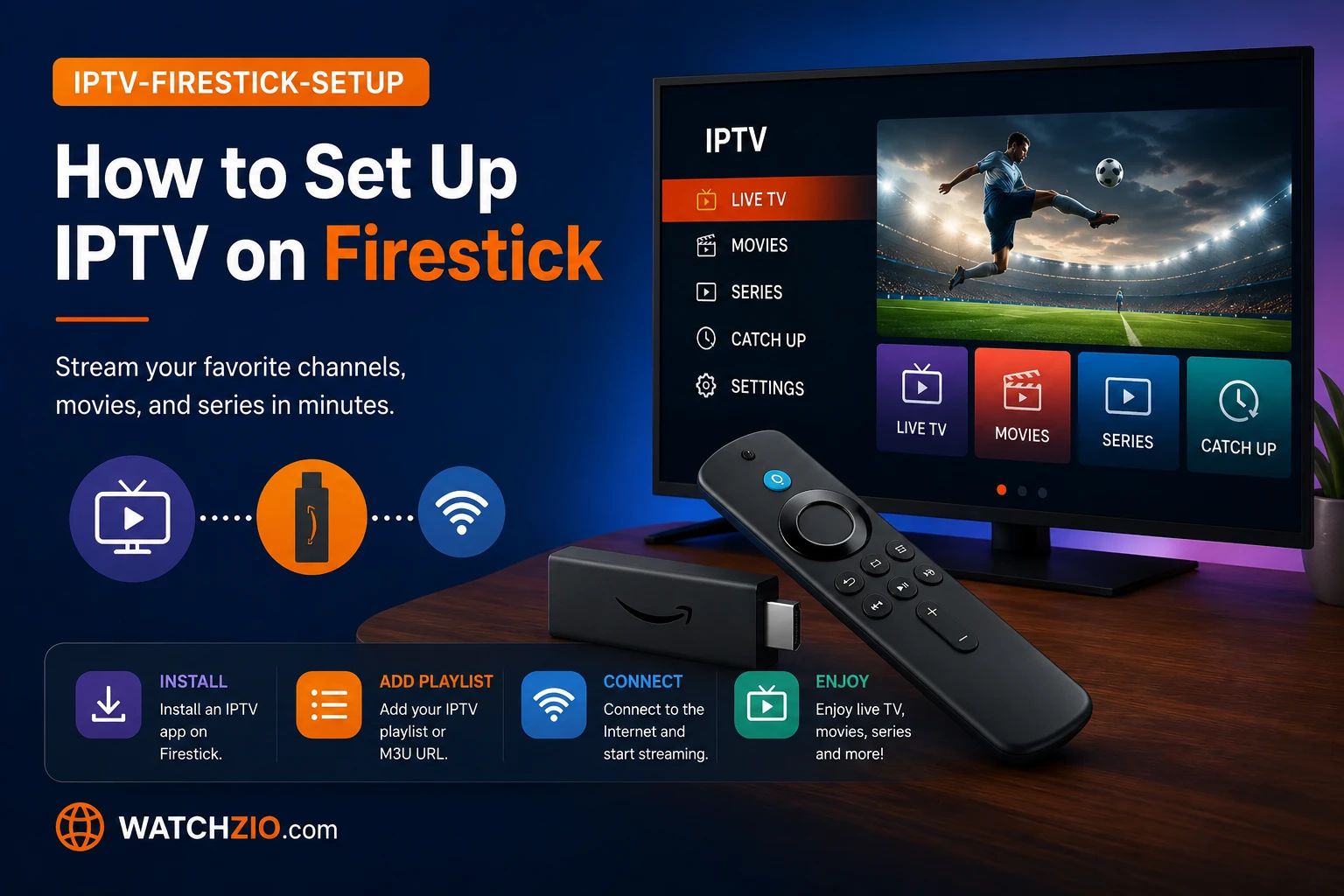
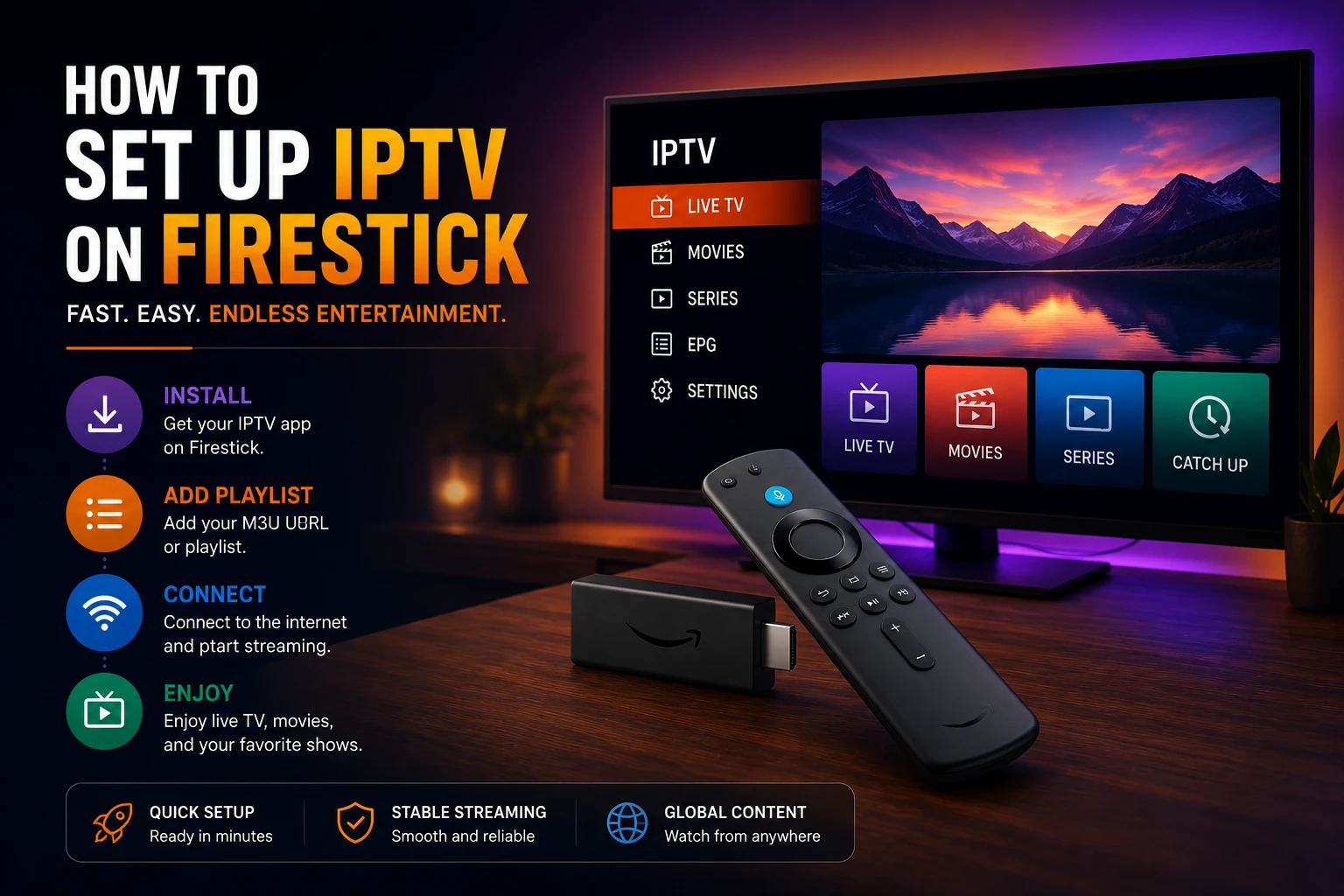
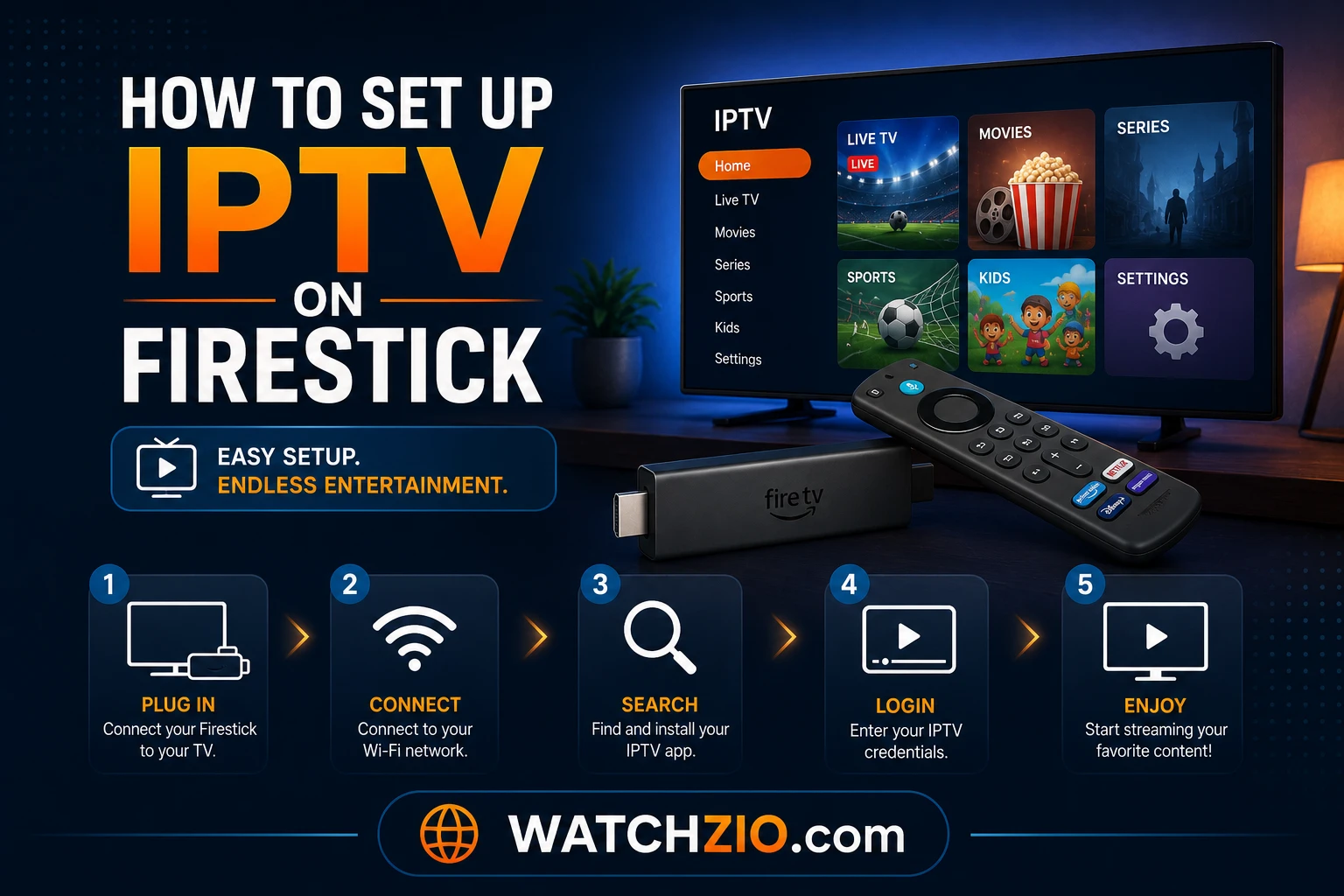
Viisi asiaa, järjestyksessä: laita «Sovellukset tuntemattomista lähteistä» päälle asetuksista, asenna Downloader, käytä sitä IPTV-soittimen kuten TiviMaten tai IPTV Smartersin hakemiseen, ja syötä lopuksi M3U-URL tai Xtream Codes -tiedot, jotka sait palveluntarjoajaltasi. Koko homma kestää alle 10 minuuttia eikä vaadi mitään teknistä osaamista. Käydään jokainen vaihe läpi alla Watchzio esimerkkinä.

Näin asennat IPTV:n Firestickiin vaihe vaiheelta 2026
Kuva: IPTV:n asentaminen Amazon Firestickiin — vaihe vaiheelta -näytöt vuodelle 2026

Miksi juuri Firestick

Amazon Firestick on maailman suosituin laite IPTV:hen, ja hyvästä syystä. Se on edullinen, kytkeytyy minkä tahansa television HDMI-porttiin ja käyttää Android-versiota, joka tukee kaikkia suuria IPTV-sovelluksia. Toisin kuin Smart TV, jolla on lukittu käyttöjärjestelmä, Firestick antaa sinun asentaa kolmannen osapuolen soittimia kuten TiviMaten ja mukauttaa asetuksesi täsmälleen haluamallasi tavalla.

Se on myös kannettava. Voit irrottaa Firestickisi, ottaa sen mukaan lomalle, kytkeä sen hotellin televisioon ja jatkaa kanaviesi katsomista missä tahansa, missä on internet. Yhdistettynä palveluun kuten Watchzio, joka toimii millä tahansa laitteella, Firestick muuttaa minkä tahansa television täysiveriseksi suoratoistokeskukseksi murto-osalla uuden Smart TV:n hinnasta.

Ennen kuin aloitat

  • Amazon Firestick — mikä tahansa sukupolvi toimii, mukaan lukien Fire TV Stick 4K ja 4K Max
  • IPTV-kirjautumistietosi — M3U-URL-osoite tai Xtream-koodit (palvelimen URL, käyttäjänimi, salasana). Watchzioin kanssa nämä saapuvat sähköpostitse välittömästi kokeilun aloittamisen tai tilauksen jälkeen.
  • Vakaa internetyhteys — vähintään 10 Mbps HD:lle, 25 Mbps 4K:lle
  • Noin 10 minuuttia — ensimmäinen asennus on nopea, kun tunnet vaiheet

Jos sinulla ei vielä ole kirjautumistietoja, voit aloittaa ilmaisen 24 tunnin Watchzio -kokeilun ilman luottokorttia ja saada kirjautumistietosi sähköpostitse välittömästi.

Vaihe 1: anna Firestickin asentaa kaupan ulkopuolelta

Oletuksena Firestick asentaa vain sovelluksia Amazon Appstoresta. IPTV-soittimet kuten TiviMate asennetaan kaupan ulkopuolelta, joten sinun on ensin sallittava tämä:

  1. Firestickin aloitusnäytöstä siirry kohtaan Asetukset (hammasratas-kuvake)
  2. Valitse Oma Fire TV (tai Laite vanhemmissa malleissa)
  3. Valitse Kehittäjäasetukset
  4. Ota käyttöön Sovellukset tuntemattomista lähteistä
  5. Vahvista varoitus valitsemalla Ota käyttöön

Tämä on Amazonin vakioasetus, ei hakkerointi tai jailbreak. Se yksinkertaisesti sallii sellaisten sovellusten asentamisen, jotka eivät ole virallisessa kaupassa — täsmälleen kuten sovellusten asentamisen salliminen Android-puhelimessa.

Vaihe 2: hae Downloader

Downloader on ilmainen, virallinen sovellus, jonka avulla voit asentaa muita sovelluksia Firestickiisi. Se on saatavilla suoraan Amazon Appstoresta:

  1. Siirry aloitusnäytön Haku-valikkoon
  2. Kirjoita «Downloader» ja valitse AFTVnewsin oranssi Downloader-sovellus
  3. Valitse Lataa ja odota asennuksen valmistumista
  4. Avaa sovellus ja myönnä sille pyydetyt käyttöoikeudet
Asenna Downloader-sovellus Firestickiin IPTV:tä varten
Kuva: Downloader-sovelluksen asentaminen Firestickiin IPTV-soittimen asentamista varten

Vaihe 3: valitse soitin ja asenna se

SovellusParasHintaAvainominaisuudet
TiviMateParas kokonaiskokemusIlmainen + PremiumKaunis EPG-opas, tallennus, moniruutu, catch-up
IPTV Smarters ProAloittelijatIlmainenYksinkertainen asennus, sisäänrakennettu soitin, helppo käyttöliittymä

Asentaaksesi TiviMaten Downloaderin kautta: avaa Downloader, kirjoita TiviMaten APK-URL-osoite osoiteriville ja seuraa asennusohjeita. Asentaaksesi IPTV Smarters Pron: se on usein saatavilla suoraan Amazon Appstoresta, joten voit yksinkertaisesti hakea sitä valikosta ja asentaa sen kuten minkä tahansa muun sovelluksen.

Suosittelemme TiviMatea parhaaseen Firestick-kokemukseen — hiottu käyttöliittymä, täydellinen ohjelmaopas, tallennus ja sujuva 4K-toisto. IPTV Smarters Pro on yksinkertaisempi valinta, jos haluat vain aloittaa katsomisen nopeasti.

IPTV-sovellusten vertailun kannalta TiviMate tarjoaa mukauttavat kanavasuodattimet, sukupolviepisoditaikaisen seurannan ja natiivin 4K-tuen, mikä tekee siitä ammattimaiselle käyttäjälle vakio-valintaa. IPTV Smarters Pro on selkeämpi uusille käyttäjille, joilla on intuitiivinen navigaatio ja vähemmän asetuksia. Verkkotietosi — erityisesti palveluntarjoajasi tuki Xtream Codesille vs. M3U — voi määrittää, mikä sovellus toimii paremmin. Useimmat palveluntarjoajat, mukaan lukien Watchzio, tukevat molempia standardeja, joten voit kokeilla molempia ennen valitsemista. Premium TiviMate -versiota (noin 2,99–3,99 €) kannattaa harkita, jos haluat graafisen käyttöliittymän mukauttamisen, kanavan ryhmittelyn ja koko EPG-tietokannan hallinnon ilman mainoksia. IPTV Smarters Pro -sovellus pysyy ilmaisena, mutta premium-tili (noin 0,99–2,99 €) avaa rinnakkaisten katsojaistuntojen, välimuistipalvelujen ja pilvipohjaiseen pysyvyyteen tallennukset.

Katso millä tahansa laitteella — ei kaapelia tarvita

Ilmainen 24 tunnin kokeilujakso. Ei luottokorttia tarvita.

Kokeile ilmaiseksi

Vaihe 4: osoita soitin tilaukseesi

TiviMatessa:

  1. Avaa TiviMate ja valitse Lisää soittolista
  2. Valitse Xtream Codes (suositeltu) tai M3U-soittolista
  3. Syötä Watchzio -tervetulosähköpostisi tiedot: palvelimen URL, käyttäjänimi ja salasana
  4. Valitse Seuraava ja odota soittolistan latautumista — tuhansille kanaville tämä kestää 30–60 sekuntia
  5. Lisää valinnaisesti EPG-URL-osoite (ohjelmaopas) pyydettäessä

IPTV Smarters Prossa:

  1. Avaa sovellus ja valitse Lisää uusi käyttäjä
  2. Valitse Kirjaudu Xtream Codes API:lla
  3. Syötä nimi, sitten Watchzio -palvelimen URL, käyttäjänimi ja salasana
  4. Valitse Lisää käyttäjä — kanavasi, elokuvasi ja sarjasi latautuvat automaattisesti

Vaihe 5: puserra ulos 4K ja lopeta nykiminen

  • Aseta näyttösi 4K:lle: Siirry kohtaan Asetukset → Näyttö ja äänet → Näyttö ja valitse 4K Ultra HD HDR/Dolby Visionilla, jos televisiosi tukee sitä
  • Käytä laitteistodekoodausta: TiviMatessa siirry kohtaan Asetukset → Soitin ja aseta dekooderi Laitteisto-tilaan
  • Yhdistä Ethernetillä jos mahdollista: Langallinen yhteys USB-Ethernet-adapterilla poistaa Wi-Fi-epävakauden
  • Käynnistä Firestick uudelleen viikoittain: Tämä tyhjentää muistin ja pitää suorituskyvyn sujuvana

Edistyneen optimoinnin kannalta internettinopeutesi on kriittinen. Useimmat IPTV-virrat on koodattu 6–12 Mbps:n HD-muodolla ja 15–25 Mbps:n 4K-muodolla. Jos käytät Wi-Fiä, sijoita Firestick lähelle reittiäsi ja vältä fyysisiä esteitä. Parhaan kokemuksen saamiseksi päivitä Wi-Fi 6E- tai Wi-Fi 5-reititin, joka tukee laajempia kanavia. Voit tarkistaa todelliset nopeutesi nopeustestisovelluksella — Ookla Speedtest on saatavilla ilmaiseksi Amazon Appstoressa. Päivitä myös säännöllisesti IPTV-sovelluksesi kaupasta tai sovellusten asetuksista, koska päivitykset sisältävät suorituskyvyn parannuksia, virhekorjauksia ja turvapäivityksiä.

Optimoi Firestick 4K IPTV-suoratoistolle
Kuva: Firestickin näyttöasetukset 4K IPTV-suoratoistolle TiviMatella

Jos se silti pätkii

Puskurointi on yleisin valitus, ja se on lähes aina verkko-ongelma palvelun ongelman sijaan. Monet käyttäjät olettavat, että IPTV-palvelun laatu on syy, mutta todellisuudessa 95% bufferoinnin tapauksista johtuu kotisi Wi-Fi-yhteydestä, reititystoiminnasta tai ISP:n kaistanleveyden rajoituksista. Näin korjaat sen:

  • Vaihda 5GHz Wi-Fi -verkkoon tai, vielä parempi, käytä langallista Ethernet-adapteria. Wi-Fi-pakettihäviö on puskuroinnin ykkösaiheuttaja. Monet käyttäjät jättävät 2,4 GHz:n Wi-Fin käyttöön, joka on hitaampi ja enemmän häiriöille altis.
  • Tarkista internet-nopeutesi — tarvitset vähintään 10 Mbps HD:lle ja 25 Mbps 4K:lle. Käytä ilmaista nopeustestiä (Speedtest-sovellus on saatavilla Amazon Appstoressa) todellisen nopeuden mittaamiseksi, ei ISP:n mainoksessa kuvatun teoreettisen nopeuden.
  • Tyhjennä sovelluksen välimuisti kohdasta Asetukset → Sovellukset → Hallinnoi asennettuja sovelluksia → [Sovelluksen nimi] → Tyhjennä välimuisti. Välimuisti voi kasvaa useiden viikkojen käytön jälkeen ja hidastaa suoratoistopalvelun suorituskykyä merkittävästi.
  • Käytä Firestick 4K Maxia — vanhemmissa malleissa on vähemmän laskentatehoa ja niillä voi olla vaikeuksia korkean bittinopeuden 4K-virtojen kanssa.

Premium-palveluntarjoaja kuten Watchzio käyttää omistettuja palvelimia 99,9%:n käyttöaika takuulla, joten palvelinpuolen puskurointi on harvinaista. Jos olet optimoinut verkkosi ja näet edelleen ongelmia, 24/7-tukitiimimme voi auttaa.

Edistynyt vianmääritys: jos puskurointi jatkuu yllä olevien vaiheiden jälkeen, tarkista ISP-nopeusi huipputuntien aikana (yleensä 19–23h paikallisesti), koska jaettu asuntokaistanleveys voi olla pullonkaula. Harkitse vaihtamista toiseen IPTV-palveluntarjoajaan, jos virrat ovat jatkuvasti ongelmia — jotkut palveluntarjoajat käyttävät parempia CDN-verkkoja, jotka on optimoitu alueellesi. Voit myös testata yhteyden vakautta ping-työkalulla (Ping Plotter on saatavilla ilmaiseksi) paketinhäviötapauksien tunnistamiseksi. Vanhemmilla Firestick-malleilla (sukupolvi 2 ja sitä vanhemmat) on vain 1 GB RAM-muistia ja niillä on vaikeuksia 4K:n kanssa; päivitys 4K Max -malliin parantaa luotettavuutta huomattavasti. Lopuksi, jos TV-laite tukee sitä, vaihda HDMI-kaapeli korkeatasoisen HDMI 2.1 -kaapelin vaihdon varmistamiseksi, että näyttö ei menetä kuvia dekoodauksen aikana.

Watchzio on erityisen suosittu Suomessa, ja käyttäjät Helsingissä, Tampereella, Turussa ja Oulussa arvostavat laajaa valikoimaa suomalaisia kanavia yhdistettynä tuhansiin kansainvälisiin kanaviin. Palvelu tukee kaikkia yleisiä Firestick-malleja sekä Android TV:tä, Smart TV:tä ja iOS/Android-sovelluksia, joten tilauksen siirtäminen laitteiden välillä on helppoa ja maksutonta. Ympärivuorokautinen asiakastuki auttaa suomalaisia käyttäjiä tarvittaessa nopeasti.

Näin se menee

IPTV:n asentaminen Firestickiin on todella nopeaa: ota käyttöön tuntemattomat lähteet, asenna Downloader, lisää IPTV-soitin kuten TiviMate, ja syötä kirjautumistietosi. 10 minuutin sisällä sinulla on pääsy tuhansiin suorakanaviin ja valtavaan tilausvideokirjastoon kristallinkirkkaassa 4K:ssa. Firestick 4K Max on paras laitteisto elokuville ja sarjoille, kun taas vanhemmat Firestick-mallit toimivat hyvin tavallisille kanavapaketeille, jos sinulla on vakaa, nopea internet-yhteys kotona.

Valmis kokeilemaan? Aloita ilmainen 24 tunnin Watchzio -kokeilu — ei luottokorttia tarvita — ja kirjautumistietosi saapuvat sähköpostitse välittömästi. Tutustu perusteellisesti tilauksiimme ja valitse paras vaihtoehto perheellesi.

Katso millä tahansa laitteella — ei kaapelia tarvita

Ilmainen 24 tunnin kokeilujakso. Ei luottokorttia tarvita.

Usein kysytyt kysymykset

Miten asennan IPTV:n Firestickiin?
Ota käyttöön "Sovellukset tuntemattomista lähteistä" kohdassa Asetukset → Oma Fire TV → Kehittäjäasetukset. Asenna sitten Downloader, käytä sitä TiviMaten tai IPTV Smarters Pron asentamiseen, ja syötä M3U-URL-osoitteesi tai Xtream-koodisi Watchzio -tervetulosähköpostistasi. Prosessi kestää alle 10 minuuttia.
Mikä on paras IPTV-sovellus Firestickille?
TiviMate on paras IPTV-sovellus Firestickille — hiottu käyttöliittymä, täydellinen EPG-opas, tallennus ja sujuva 4K-toisto. IPTV Smarters Pro on erinomainen ilmainen vaihtoehto, joka on helpompi aloittelijoille.
Tarvitseeko Firestickin jailbreikata IPTV:tä varten?
Ei. Sinun tarvitsee vain ottaa käyttöön "Sovellukset tuntemattomista lähteistä" kehittäjäasetuksissa. Se on Amazonin vakioasetus, ei hakkerointi tai muokkaus.
Miksi IPTV puskuroi Firestickissä?
Puskurointi johtuu lähes aina Wi-Fi-epävakaudesta. Kytke Firestick Ethernetillä USB-Ethernet-adapterilla, varmista vähintään 25 Mbps 4K:lle, ja tyhjennä sovelluksen välimuisti. Firestick 4K Max käsittelee myös korkean bittinopeuden virtoja paremmin.
Voinko käyttää Watchzioia Firestickissä?
Kyllä. Watchzio toimii kaikissa Firestick-malleissa TiviMaten, IPTV Smarters Pron tai minkä tahansa M3U-yhteensopivan sovelluksen kautta. Kun aloitat kokeilun tai tilaat, saat M3U-URL-osoitteesi ja Xtream-koodisi sähköpostitse välittömästi.