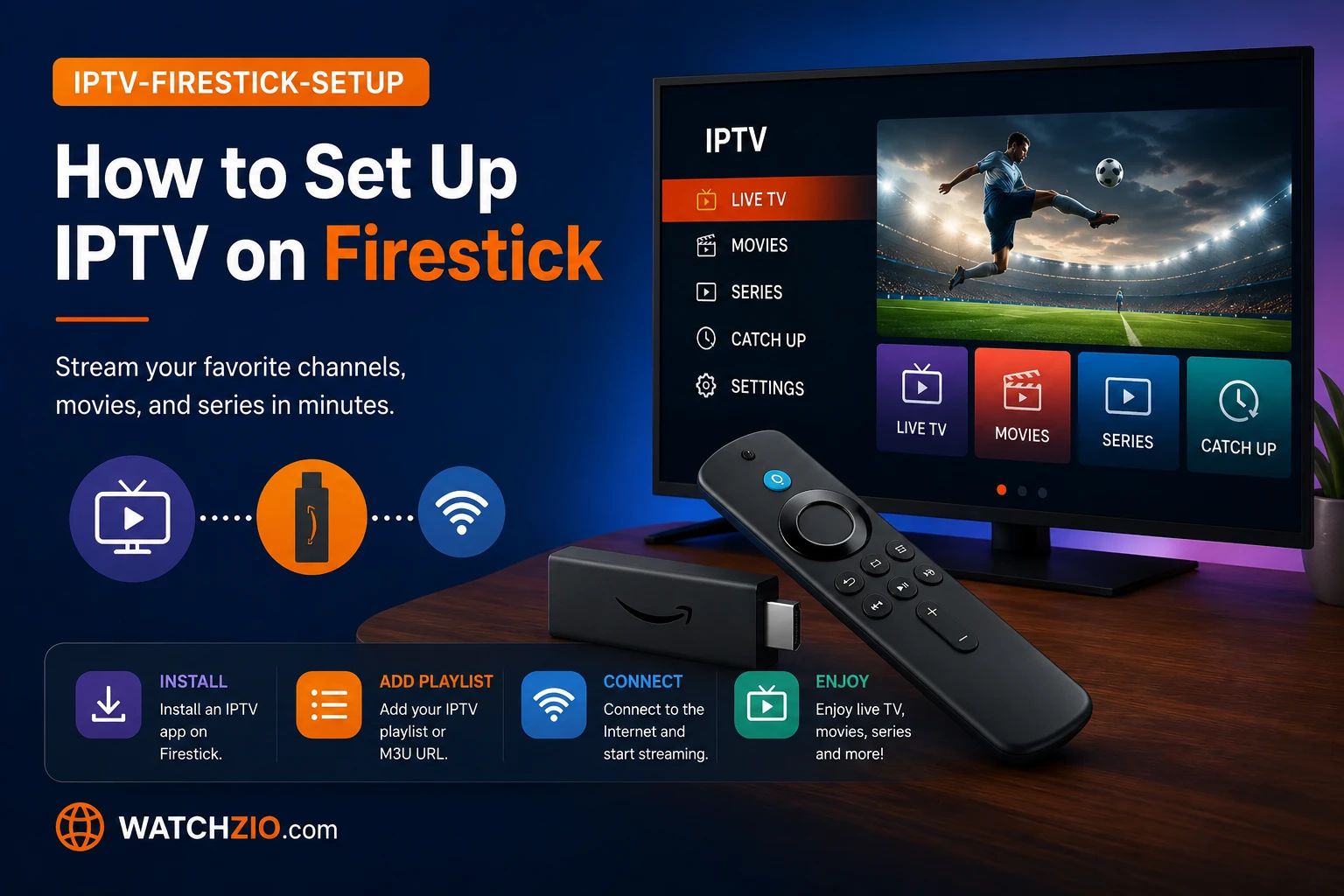
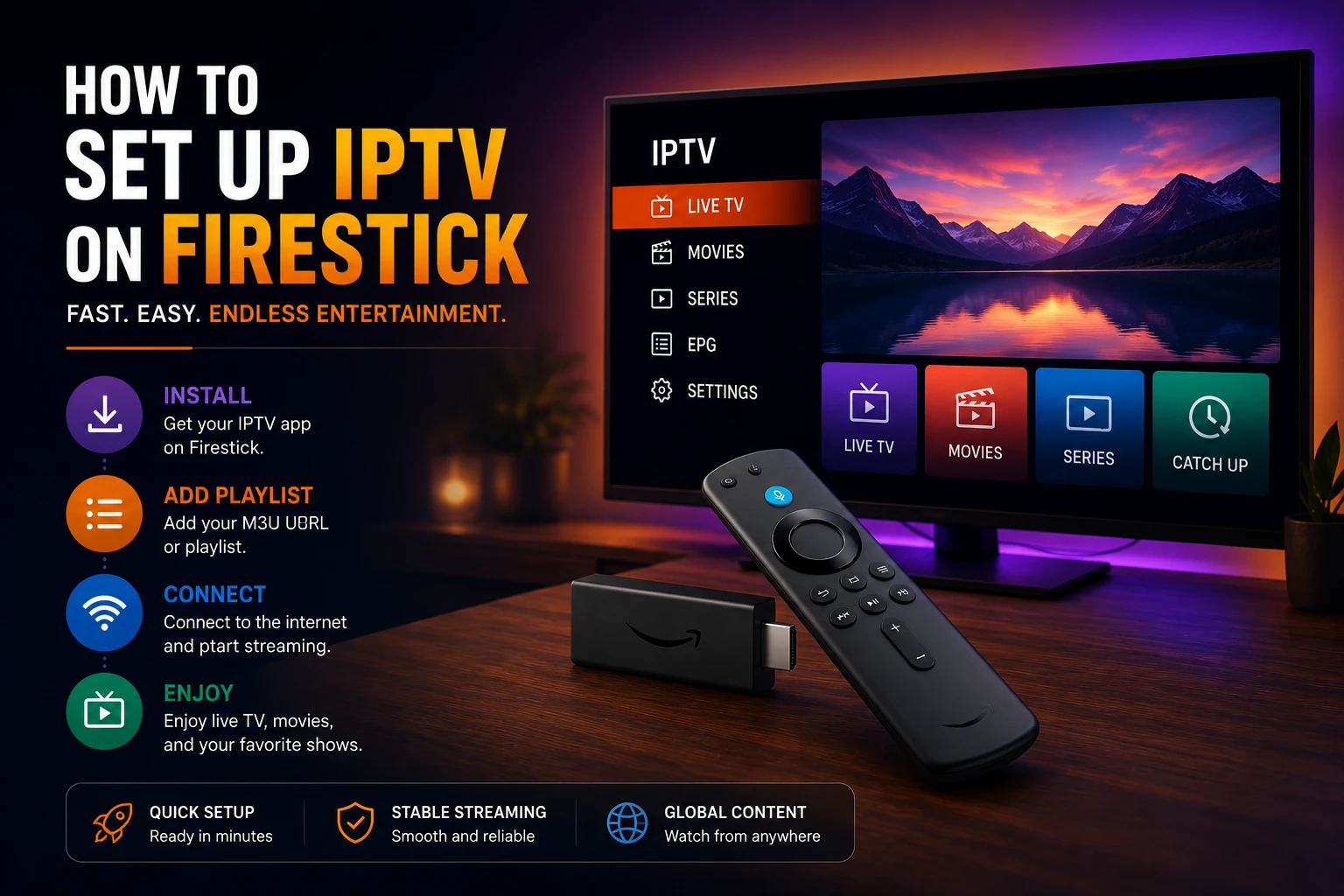
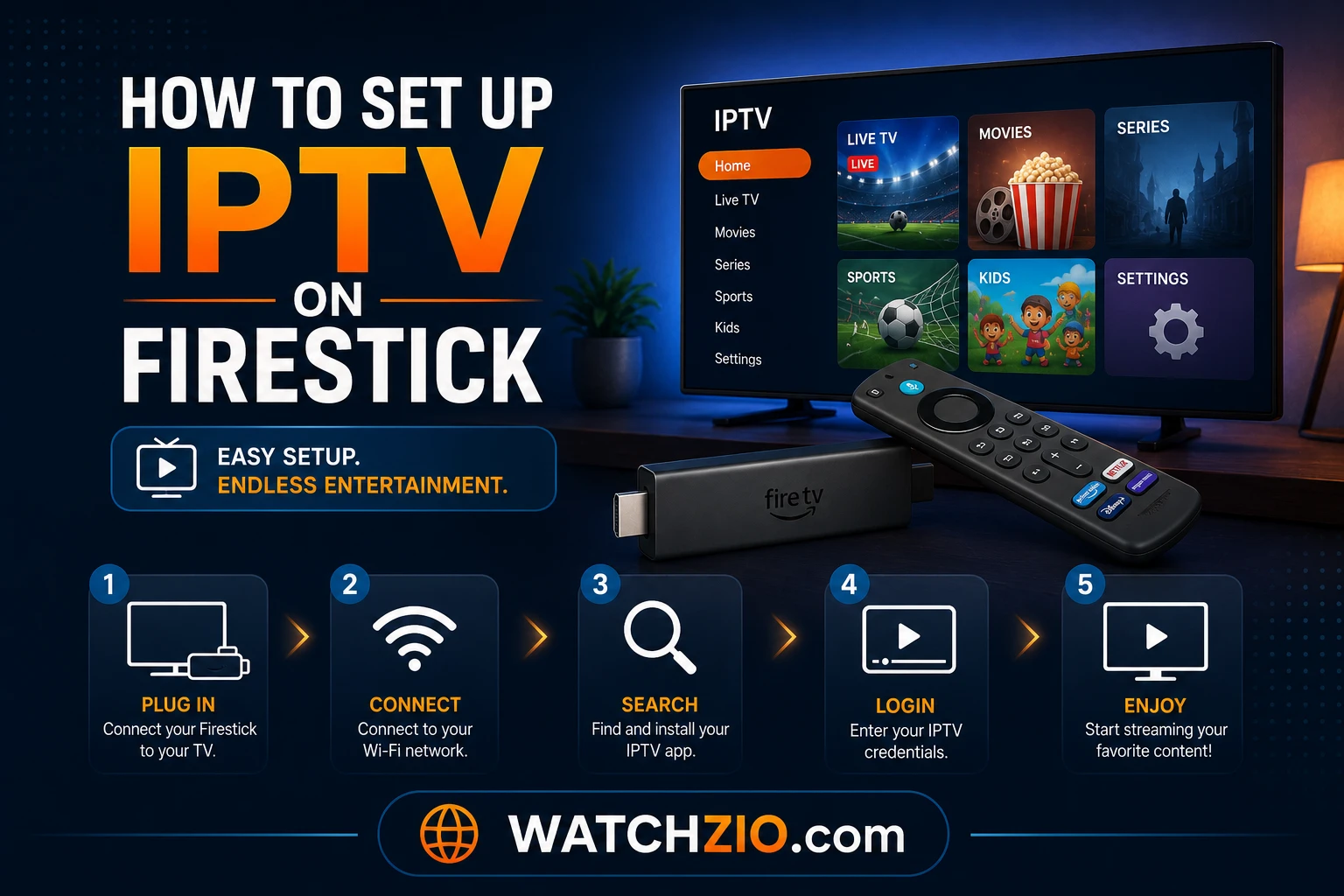
Cinco cosas, en orden: activa «Aplicaciones de fuentes desconocidas» en los ajustes, instala Downloader, úsala para conseguir un reproductor IPTV como TiviMate o IPTV Smarters, y luego introduce la URL M3U o los Xtream Codes que te envió tu proveedor. Ese es todo el proceso — menos de 10 minutos, sin conocimientos técnicos necesarios. Aquí cada paso en detalle, con Watchzio como ejemplo.
Imagen: Configurar IPTV en Amazon Firestick — pantallas paso a paso para 2026
Por qué el Firestick en concreto
El Amazon Firestick se convirtió en el dispositivo IPTV por defecto por una razón clara: barato, se conecta a cualquier puerto HDMI, y ejecuta una versión de Android que soportan todas las grandes apps IPTV. El sistema cerrado de una Smart TV no te dejará instalar un reproductor externo — el Firestick sí, y te deja configurarlo exactamente como quieras.
También viaja. Desconéctalo, mételo en la maleta, conéctalo a la TV de un hotel, sigue viendo. Combinado con un servicio como Watchzio que funciona en cualquier dispositivo, un stick de 30-40€ convierte cualquier televisor en una instalación de streaming completa — sin necesidad de comprar una Smart TV nueva.
Antes de empezar
Antes de comenzar la configuración, asegúrate de tener lo siguiente listo:
Un Amazon Firestick — funciona cualquier generación, incluyendo el Fire TV Stick 4K y 4K Max
Tus credenciales IPTV — una URL M3U o Xtream Codes (URL del servidor, usuario, contraseña). Con Watchzio, llegan por email al instante tras iniciar una prueba o suscribirte.
Una conexión a internet estable — al menos 10 Mbps para HD, 25 Mbps para 4K
Unos 10 minutos — la primera configuración es rápida una vez que conoces los pasos
Paso 1: dejar que el Firestick instale fuera de la tienda
Por defecto, el Firestick solo instala desde la Amazon Appstore. Los reproductores IPTV como TiviMate viven fuera de ella, así que primero hay que permitir esto:
Desde la pantalla de inicio del Firestick, ve a Configuración (el icono del engranaje)
Selecciona Mi Fire TV (o Dispositivo en modelos más antiguos)
Elige Opciones de desarrollador
Activa Aplicaciones de fuentes desconocidas
Confirma la advertencia seleccionando Activar
Es un ajuste estándar de Amazon, no un hackeo ni jailbreak. Simplemente permite instalar aplicaciones que no están en la tienda oficial — exactamente como activar la instalación de apps en un teléfono Android.
Paso 2: conseguir Downloader
Downloader es la app gratuita y oficial que realmente instala otras apps en tu Firestick. Está directamente en la Amazon Appstore:
Ve al menú Buscar en la pantalla de inicio
Escribe «Downloader» y selecciona la app naranja Downloader de AFTVnews
Selecciona Descargar y espera a que se instale
Abre la app y concédele los permisos que solicita
Imagen: Instalación de la app Downloader en Firestick para instalar un reproductor IPTV
Paso 3: elegir un reproductor e instalarlo
Dos opciones reales aquí, ambas sólidas. Lado a lado:
Para instalar TiviMate vía Downloader: abre Downloader, escribe la URL del APK de TiviMate en la barra de direcciones y sigue las instrucciones de instalación. Para instalar IPTV Smarters Pro: a menudo està disponible directamente en la Amazon Appstore, así que puedes buscarla en el menú e instalarla como cualquier otra app.
Recomendamos TiviMate para la mejor experiencia en Firestick — interfaz pulida, guía de programación completa, grabación y reproducción 4K fluida. IPTV Smarters Pro es la opción más simple si solo quieres empezar a ver rápidamente.
Ve en cualquier dispositivo — sin cable
Prueba gratuita de 24 horas. Sin tarjeta de crédito.
Con el reproductor instalado, solo falta cargar tus canales. Las pantallas cambian según la app, los pasos no:
En TiviMate:
Abre TiviMate y selecciona Añadir lista
Elige Xtream Codes (recomendado) o Lista M3U
Introduce las credenciales de tu email de bienvenida de Watchzio: URL del servidor, usuario y contraseña
Selecciona Siguiente y espera a que se cargue la lista — para miles de canales tarda 30–60 segundos
Opcionalmente añade la URL del EPG (guía de programación) cuando se solicite
En IPTV Smarters Pro:
Abre la app y selecciona Añadir nuevo usuario
Elige Iniciar sesión con API de Xtream Codes
Introduce un nombre, luego la URL del servidor de Watchzio, usuario y contraseña
Selecciona Añadir usuario — tus canales, películas y series se cargan automáticamente
Paso 5: sacar el 4K y frenar los cortes
Unos pocos ajustes separan «funciona» de «se ve genial»:
Configura tu pantalla en 4K: Ve a Configuración → Pantalla y sonidos → Pantalla y selecciona 4K Ultra HD con HDR/Dolby Vision si tu TV lo soporta
Usa decodificación por hardware: En TiviMate, ve a Configuración → Reproductor y configura el decodificador en Hardware
Conéctate por Ethernet si es posible: Una conexión por cable con un adaptador USB-Ethernet elimina la inestabilidad del Wi-Fi
Reinicia tu Firestick semanalmente: Esto libera la memoria y mantiene un rendimiento fluido
Para una optimización avanzada, tu velocidad de internet es crítica. La mayoría de los flujos IPTV se codifican a 6–12 Mbps para HD y 15–25 Mbps para 4K. Si usas Wi-Fi, coloca tu Firestick cerca de tu router y evita obstáculos físicos. Para la mejor experiencia, actualiza a un router Wi-Fi 6E o Wi-Fi 5 que soporte canales más amplios. Puedes verificar tus velocidades reales con una aplicación de prueba de velocidad — Ookla Speedtest està disponible gratis en Amazon Appstore. Además, actualiza regularmente tus aplicaciones IPTV a través de la tienda o dentro de las aplicaciones, ya que las actualizaciones contienen mejoras de rendimiento, correcciones de errores y parches de seguridad.
Imagen: Ajustes de pantalla del Firestick para streaming IPTV 4K con TiviMate
Si aun así se corta
Los cortes son la queja número uno, y casi nunca es el servicio — es la red. El orden de solución que realmente funciona:
Cambia a una red Wi-Fi de 5GHz o, mejor, usa un adaptador Ethernet por cable. La pérdida de paquetes Wi-Fi es la causa número uno de los cortes.
Comprueba tu velocidad de internet — necesitas al menos 10 Mbps para HD y 25 Mbps para 4K.
Borra la caché de la app en Configuración → Aplicaciones → Administrar aplicaciones instaladas → [Nombre de la app] → Borrar caché.
Usa un Firestick 4K Max — los modelos más antiguos tienen menos potencia y pueden tener problemas con streams 4K de alto bitrate.
Un servicio premium como Watchzio se entrega mediante una infraestructura dedicada con una garantía de disponibilidad del 99,9%, así que los cortes del lado del servidor son raros. Si has optimizado tu red y sigues teniendo problemas, nuestro equipo de soporte 24/7 puede ayudarte.
Solución avanzada de problemas: si los cortes persisten después de los pasos anteriores, verifica la velocidad de tu ISP en horas pico (generalmente 19–23 horas locales), ya que el ancho de banda residencial compartido puede ser un cuello de botella. Considera cambiar a un proveedor IPTV diferente si los flujos tienen problemas constantemente — algunos proveedores utilizan CDN mejores optimizados para tu región. También puedes probar la estabilidad de tu conexión con una herramienta de ping (Ping Plotter està disponible gratis) para identificar picos de pérdida de paquetes. Los modelos más antiguos de Firestick (generación 2 e inferiores) tienen solo 1 GB de RAM y tendrán dificultades con 4K; actualizar a un modelo 4K Max mejora significativamente la confiabilidad. Finalmente, si tu TV lo admite, reemplaza tu cable HDMI con un cable HDMI 2.1 de alto rendimiento para asegurar que la pantalla no pierda fotogramas durante la decodificación.
Conclusión
Diez minutos, cinco pasos, sin conocimientos técnicos necesarios: fuentes desconocidas activadas, Downloader instalado, un reproductor como TiviMate añadido, credenciales introducidas. El resultado: miles de canales en directo y una enorme biblioteca a la carta en 4K, en un dispositivo que cuesta menos que un mes de cable.
Activa "Aplicaciones de fuentes desconocidas" en Configuración → Mi Fire TV → Opciones de desarrollador. Luego instala Downloader, úsalo para instalar TiviMate o IPTV Smarters Pro, e introduce tu URL M3U o Xtream Codes de tu email de bienvenida de Watchzio. El proceso lleva menos de 10 minutos.
¿Cuál es la mejor app IPTV para Firestick?
TiviMate es la mejor app IPTV para Firestick — interfaz pulida, guía EPG completa, grabación y reproducción 4K fluida. IPTV Smarters Pro es una excelente alternativa gratuita, más fácil para principiantes.
¿Necesito hacer jailbreak a mi Firestick para IPTV?
No. Solo tienes que activar "Aplicaciones de fuentes desconocidas" en las opciones de desarrollador. Es una configuración estándar de Amazon, no un hackeo ni modificación.
¿Por qué mi IPTV se corta en Firestick?
Los cortes casi siempre los causa la inestabilidad del Wi-Fi. Conecta tu Firestick por Ethernet con un adaptador USB-Ethernet, asegura al menos 25 Mbps para 4K, y borra la caché de la app. Un Firestick 4K Max también gestiona mejor los streams de alto bitrate.
¿Puedo usar Watchzio en Firestick?
Sí. Watchzio funciona en todos los modelos Firestick vía TiviMate, IPTV Smarters Pro o cualquier app compatible con M3U. Tras iniciar una prueba o suscribirte, recibes tu URL M3U y Xtream Codes por email al instante.
Comparamos las pruebas IPTV gratuitas: 48h vs 72h vs 24h. Qué probar, señales de alerta y por qué la prueba de Watchzio es la mejor — sin tarjeta de crédito.