Skip to content
FirestickFire TVIPTV-spelareGuide

Så installerar du IPTV på Firestick steg för steg (2026)

Publicerad: Uppdaterad: 4 min läsning
Dela:

Se på vilken enhet som helst — inget kabel behövs

Gratis 24-timmars provperiod. Inget kreditkort krävs.

Prova gratis

För att installera IPTV på en Firestick låter du appen Downloader installera appar, använder den för att installera en IPTV-spelare och lägger sedan till spellistan som din leverantör har skickat. Det tar ungefär tio minuter. Steget som de flesta guider hoppar över: på nyare Fire TV är Utvecklaralternativ dolda. Där börjar vi, och sedan använder vi bara spelarkoder som apputvecklarna själva publicerar.
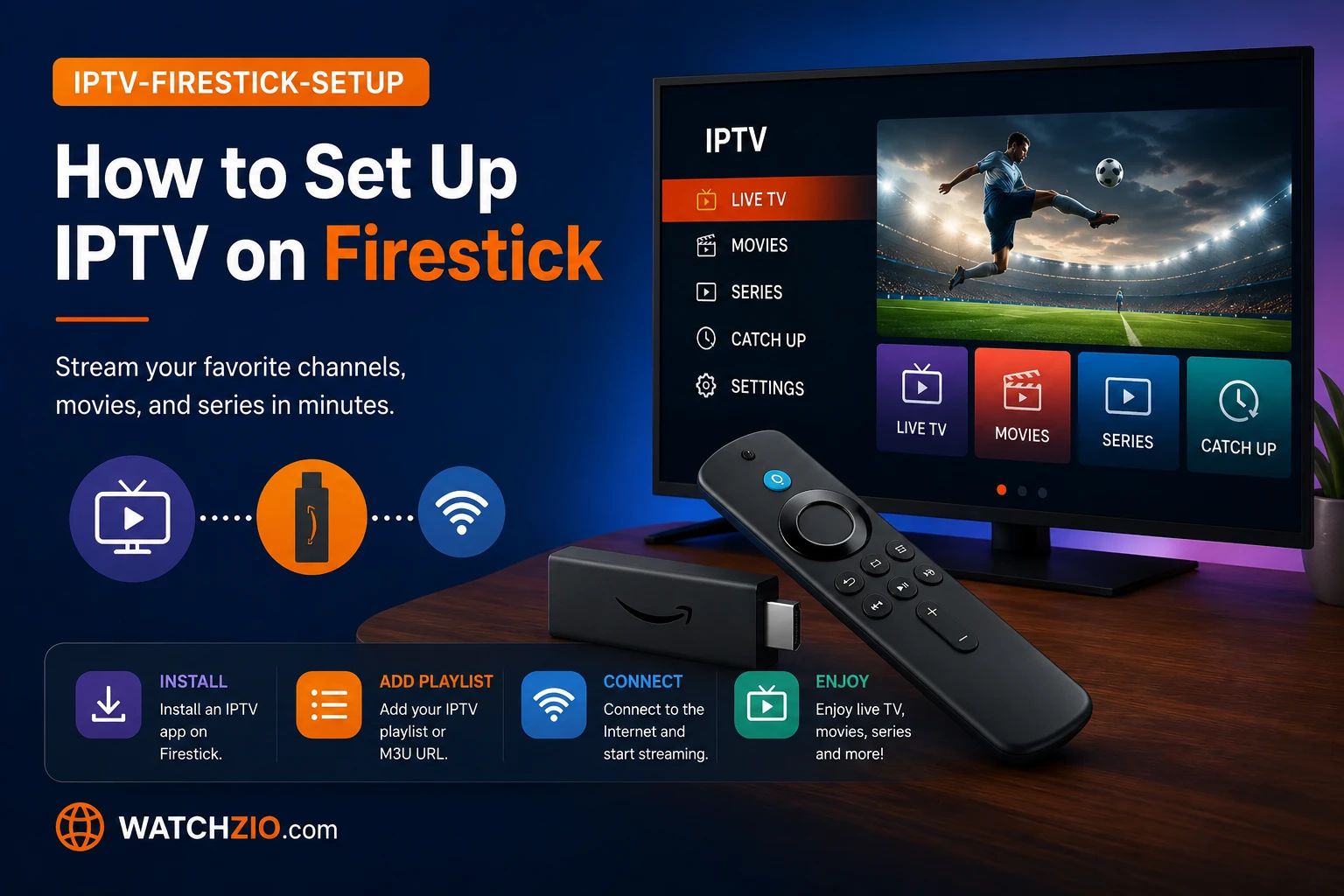
Så installerar du IPTV på Firestick steg för steg
Bild: installera IPTV på en Amazon Firestick, skärm för skärm

Det här behöver du innan du börjar

  • En Firestick eller Fire TV med Fire OS. Det gäller de flesta. Vissa nyare Fire TV-modeller kör i stället Amazons Vega OS, som inte installerar Android-appar; kontrollera under Inställningar → Min Fire TV → Om.
  • Dina IPTV-uppgifter: en Xtream-inloggning (server-URL, användarnamn, lösenord) eller en M3U-länk. Watchzio mejlar båda så fort du registrerar dig. Inget konto än? Starta en gratis provperiod på 24 timmar, utan kort.
  • En bra uppkoppling: cirka 10 Mbit/s för HD och 25 Mbit/s eller mer för 4K.

Steg 1: aktivera Utvecklaralternativ

  1. Öppna Inställningar (kugghjulsikonen) på startskärmen och välj Min Fire TV.
  2. Ser du Utvecklaralternativ, gå vidare till steg 2.
  3. Annars väljer du Om och klickar sju gånger på enhetens namn (till exempel ”Fire TV Stick 4K”). Ett meddelande bekräftar att du nu är utvecklare.
  4. Gå tillbaka en skärm: Utvecklaralternativ finns nu i listan.

Det här är en vanlig Amazon-inställning, ingen jailbreak. Du väljer bara vilka appar som får installera andra appar.

Steg 2: installera Downloader och ge den behörighet

  1. Gå till Sök på startskärmen, skriv Downloader och installera den orange appen från AFTVnews via Amazon Appstore.
  2. Gå till Inställningar → Min Fire TV → Utvecklaralternativ → Installera okända appar och slå på Downloader. Äldre Fire OS-versioner visar i stället en enda brytare, Appar från okända källor; slå på den.
  3. Öppna Downloader och godkänn behörigheterna som den ber om.
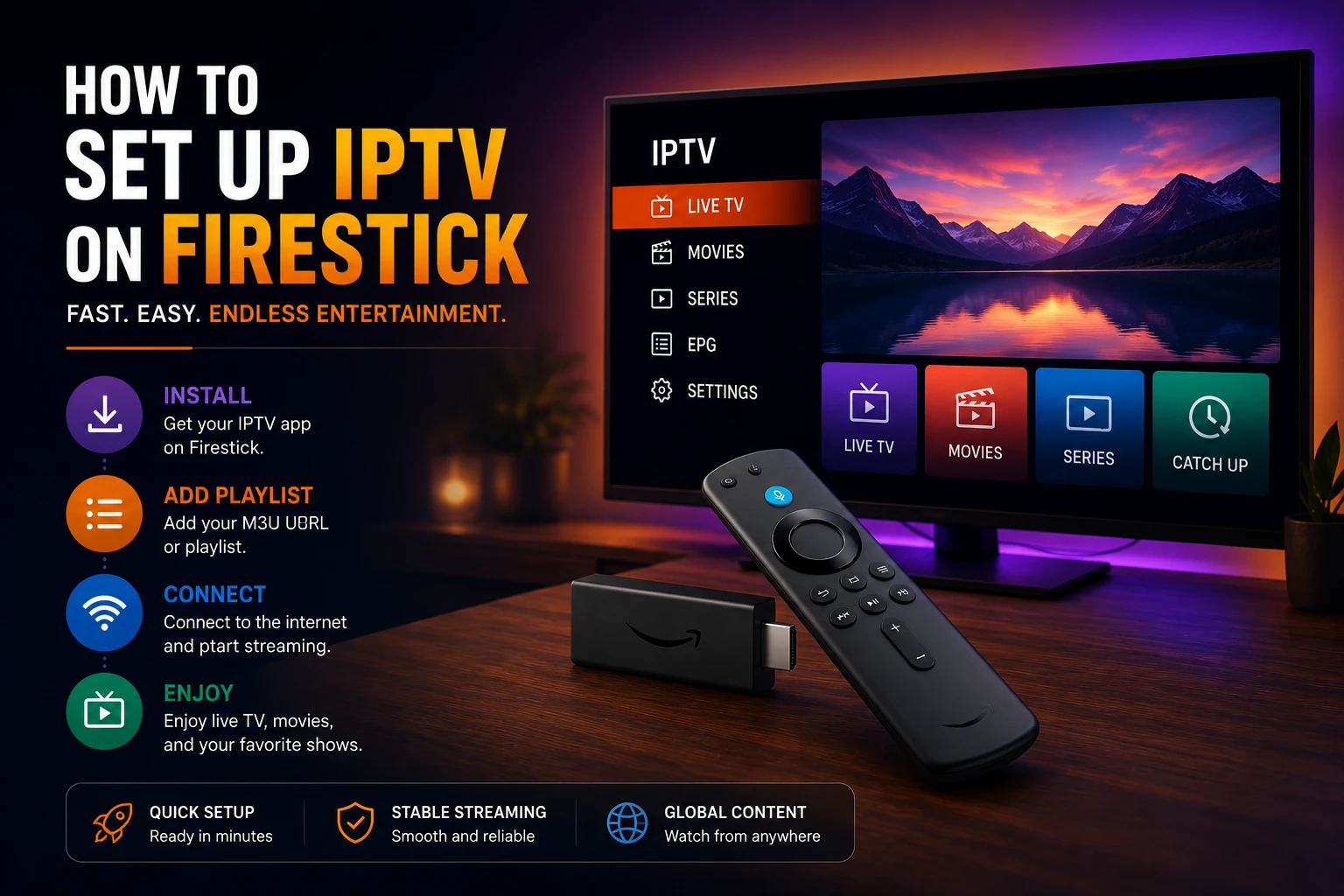
Installera Downloader på Firestick för IPTV
Bild: installera Downloader och tillåta den under Installera okända appar

Steg 3: välj och installera en IPTV-spelare

Spelaren är appen som visar kanalerna; abonnemanget är det som levererar dem. De här tre passar nästan alla:

SpelareBäst förSå installeras den på Firestick
IBO Player ProAtt lägga till spellistan från mobilen eller datorn i stället för med fjärrkontrollenDownloader-kod 481220, publicerad av utvecklaren
TiviMateDen bästa tv-guiden, inspelning och favoriterDownloader-kod 272483 eller tivimate.com/apk, enligt tivimate.com
IPTV Smarters ProSeparata flikar för filmer och serier, flera profilerAmazon Appstore om den finns i ditt land, annars den officiella webbplatsen

Så använder du en kod: öppna Downloader, välj adressfältet, skriv koden, välj Go och sedan Installera. Välj Delete efteråt för att radera installationsfilen och frigöra utrymme.

Använd bara koder från utvecklaren. En Downloader-kod är bara en kort länk till en fil; en slumpmässig kod från ett forum kan installera vad som helst. Steg-för-steg-guider för varje spelare: IBO Player Pro, TiviMate och IPTV Smarters Pro.

Steg 4: lägg till din IPTV-spellista

Från mobilen eller datorn (IBO Player Pro)

Öppna IBO Player Pro och anteckna MAC-adressen och Device Key som visas på skärmen. Gå till iboproapp.com på mobilen eller datorn, ange de två uppgifterna och klistra in din M3U-länk eller dina Xtream-uppgifter. Starta om appen så laddas kanalerna. Inget knappande med fjärrkontrollen; enklare kan du inte skicka en spellista till en Firestick.

Med fjärrkontrollen (TiviMate, Smarters)

  1. Välj Lägg till spellista (TiviMate) eller Lägg till användare (Smarters).
  2. Välj Xtream Codes och ange server-URL, användarnamn och lösenord exakt som leverantören skickade dem, eller välj M3U och skriv in länken.
  3. Vänta 30–60 sekunder medan tusentals kanaler, filmer och serier laddas.
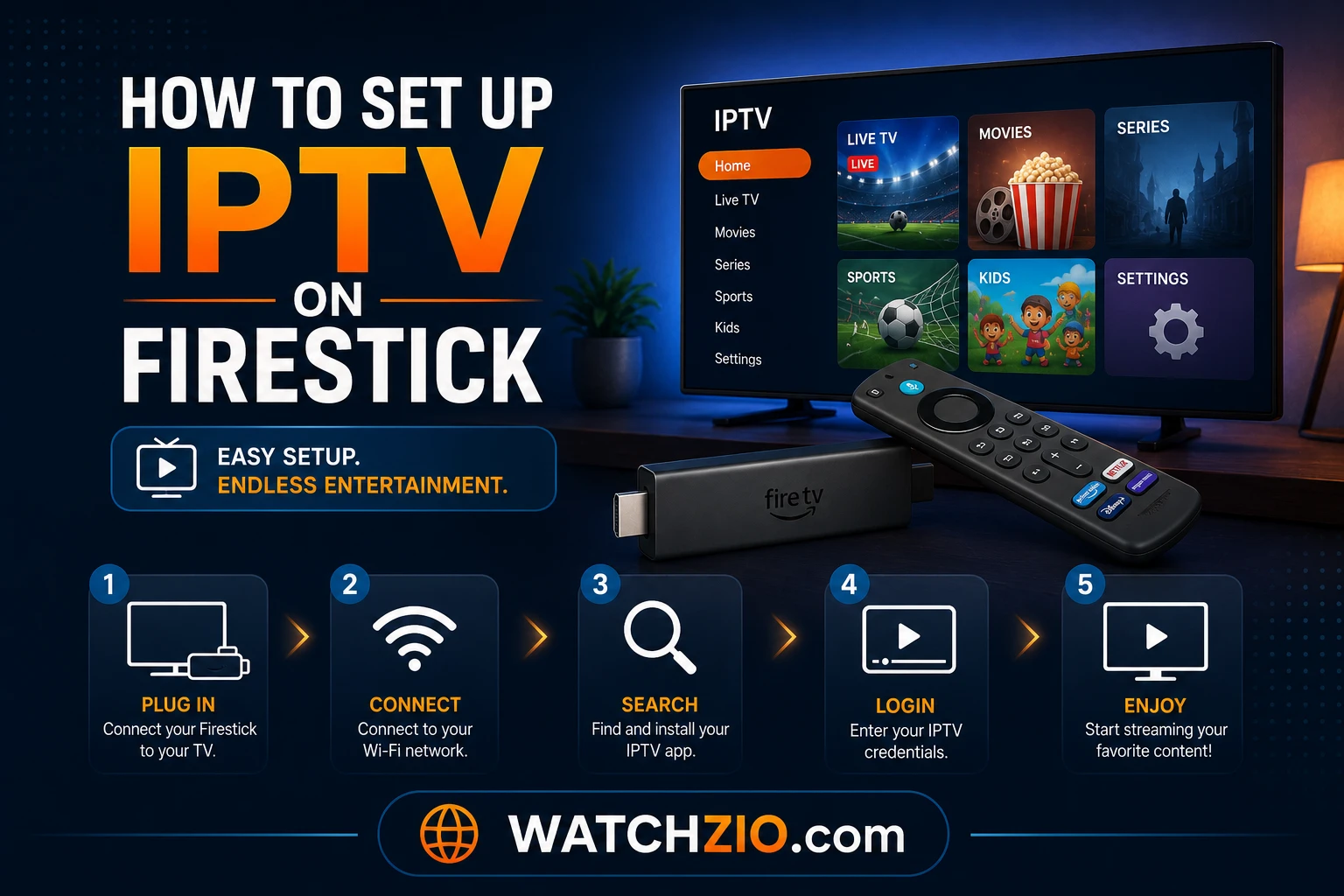
Steg 5: skarp 4K och mindre buffring

  • Bild: under Inställningar → Skärm och ljud → Skärm väljer du tv:ns upplösning, med HDR om tv:n klarar det.
  • Kabel slår wifi: en Ethernet-adapter till Firesticken löser det mesta av buffringen som ett hastighetstest inte förklarar. På wifi använder du routerns 5 GHz-nät.
  • Lagring: håll utrymme ledigt under Inställningar → Program → Hantera installerade program. En full sticka hackar och vägrar uppdateringar.
Optimera Firesticken för IPTV i 4K
Bild: Firestickens bild- och nätverksinställningar för jämn 4K-IPTV

IPTV-problem på Firestick och lösningar

”Appen installerades inte” eller spelaren går inte att installera

Oftast är lagringen full: radera gamla installationsfiler i Downloader och frigör utrymme. Kör stickan Vega OS går Android-spelare inte att installera alls; använd då en sticka med Fire OS eller en annan enhet.

Downloader-koden fungerar inte

Kontrollera att du skrev koden i Downloaders adressfält och inte i Fire TV:ns sökfunktion. Fungerar det ändå inte, skriv utvecklarens webbadress i stället (till exempel tivimate.com/apk).

Kanalerna laddas inte

Skriv in server-URL:en igen, exakt. Ett saknat http://, ett mellanslag eller fel port är de vanliga orsakerna. Kontrollera sedan att abonnemanget är aktivt.

Buffring under direktsändningar

Byt till Ethernet eller 5 GHz-wifi, starta om stickan och routern och håll minst 25 Mbit/s ledigt för 4K. Buffrar det beror det oftast på hemnätverket.

Sammanfattning

Aktivera Utvecklaralternativ, tillåt Downloader, installera en spelare med verifierad kod (IBO Player Pro om du hellre lägger till spellistan från mobilen, TiviMate för den bästa guiden) och ange dina uppgifter. Tio minuter, och din Firestick har över 20 000 livekanaler och mer än 90 000 filmer och serier på begäran. Prova Watchzio gratis i 24 timmar, utan kreditkort, eller jämför IPTV-abonnemangen. Ny på området? Läs först vad IPTV är.

Se på vilken enhet som helst — inget kabel behövs

Gratis 24-timmars provperiod. Inget kreditkort krävs.

Vanliga frågor

Hur får jag IPTV på en Firestick?
Aktivera Utvecklaralternativ, installera Downloader från Amazon Appstore och tillåt den under Installera okända appar, installera en IPTV-spelare som IBO Player Pro (kod 481220) eller TiviMate (kod 272483) och lägg sedan till dina Xtream-uppgifter eller din M3U-länk.
Varför hittar jag inte Utvecklaralternativ på min Firestick?
Nyare Fire OS-versioner döljer dem. Gå till Inställningar → Min Fire TV → Om och klicka sju gånger på enhetens namn; sedan visas de under Min Fire TV.
Vilken IPTV-spelare är bäst för Firestick?
TiviMate har den bästa tv-guiden och inspelning. IBO Player Pro är enklast att ställa in, eftersom du lägger till spellistan från mobilen. IPTV Smarters Pro passar dig som vill ha separata flikar för filmer och serier.
Kan jag lägga till en IPTV-spellista på Firesticken från mobilen eller datorn?
Ja, med IBO Player Pro. Anteckna MAC-adressen och Device Key från appen, ange dem på iboproapp.com på mobilen eller datorn, lägg till spellistan och starta om appen.
Varför installerar min Firestick inte IPTV-spelaren?
Oftast är lagringen full, så radera gamla installationsfiler och appar du inte använder. Fire TV med Vega OS kan inte installera Android-appar alls.
Vilken internethastighet behöver jag för IPTV på Firestick?
Ungefär 10 Mbit/s för HD och minst 25 Mbit/s för 4K. En Ethernet-adapter eller 5 GHz-wifi ger den stabilaste bilden.


