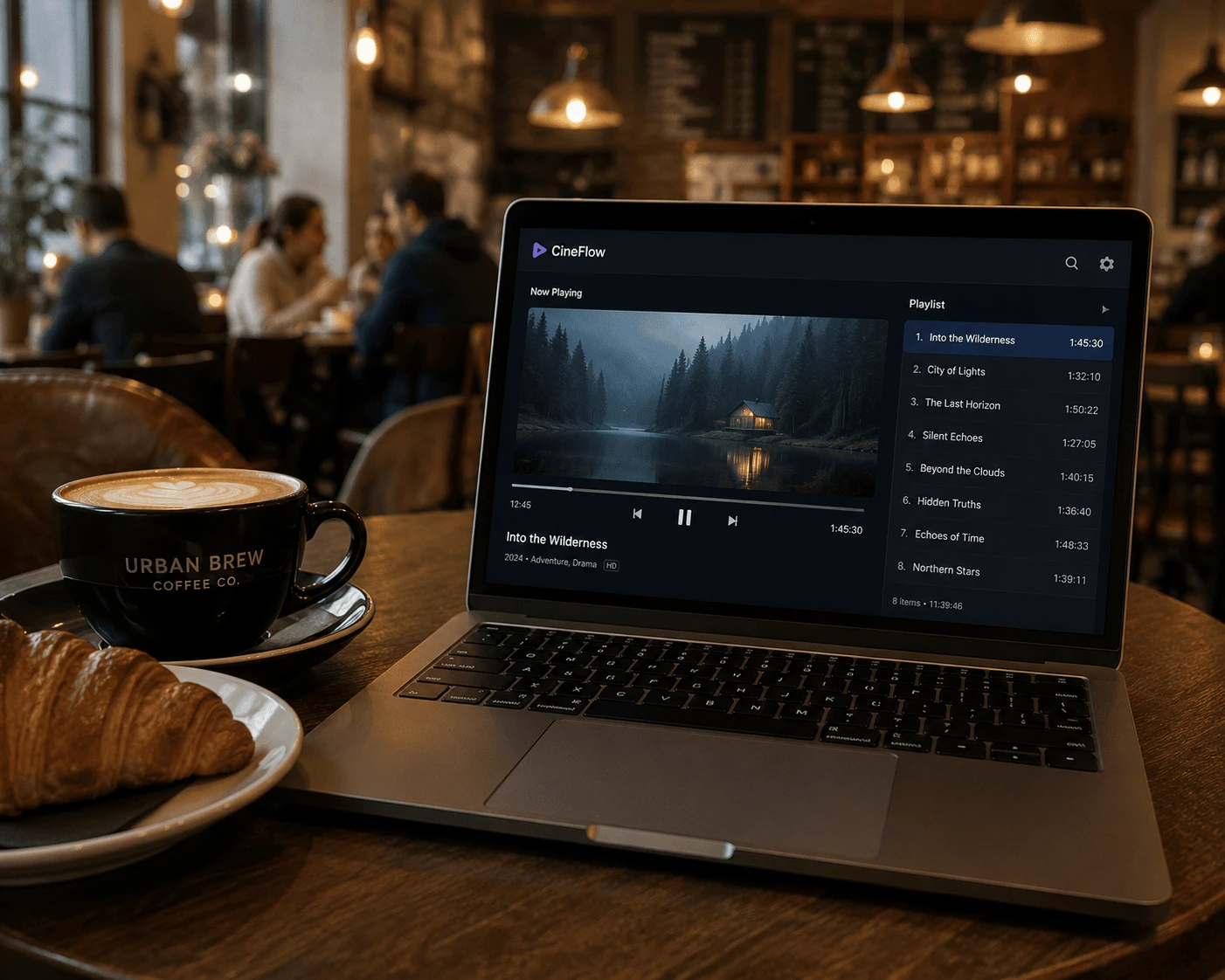
Så tittar du på IPTV i VLC: tryck Ctrl+N på Windows (menyn Media → Öppna nätverksström) eller Cmd+N på Mac, klistra in M3U-länken från din leverantör och starta uppspelningen. Tryck sedan Ctrl+L för att visa kanallistan. Det är hela tricket – resten av guiden tar upp det som ofta strular: Xtream-uppgifter, .m3u-filer, att spara listan och felet ”kan inte öppna”. Kortkommandona fungerar oavsett vilket språk VLC är inställt på.
Bild: en IPTV-kanallista laddad i VLC på Windows och Mac
Det här behöver du
VLC Media Player – gratis från den officiella webbplatsen videolan.org. Ladda inte ner ”VLC” någon annanstans.
En M3U-länk eller .m3u-fil från din IPTV-leverantör – eller Xtream-uppgifter, som du kan göra om (se nedan).
VLC är en spelare, inte en källa: den visar kanalerna som finns i din spellista och inget annat. Är IPTV nytt för dig, läs först vad IPTV är och hur det fungerar.
Hur öppnar du en IPTV-länk i VLC?
På Windows
Öppna VLC och tryck Ctrl+N (menyn Media → Öppna nätverksström).
Klistra in din M3U-länk i fältet för nätverksadressen.
Klicka på Spela upp. Den första kanalen startar och hela listan laddas i bakgrunden.
På Mac
Öppna VLC och tryck Cmd+N (menyn Arkiv → Öppna nätverk).
Klistra in M3U-länken i URL-fältet.
Klicka på Öppna.
Har du en .m3u-fil i stället för en länk?
Dra filen till VLC-fönstret eller öppna den via menyn Media → Öppna fil (Mac: Arkiv → Öppna fil). Resultatet blir detsamma.
Hur visar du kanallistan i VLC?
VLC spelar den första kanalen och döljer resten. Tryck Ctrl+L på Windows (menyn Visa → Spellista) eller öppna Fönster → Spellista på Mac. Varje kanal visas på en egen rad; dubbelklicka för att byta. Skriv i spellistans sökruta för att hoppa till en kanal med namn i stället för att scrolla genom tusentals rader.
Kan VLC använda Xtream Codes-uppgifter?
Inte direkt – VLC har ingen ruta för användarnamn och lösenord. Men de flesta Xtream-baserade tjänster erbjuder samma konto som en M3U-länk, uppbyggd så här:
Byt ut SERVER, PORT, ANVÄNDARE och LÖSENORD mot uppgifterna i ditt välkomstmejl och klistra in resultatet i VLC. Laddas inget, be leverantören om den färdiga M3U-länken – Watchzio skickar en med varje konto. Inget konto än? Prova Watchzio gratis i 24 timmar – utan kort.
Hur sparar du din IPTV-lista i VLC?
När kanalerna har laddats trycker du Ctrl+Y på Windows (menyn Media → Spara spellista till fil) eller väljer Arkiv → Spara spellista på Mac.
Spara den som en .m3u-fil på ett lätt ställe, till exempel skrivbordet.
Nästa gång dubbelklickar du på filen så öppnar VLC hela listan på en gång.
En sak att tänka på: om leverantören byter länk eller ditt abonnemang förnyas med nya uppgifter sparar du listan på nytt.
Så löser du vanliga IPTV-problem i VLC
”VLC kan inte öppna MRL”
VLC nådde inte länken. Kontrollera att den börjar med http:// eller https://, att den inte innehåller mellanslag och att abonnemanget är aktivt. Klistra in länken i en webbläsare: laddar den ner en fil eller visar text fungerar länken, och felet ligger i hur den klistrades in.
Hack eller buffring
Öppna inställningarna (Ctrl+P), välj att visa alla inställningar, gå till Inmatning / Kodekar och höj nätverkscachen till 1500–3000 ms. En trådbunden Ethernet-anslutning löser det mesta som återstår; räkna med cirka 10 Mbit/s för HD och minst 25 Mbit/s för 4K.
Mac: ingenting spelas upp
Nyare macOS-versioner kan blockera nätverksåtkomst. Öppna Systeminställningar → Integritet och säkerhet → Lokalt nätverk, kontrollera att VLC är tillåtet och starta om VLC.
Ingen tv-guide
Det är normalt: VLC visar ingen elektronisk programguide. Du får en enkel kanallista.
VLC eller en särskild IPTV-app?
VLC
Särskild IPTV-app
Installation
Klistra in en länk
Installera en app och logga in
Tv-guide (EPG)
Nej
Ja, om leverantören erbjuder den
Avdelningar för filmer och serier
Nej – en enda lång lista
Oftast separata
Passar bäst för
Snabbtittande på datorn
Vardagstittande på tv:n
För tv:n i vardagsrummet är en särskild spelare bekvämare – vår guide för IBO Player Pro på Firestick visar en installation där du lägger till listan från mobilen.
Sammanfattning
Ctrl+N (Cmd+N på Mac), klistra in M3U-länken, spela upp och tryck sedan Ctrl+L för kanallistan – och spara spellistan så att den öppnas med ett dubbelklick nästa gång. Behöver du en länk att testa med? Starta en gratis provperiod på 24 timmar hos Watchzio, utan kreditkort, eller jämför IPTV-abonnemangen.
Tryck Ctrl+N på Windows eller Cmd+N på Mac för att öppna en nätverksström. Klistra in M3U-länken från leverantören och klicka på Spela upp eller Öppna.
Hur visar jag kanallistan i VLC?
Tryck Ctrl+L på Windows; på Mac öppnar du Fönster → Spellista. Dubbelklicka på en kanal för att titta, eller använd sökrutan för att hitta den med namn.
Kan jag använda Xtream Codes-uppgifter i VLC?
Inte direkt, eftersom VLC saknar inloggningsruta. De flesta Xtream-tjänster erbjuder också en M3U-länk av typen http://SERVER:PORT/get.php?username=…&password=…&type=m3u_plus&output=ts; fungerar den inte, be leverantören om M3U-länken.
Varför säger VLC att den inte kan öppna MRL?
VLC nådde inte länken. Kontrollera stavfel och mellanslag, att den börjar med http:// eller https:// och att abonnemanget fortfarande är aktivt.
Visar VLC en tv-guide för IPTV?
Nej. VLC visar kanalerna som en enkel lista utan elektronisk programguide. Vill du ha en guide använder du en särskild IPTV-app.
Hur undviker jag buffring av IPTV i VLC?
Öppna inställningarna (Ctrl+P), visa alla inställningar, gå till Inmatning / Kodekar och höj nätverkscachen till 1500–3000 ms. En Ethernet-anslutning och minst 10 Mbit/s för HD eller 25 Mbit/s för 4K hjälper mest.
Perfect Player fungerar fortfarande men uppdateras inte längre. Så lägger du till spellista och EPG, laddar om dem, fixar vanliga fel och vilken spelare du väljer i stället.
Vilken IPTV Smarters-app som är den officiella i App Store, hur du installerar den på iPhone eller iPad, lägger till spellistan, visar den på tv:n med AirPlay och fixar vanliga fel.
Installera Kodi på Firestick, lägg till PVR IPTV Simple Client från det officiella förrådet, ladda din M3U-lista och EPG och fixa felen ”ffmpeg missing” och tom guide.