Skip to content
FirestickFire TVIPTV-spillerVeiledning

Slik setter du opp IPTV på Firestick steg for steg (2026)

Publisert: Oppdatert: 4 min lesing
Del:

Se på hvilken som helst enhet — uten kabel

Gratis 24-timers prøveperiode. Ingen kredittkort nødvendig.

Prøv gratis

For å sette opp IPTV på en Firestick lar du appen Downloader installere apper, bruker den til å installere en IPTV-spiller og legger deretter til spillelisten leverandøren har sendt deg. Det tar rundt ti minutter. Steget de fleste veiledninger hopper over: på nyere Fire TV-er er Utvikleralternativer skjult. Der begynner vi, og deretter bruker vi bare spillerkoder som apputviklerne selv publiserer.
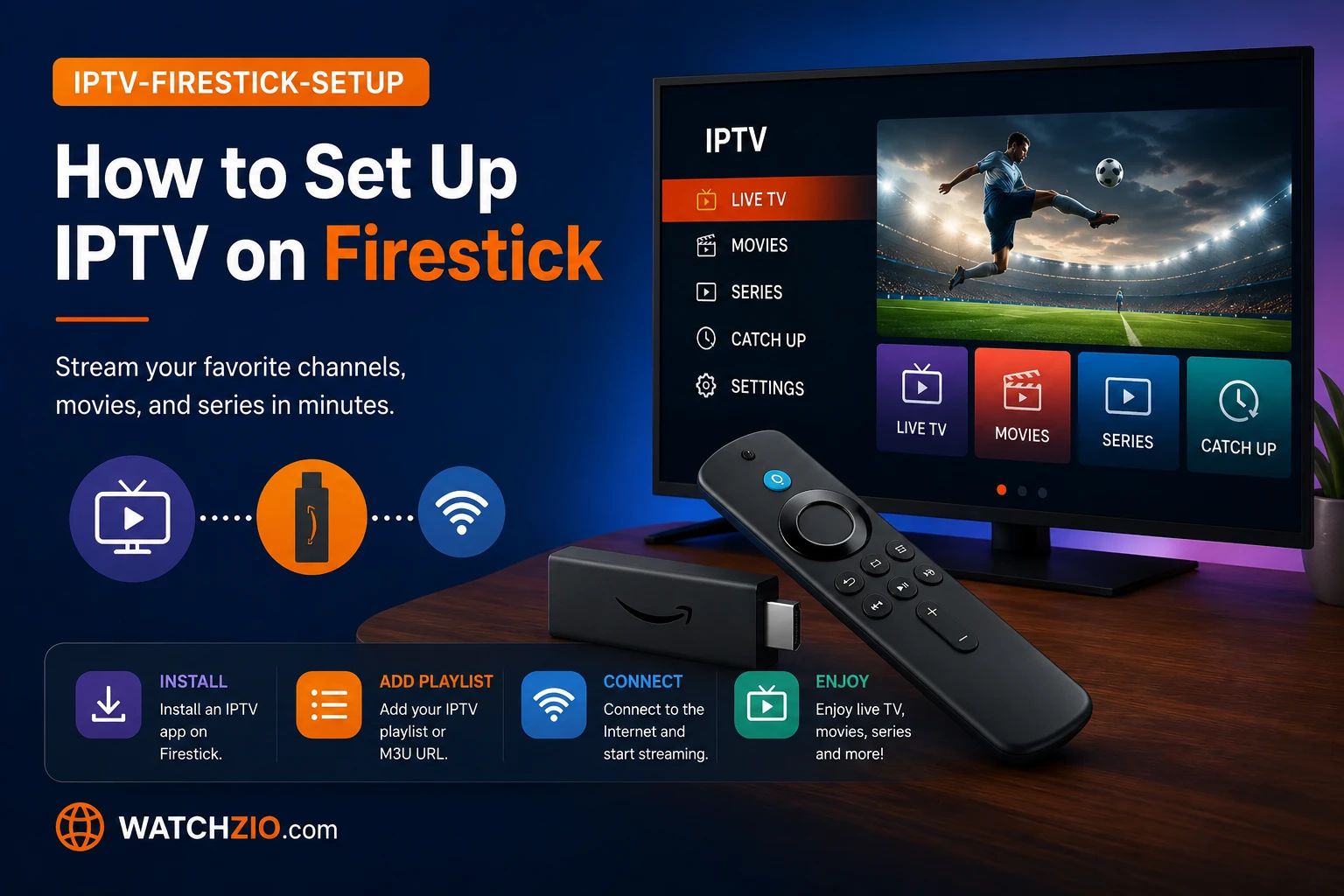
Slik setter du opp IPTV på Firestick steg for steg
Bilde: sette opp IPTV på en Amazon Firestick, skjerm for skjerm

Dette trenger du før du begynner

  • En Firestick eller Fire TV med Fire OS. Det gjelder de fleste. Noen nyere Fire TV-modeller kjører i stedet Amazons Vega OS, som ikke installerer Android-apper; sjekk under Innstillinger → Min Fire TV → Om.
  • IPTV-opplysningene dine: en Xtream-innlogging (server-URL, brukernavn, passord) eller en M3U-lenke. Watchzio sender begge på e-post så snart du registrerer deg. Ingen konto ennå? Start en gratis 24-timers prøveperiode, uten kort.
  • En god forbindelse: rundt 10 Mbit/s for HD og 25 Mbit/s eller mer for 4K.

Steg 1: slå på Utvikleralternativer

  1. Åpne Innstillinger (tannhjulikonet) på startskjermen og velg Min Fire TV.
  2. Ser du Utvikleralternativer, går du videre til steg 2.
  3. Hvis ikke, velger du Om og klikker sju ganger på enhetsnavnet (for eksempel «Fire TV Stick 4K»). En melding bekrefter at du nå er utvikler.
  4. Gå tilbake ett skjermbilde: Utvikleralternativer står nå i listen.

Dette er en vanlig Amazon-innstilling, ingen jailbreak. Du velger bare hvilke apper som får installere andre apper.

Steg 2: installer Downloader og gi tillatelse

  1. Gå til Søk på startskjermen, skriv Downloader og installer den oransje appen fra AFTVnews via Amazon Appstore.
  2. Gå til Innstillinger → Min Fire TV → Utvikleralternativer → Installer ukjente apper og slå på Downloader. Eldre Fire OS-versjoner viser i stedet én bryter, Apper fra ukjente kilder; slå den på.
  3. Åpne Downloader og godta tillatelsene den ber om.
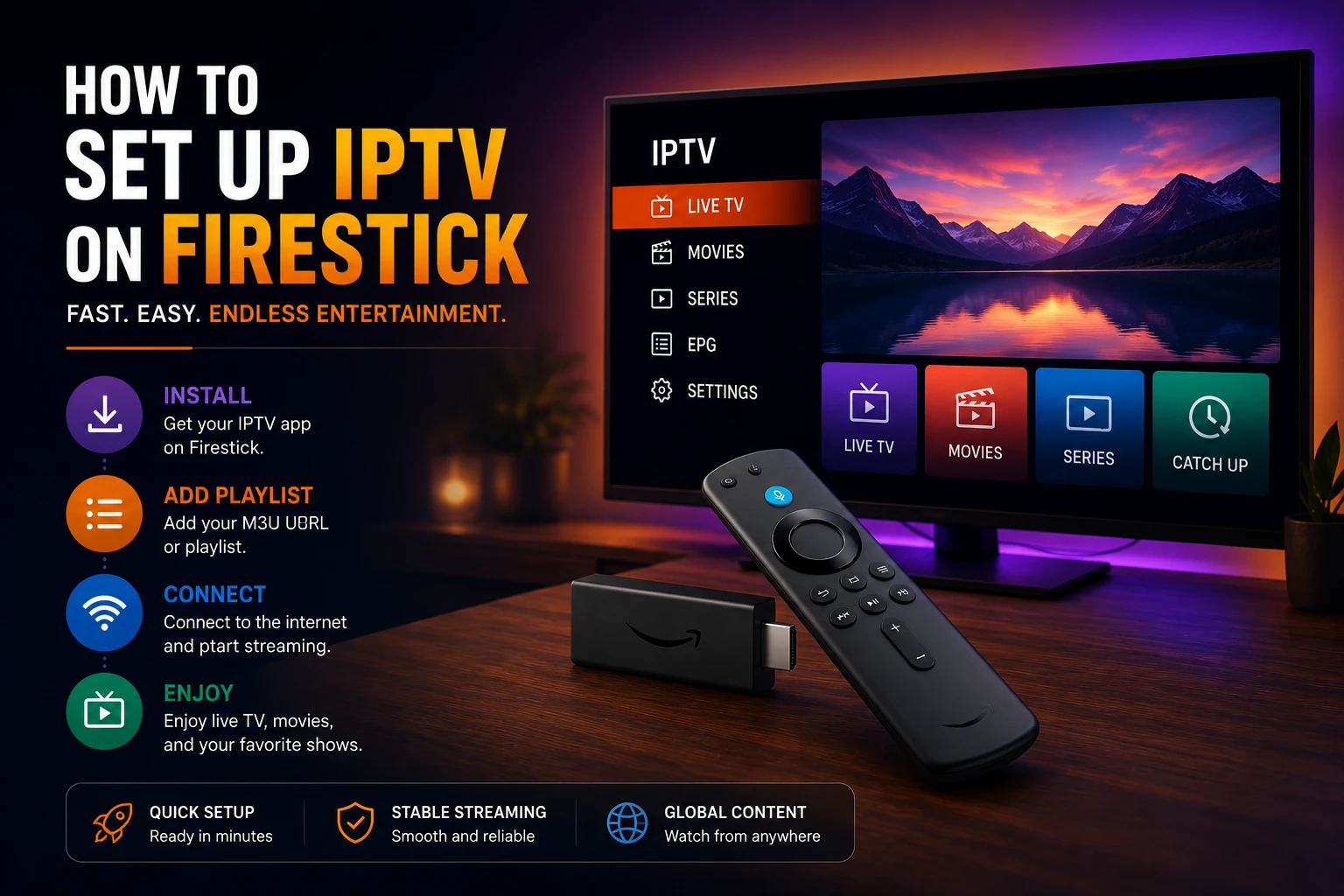
Installer Downloader på Firestick for IPTV
Bilde: installere Downloader og tillate den under Installer ukjente apper

Steg 3: velg og installer en IPTV-spiller

Spilleren er appen som viser kanalene; abonnementet er det som leverer dem. Disse tre passer for nesten alle:

SpillerBest forSlik installeres den på Firestick
IBO Player ProÅ legge til spillelisten fra mobilen eller PC-en i stedet for med fjernkontrollenDownloader-kode 481220, publisert av utvikleren
TiviMateDen beste TV-guiden, opptak og favoritterDownloader-kode 272483 eller tivimate.com/apk, ifølge tivimate.com
IPTV Smarters ProEgne faner for filmer og serier, flere profilerAmazon Appstore hvis den finnes i ditt land, ellers det offisielle nettstedet

Slik bruker du en kode: åpne Downloader, velg adressefeltet, skriv inn koden, velg Go og deretter Installer. Velg Delete etterpå for å slette installasjonsfilen og frigjøre plass.

Bruk bare koder fra utvikleren. En Downloader-kode er bare en kort lenke til en fil; en tilfeldig kode fra et forum kan installere hva som helst. Steg-for-steg-veiledninger for hver spiller: IBO Player Pro, TiviMate og IPTV Smarters Pro.

Steg 4: legg til IPTV-spillelisten

Fra mobilen eller PC-en (IBO Player Pro)

Åpne IBO Player Pro og noter MAC-adressen og Device Key som vises på skjermen. Gå til iboproapp.com på mobilen eller PC-en, skriv inn de to opplysningene og lim inn M3U-lenken eller Xtream-opplysningene. Start appen på nytt, så lastes kanalene inn. Ingen tasting med fjernkontrollen; enklere kan du ikke sende en spilleliste til en Firestick.

Med fjernkontrollen (TiviMate, Smarters)

  1. Velg Legg til spilleliste (TiviMate) eller Legg til bruker (Smarters).
  2. Velg Xtream Codes og skriv inn server-URL, brukernavn og passord nøyaktig slik leverandøren sendte dem, eller velg M3U og skriv inn lenken.
  3. Vent 30–60 sekunder mens tusenvis av kanaler, filmer og serier lastes inn.
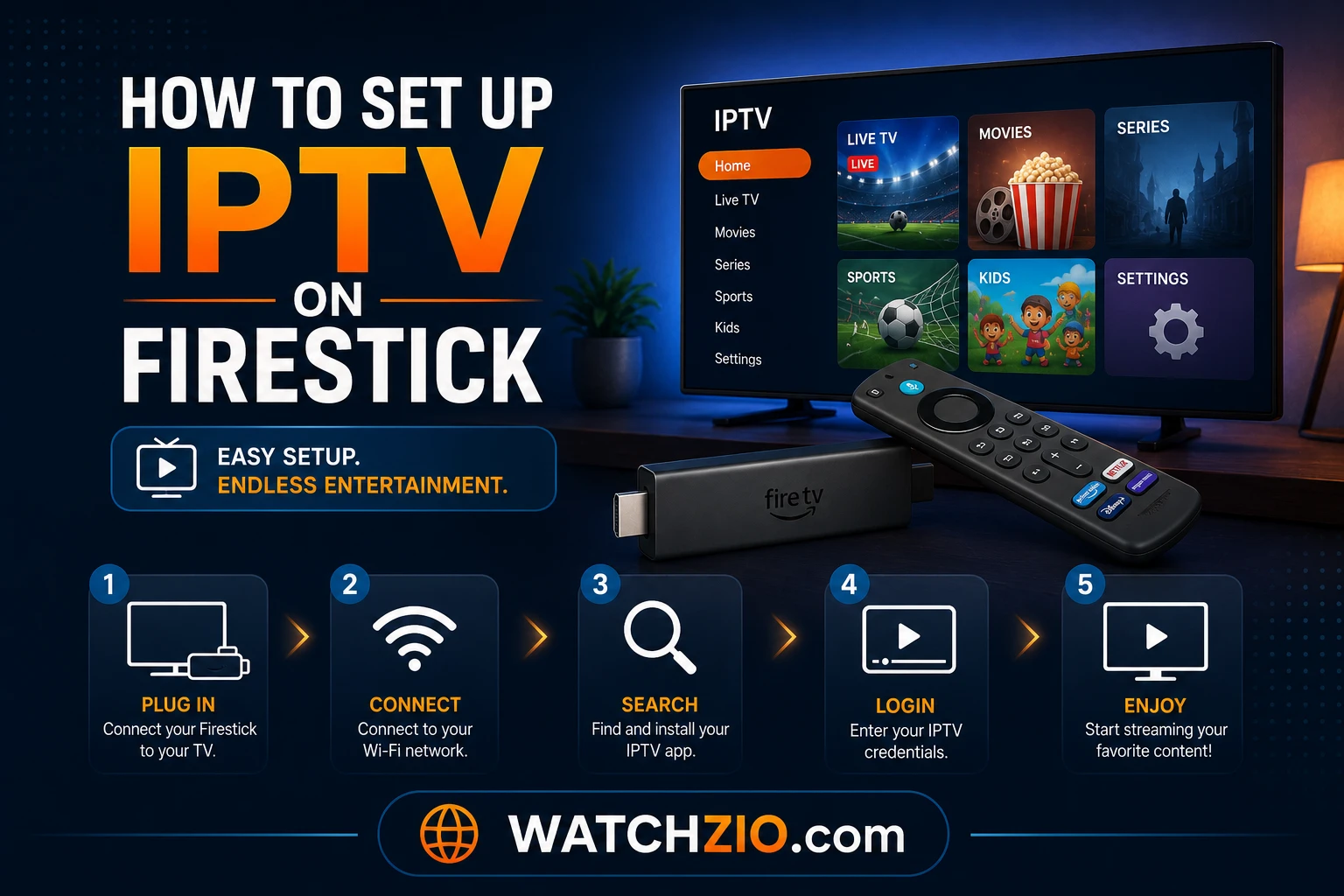
Steg 5: skarp 4K og mindre buffring

  • Bilde: under Innstillinger → Skjerm og lyd → Skjerm velger du TV-ens oppløsning, med HDR hvis TV-en støtter det.
  • Kabel slår wifi: en Ethernet-adapter til Firesticken løser det meste av buffringen som en hastighetstest ikke forklarer. På wifi bruker du 5 GHz-nettet på ruteren.
  • Lagring: hold plass ledig under Innstillinger → Programmer → Administrer installerte programmer. En full stick hakker og nekter oppdateringer.
Optimaliser Firesticken for IPTV i 4K
Bilde: Firestickens bilde- og nettverksinnstillinger for jevn 4K-IPTV

IPTV-problemer på Firestick og løsninger

«Appen ble ikke installert» eller spilleren lar seg ikke installere

Som regel er lagringen full: slett gamle installasjonsfiler i Downloader og frigjør plass. Kjører sticken Vega OS, kan Android-spillere ikke installeres i det hele tatt; bruk da en stick med Fire OS eller en annen enhet.

Downloader-koden virker ikke

Sjekk at du skrev koden i adressefeltet i Downloader og ikke i søkefunksjonen på Fire TV. Virker det fortsatt ikke, skriver du utviklerens nettadresse i stedet (for eksempel tivimate.com/apk).

Kanalene lastes ikke inn

Skriv inn server-URL-en på nytt, helt nøyaktig. En manglende http://, et mellomrom eller feil port er de vanlige årsakene. Sjekk deretter at abonnementet er aktivt.

Buffring under direktesendinger

Bytt til Ethernet eller 5 GHz-wifi, start sticken og ruteren på nytt og hold minst 25 Mbit/s ledig for 4K. Buffrer det, skyldes det som regel hjemmenettet.

Oppsummert

Slå på Utvikleralternativer, tillat Downloader, installer en spiller med verifisert kode (IBO Player Pro hvis du heller vil legge til spillelisten fra mobilen, TiviMate for den beste guiden) og skriv inn opplysningene dine. Ti minutter, og Firesticken har over 20 000 direktekanaler og mer enn 90 000 filmer og serier på forespørsel. Prøv Watchzio gratis i 24 timer, uten kredittkort, eller sammenlign IPTV-abonnementene. Ny på dette? Les først hva IPTV er.

Se på hvilken som helst enhet — uten kabel

Gratis 24-timers prøveperiode. Ingen kredittkort nødvendig.

Vanlige spørsmål

Hvordan får jeg IPTV på en Firestick?
Slå på Utvikleralternativer, installer Downloader fra Amazon Appstore og tillat den under Installer ukjente apper, installer en IPTV-spiller som IBO Player Pro (kode 481220) eller TiviMate (kode 272483) og legg deretter til Xtream-opplysningene eller M3U-lenken.
Hvorfor finner jeg ikke Utvikleralternativer på Firesticken?
Nyere Fire OS-versjoner skjuler dem. Gå til Innstillinger → Min Fire TV → Om og klikk sju ganger på enhetsnavnet; da vises de under Min Fire TV.
Hvilken IPTV-spiller er best for Firestick?
TiviMate har den beste TV-guiden og opptak. IBO Player Pro er enklest å sette opp, fordi du legger til spillelisten fra mobilen. IPTV Smarters Pro passer for deg som vil ha egne faner for filmer og serier.
Kan jeg legge til en IPTV-spilleliste på Firesticken fra mobilen eller PC-en?
Ja, med IBO Player Pro. Noter MAC-adressen og Device Key fra appen, skriv dem inn på iboproapp.com på mobilen eller PC-en, legg til spillelisten og start appen på nytt.
Hvorfor installerer ikke Firesticken IPTV-spilleren?
Som regel er lagringen full, så slett gamle installasjonsfiler og apper du ikke bruker. Fire TV-er med Vega OS kan ikke installere Android-apper i det hele tatt.
Hvilken internetthastighet trenger jeg for IPTV på Firestick?
Rundt 10 Mbit/s for HD og minst 25 Mbit/s for 4K. En Ethernet-adapter eller 5 GHz-wifi gir det mest stabile bildet.


