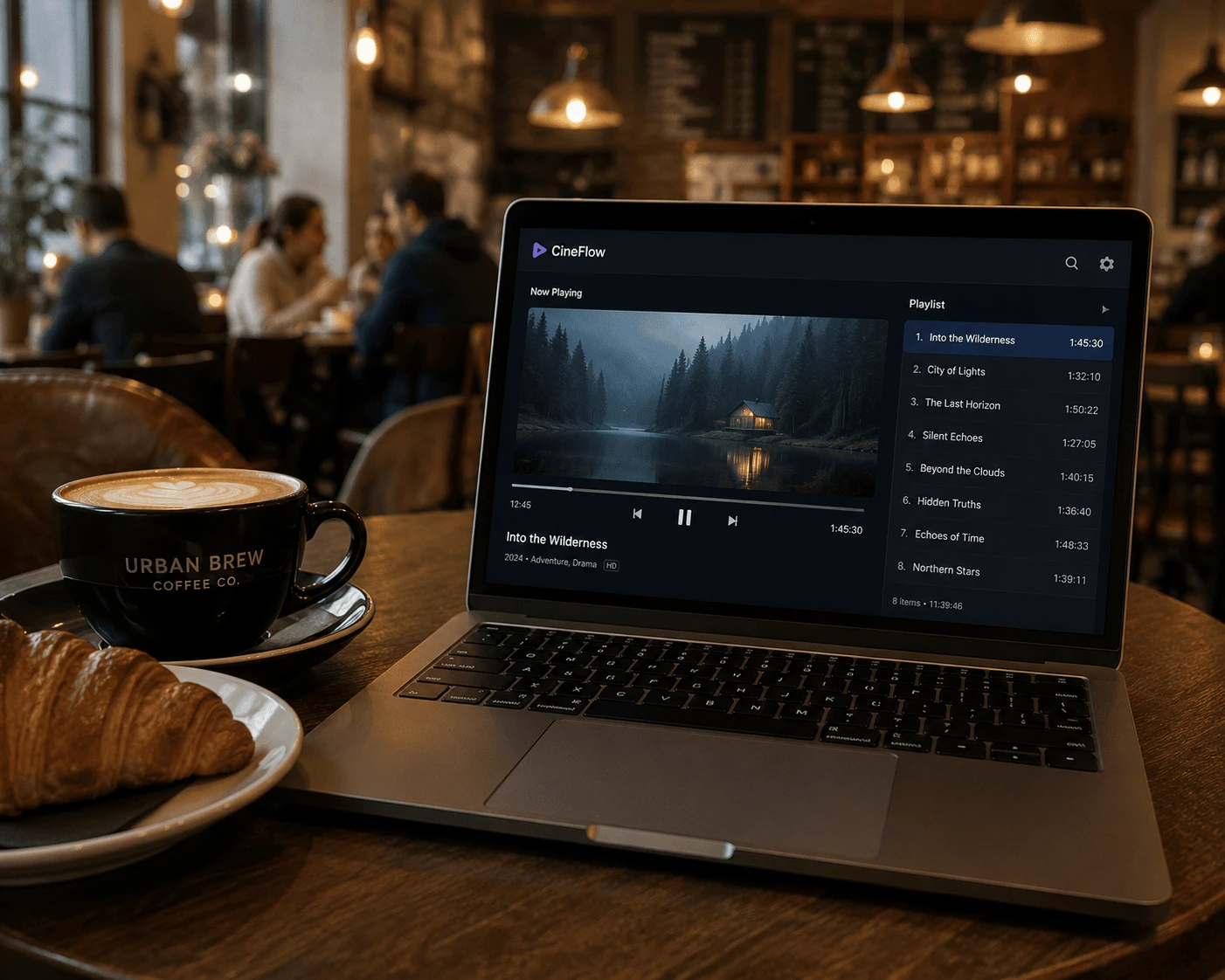
VLC er den raskeste måten å se IPTV på en datamaskin — ingen tillegg, ingen kontoer, ingen separat app å installere utover VLC selv. Den leser en M3U-spilleliste nativt, noe som betyr at hele oppsettet egentlig bare handler om å «åpne en fil». Denne guiden dekker Windows og Mac, pluss noen justeringer som gjør at VLC føles mindre som en enkel mediespiller og mer som en ordentlig IPTV-app for daglig bruk.
Bilde: åpne en M3U-spilleliste i VLC på Windows og Mac
Hva er VLC?
VLC Media Player er en gratis, åpen kildekode-videospiller tilgjengelig på Windows, Mac, Linux og mobil. Den spiller av nesten ethvert videoformat og kan, relevant her, åpne en M3U- eller M3U8-spilleliste direkte som en nettverksstrøm — ingen plugin, tillegg eller utvidelse nødvendig. Det er en avspiller, ikke en innholdskilde; kanalene kommer utelukkende fra spillelisten du åpner.
Installere VLC
Gå til videolan.org og last ned versjonen for operativsystemet ditt (Windows eller macOS)
Kjør installasjonsprogrammet og følg standardtrinnene
Åpne VLC når installasjonen er ferdig
Åpne en M3U-spilleliste på Windows
Åpne VLC
Gå til Media → Åpne nettverksstrøm (eller trykk Ctrl+N)
Lim inn M3U-URL-en IPTV-leverandøren din ga deg i nettverks-URL-feltet
Klikk på Spill av
Åpne en M3U-spilleliste på Mac
Åpne VLC
Gå til Arkiv → Åpne nettverk (eller trykk Cmd+N)
Lim inn M3U-URL-en i feltet
Klikk på Åpne
De fleste leverandører, inkludert Watchzio, sender M3U-URL-en på e-post rett etter registrering. Har du ikke en ennå? Start en gratis 24-timers prøveperiode — uten kort.
Bla gjennom kanaler når spillelisten er lastet inn
VLC laster inn hele kanallisten som et spillelistepanel. Åpne det via Vis → Spilleliste (Windows) eller den tilsvarende Mac-menyen, og hver kanal vises som en egen oppføring du kan dobbeltklikke for å bytte til. Det er en enkel liste snarere enn et visuelt rutenett med EPG — VLC viser ingen programguide slik dedikerte IPTV-apper gjør, men til gjengjeld kreves bare at du limer inn én URL for hele oppsettet.
Se på hvilken som helst enhet — uten kabel
Gratis 24-timers prøveperiode. Ingen kredittkort nødvendig.
Å lime inn URL-en på nytt hver gang blir fort tungvint. Lagre den permanent i stedet:
Med spillelisten lastet inn, gå til Media → Lagre spilleliste til fil (Windows) eller Arkiv → Lagre spilleliste til fil (Mac)
Lagre den som en .m3u-fil et sted som er lett å finne, som skrivebordet ditt
Neste gang dobbeltklikker du bare på den lagrede filen for å umiddelbart åpne hele kanallisten på nytt i VLC
Forbedre avspillingskvaliteten
Øk nettverksbuffring — gå til Verktøy → Innstillinger → Inndata/Kodeker, øk verdien for nettverksbuffring til 1000–3000 ms hvis du ser sporadisk hakking; dette bytter en litt lengre innledende innlasting mot jevnere avspilling
Bruk en kablet tilkobling — en kablet Ethernet-tilkobling til ruteren din løser de fleste buffringsproblemer Wi-Fi introduserer
Lukk andre båndbreddekrevende apper — nedlastinger eller andre strømmer som kjører samtidig kan sulte VLC-tilkoblingen
Løse vanlige problemer
Spillelisten åpnes ikke — sjekk M3U-URL-en på nytt for skrivefeil, spesielt en manglende «http://»
Buffring — bekreft at tilkoblingen din oppfyller minimumskravet (10 Mbps for HD, 25+ Mbps for 4K); prøv justeringen av nettverksbuffring ovenfor
Video spilles av, men uten lyd — sjekk VLC-lydmenyen for å bekrefte at riktig utgangsenhet er valgt, spesielt etter å ha byttet hodetelefoner eller høyttalere
Lagret spillelistefil fungerer ikke lenger — IPTV-legitimasjon endres av og til; be om den gjeldende M3U-URL-en på nytt fra leverandøren din og lagre filen på nytt
Kort oppsummert
VLC er den enklest mulige måten å få IPTV til å fungere på en datamaskin — ingen dedikert app, ingen konto, bare en mediespiller nesten alle allerede har. Å lagre spillelisten som en fil gjør den til en ett-klikks oppstart for daglig bruk. Trenger du en M3U-spilleliste å teste med? Skaff deg en gratis 24-timers Watchzio-prøveperiode uten kort, eller sammenlign planene på abonnementssiden.
Se på hvilken som helst enhet — uten kabel
Gratis 24-timers prøveperiode. Ingen kredittkort nødvendig.
Ja. VLC åpner M3U- og M3U8-spillelister nativt via Media → Åpne nettverksstrøm (Windows) eller Arkiv → Åpne nettverk (Mac) — ingen plugin eller tillegg nødvendig.
Er VLC gratis?
Ja, VLC er helt gratis og åpen kildekode. Den leverer ikke noe innhold selv — du åpner en spilleliste fra en IPTV-leverandør.
Kan jeg lagre IPTV-spillelisten min i VLC slik at jeg slipper å lime inn URL-en hver gang?
Ja. Når spillelisten er lastet inn, bruk Media (eller Arkiv på Mac) → Lagre spilleliste til fil for å lagre den som en lokal .m3u-fil du kan dobbeltklikke for å åpne umiddelbart.
Viser VLC en programguide (EPG) for IPTV?
Nei. VLC viser kanaler som en enkel spilleliste i stedet for et visuelt EPG-rutenett. For en programguide trengs det i stedet en dedikert IPTV-app som TiviMate eller IPTV Smarters Pro.
Kan jeg bruke VLC med hvilken som helst IPTV-leverandør?
Ja. VLC fungerer med enhver tjeneste som tilbyr en M3U- eller M3U8-spilleliste-URL, inkludert Watchzio.