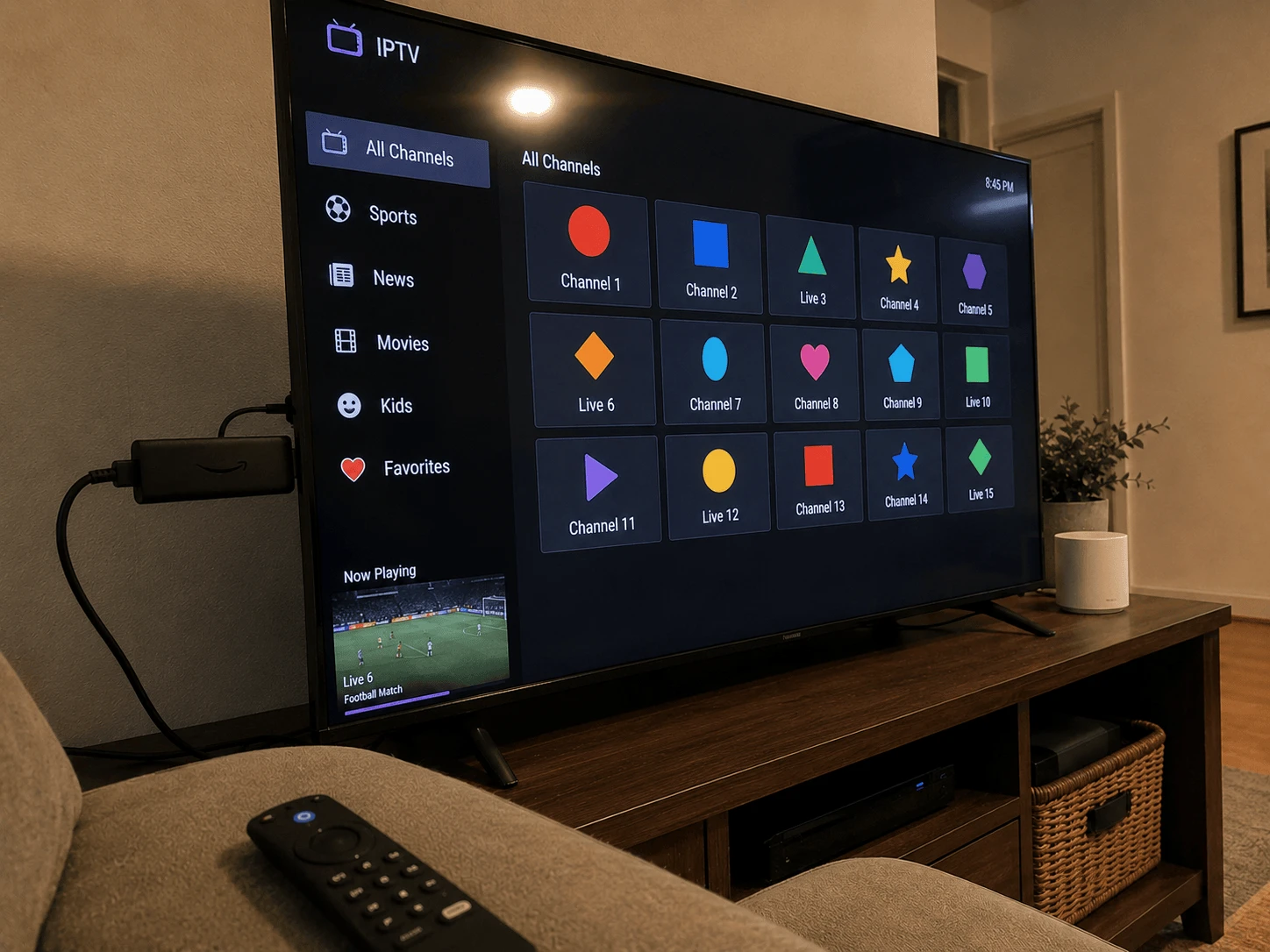
Per installare TiviMate su una Fire TV Stick apri l'app Downloader e inserisci il codice ufficiale 272483 (oppure l'indirizzo tivimate.com/apk), installa l'APK e aggiungi il tuo link M3U o i dati Xtream. TiviMate si sceglie per la guida TV in stile decoder, e configurare quella guida è proprio il passaggio che molti tutorial saltano. Qui trovi entrambe le cose.
Immagine: TiviMate su Fire TV Stick – installazione, aggiunta della lista e configurazione della guida
Che cos'è TiviMate?
TiviMate è un lettore multimediale pensato per i dispositivi Android TV, tra cui Fire TV Stick e Fire TV. Aggiungi la tua lista e l'app mostra TV in diretta, film e serie in una griglia simile a una guida TV, con catch-up, registrazione, multivisione e parental control. Non contiene canali propri: tutto arriva dalla lista del tuo provider.
Come si installa TiviMate su Fire TV Stick?
Lo sviluppatore di TiviMate pubblica sul proprio sito come installarlo su Fire TV Stick: con un codice Downloader. L'installazione avviene in sideload, quindi prima prepara la tua Fire TV.
Installa Downloader. Cerca «Downloader» dalla schermata principale e installalo (icona arancione di AFTVnews).
Consenti l'installazione. Vai su Impostazioni → La mia Fire TV → Opzioni sviluppatore → Installa app sconosciute e attiva Downloader. Non vedi le Opzioni sviluppatore? Apri Impostazioni → La mia Fire TV → Informazioni e clicca sette volte sul nome del dispositivo. La nostra guida per configurare l'IPTV su Fire TV Stick mostra ogni schermata.
Inserisci il codice. Apri Downloader, seleziona il campo URL, digita 272483 e premi «Go». Se non funziona, digita tivimate.com/apk: è lo stesso file ufficiale (circa 21 MB).
Installa. Scegli Installa, poi Fine, ed elimina l'APK quando Downloader te lo propone.
Lo sviluppatore spiega che questa versione diretta «ha meno restrizioni e controlla gli aggiornamenti». TiviMate è disponibile anche su Google Play per i dispositivi Android TV ed è pensato per i televisori, non per gli smartphone.
Aggiungere la tua lista
Al primo avvio TiviMate chiede una lista. Scegli il formato che ti ha inviato il provider:
Xtream Codes: scegli Aggiungi lista → Accesso Xtream Codes e inserisci indirizzo del server, nome utente e password.
Link M3U: scegli Aggiungi lista → Lista M3U, incolla il link, dalle un nome e conferma.
In pochi secondi compare la griglia dei canali. Non hai ancora una lista? Prova Watchzio gratis per 24 ore, senza carta: i dati funzionano subito in TiviMate.
Come si attiva la guida TV (EPG)?
Con l'accesso Xtream la guida di solito si carica da sola. Con un link M3U potresti doverla aggiungere:
Apri Impostazioni → Liste, seleziona la tua lista e poi Fonti EPG.
Aggiungi l'indirizzo EPG (XMLTV) del tuo provider.
Scegli Aggiorna EPG e attendi qualche minuto: le guide più grandi richiedono tempo su una Fire TV Stick.
Se alcuni canali mostrano ancora «Nessuna informazione», i loro identificativi non corrispondono alla guida; lo corregge il provider, non l'app.
Gratis o TiviMate Premium?
Puoi installare TiviMate e caricare una lista gratis, il che basta per verificare che tutto funzioni. Premium sblocca le funzioni extra e si acquista tramite l'app separata TiviMate Companion su uno smartphone Android; poi si attiva accedendo sul televisore. Prova prima la tua lista: TiviMate è un lettore, quindi Premium non aggiunge canali né migliora la qualità dell'immagine.
Risolvere i problemi comuni di TiviMate su Fire TV Stick
TiviMate non si installa
Di solito manca spazio: liberalo in Impostazioni → Applicazioni → Gestisci applicazioni installate. Controlla anche Impostazioni → La mia Fire TV → Informazioni: alcune Fire TV recenti usano Vega OS di Amazon al posto di Fire OS basato su Android e non accettano APK Android, quindi TiviMate non si può installare.
«TiviMate non funziona più»
Controlla prima l'abbonamento: un account scaduto sembra proprio un'app guasta. Poi aggiorna TiviMate (la versione diretta controlla da sola gli aggiornamenti) e riavvia la Fire TV Stick.
I canali si caricano ma non parte nulla, o va a scatti
Servono circa 10 Mbps per l'HD e almeno 25 Mbps per il 4K; prova un adattatore Ethernet. Se falliscono tutti i canali, reinserisci l'indirizzo del server esattamente come l'ha scritto il provider.
La guida è vuota
Premi Aggiorna EPG e attendi. Se resta vuota, chiedi al provider se l'EPG è incluso e qual è l'indirizzo XMLTV corretto.
TiviMate o IBO Player Pro?
TiviMate è la scelta migliore se vivi nella guida TV e vuoi registrare. Se preferisci gestire le liste dal telefono invece di digitare sul televisore, vale la pena guardare IBO Player Pro. Problemi con un altro lettore? La nostra guida agli errori di IPTV Smarters Pro copre quelli più frequenti.
Il codice ufficiale pubblicato su tivimate.com è 272483. Se non funziona, inserisci tivimate.com/apk in Downloader: scarica lo stesso APK ufficiale.
TiviMate è gratis su Fire TV Stick?
Puoi installarlo e caricare una lista gratis. Le funzioni Premium si sbloccano con un acquisto nell'app TiviMate Companion su uno smartphone Android e si attivano accedendo sul televisore.
Perché TiviMate non si installa sulla mia Fire TV?
Di solito per mancanza di spazio. Inoltre alcune Fire TV recenti usano Vega OS di Amazon, che non accetta APK Android, quindi TiviMate non si può installare. Controlla in Impostazioni → La mia Fire TV → Informazioni.
Come aggiungo un EPG in TiviMate?
Apri Impostazioni → Liste, seleziona la tua lista, scegli Fonti EPG, aggiungi l'indirizzo XMLTV del provider e aggiorna l'EPG. Con l'accesso Xtream la guida di solito si carica da sola.
TiviMate include canali?
No. TiviMate è solo un lettore; canali, film e serie arrivano dalla lista del tuo provider IPTV.
Perché TiviMate non funziona più?
Più spesso è scaduto l'abbonamento IPTV. Altrimenti aggiorna TiviMate, riavvia la Fire TV Stick e reinserisci l'indirizzo del server esattamente come l'ha inviato il provider.
Perfect Player funziona ancora ma non viene più aggiornato. Come aggiungere lista ed EPG, ricaricarle, risolvere gli errori comuni e quale lettore installare al suo posto.
Apri una lista IPTV M3U in VLC su Windows o Mac, trasforma i dati Xtream in un link, mostra la scaletta dei canali e risolvi l'errore «impossibile aprire l'MRL».
Qual è l'app IPTV Smarters ufficiale sull'App Store, come installarla su iPhone o iPad, aggiungere la lista, guardarla in TV con AirPlay e risolvere gli errori più comuni.