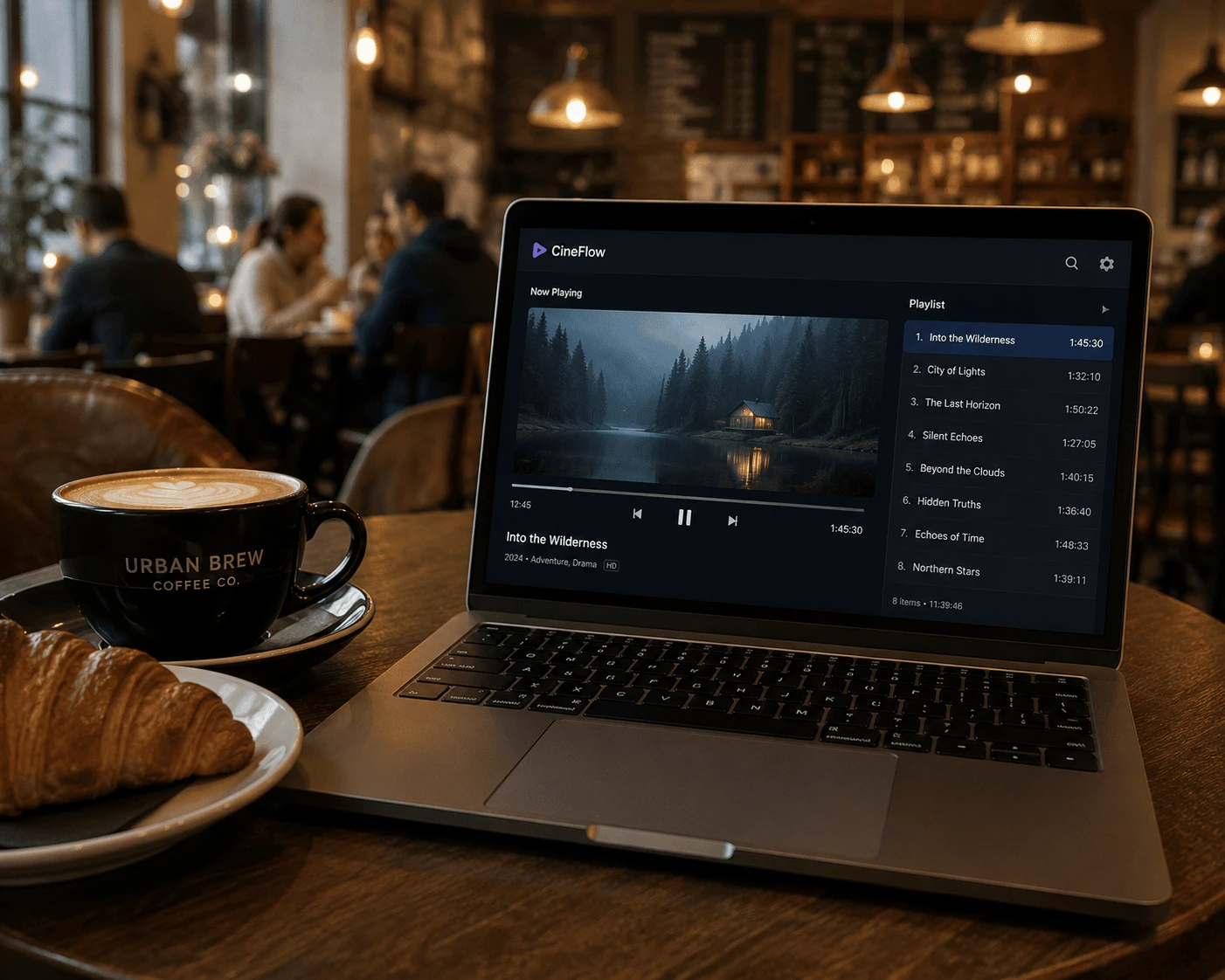
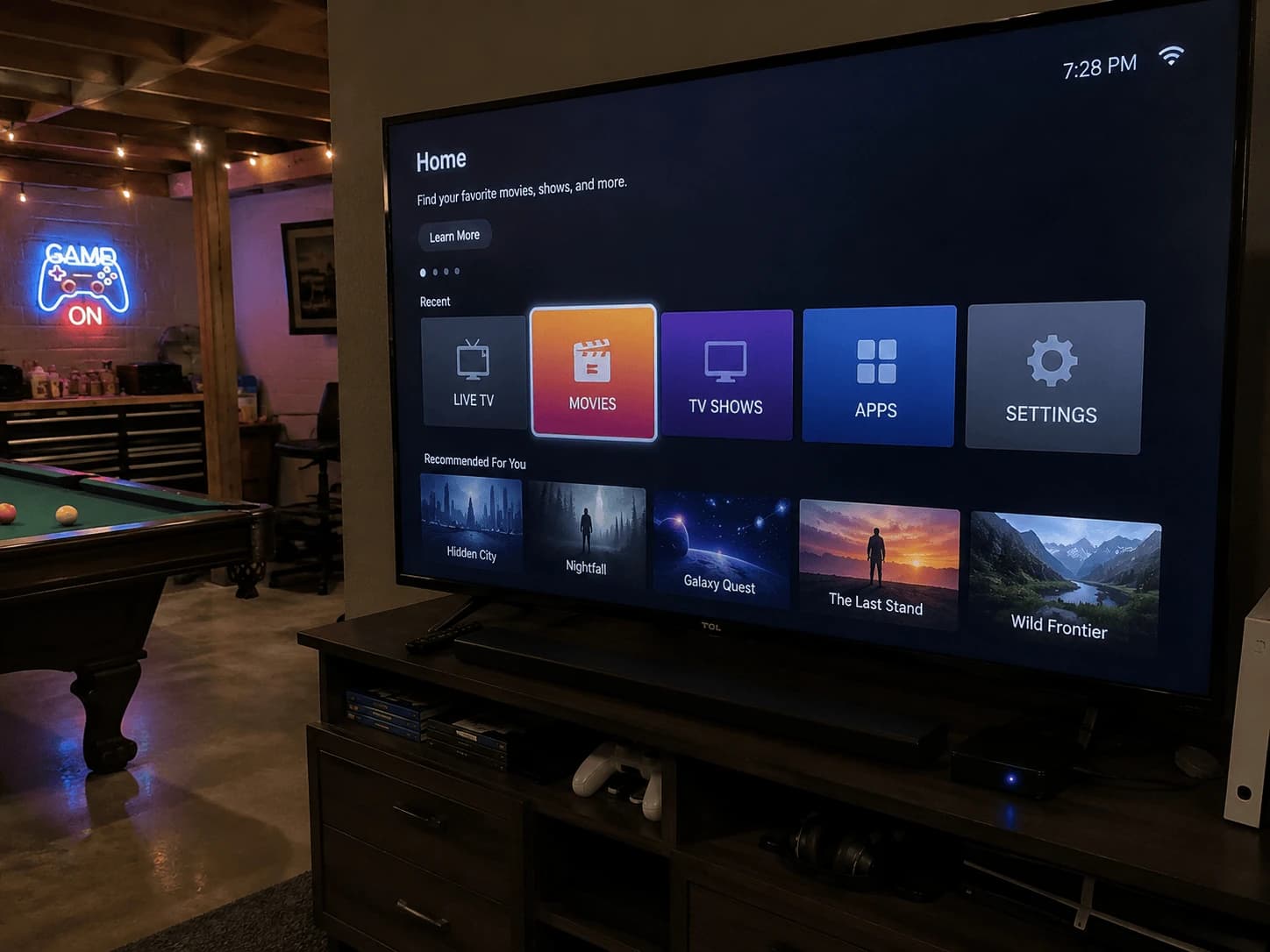
Per vedere l'IPTV su VLC apri Media → Apri flusso di rete (Windows, Ctrl+N) oppure File → Apri rete (Mac, Cmd+N), incolla il link M3U del tuo provider e premi Riproduci. Poi premi Ctrl+L per mostrare la scaletta dei canali. Tutto qui: il resto della guida affronta i punti in cui ci si blocca, cioè i dati Xtream, i file .m3u, il salvataggio della lista e l'errore «impossibile aprire».
Immagine: una lista di canali IPTV caricata in VLC su Windows e Mac
Cosa ti serve
VLC Media Player, gratuito sul sito ufficiale, videolan.org. Evita di scaricare «VLC» da altri siti.
Un link M3U o un file .m3u del tuo provider IPTV, oppure i dati Xtream, che puoi convertire (vedi sotto).
VLC è un lettore, non una fonte: mostra i canali presenti nella tua lista e nient'altro. Se l'IPTV è una novità per te, parti da cos'è l'IPTV e come funziona.
Come si apre un link IPTV in VLC?
Su Windows
Apri VLC e vai su Media → Apri flusso di rete (oppure premi Ctrl+N).
Incolla il link M3U nel campo dell'URL di rete.
Clicca su Riproduci. Parte il primo canale e la lista completa si carica in sottofondo.
Su Mac
Apri VLC e vai su File → Apri rete (oppure premi Cmd+N).
Incolla il link M3U nel campo URL.
Clicca su Apri.
Hai un file .m3u invece di un link?
Trascina il file nella finestra di VLC oppure usa Media → Apri file (Mac: File → Apri file). Il risultato è lo stesso.
Come si vede la scaletta dei canali in VLC?
VLC riproduce il primo canale e nasconde gli altri. Premi Ctrl+L su Windows (oppure Visualizza → Scaletta), o apri Finestra → Scaletta su Mac. Ogni canale compare su una riga; fai doppio clic per cambiare. Scrivi nella casella di ricerca della scaletta per raggiungere un canale per nome invece di scorrere migliaia di righe.
VLC accetta i dati Xtream Codes?
Non direttamente: VLC non ha una schermata con nome utente e password. Però la maggior parte dei servizi basati su Xtream offre lo stesso account anche come link M3U, costruito così:
Sostituisci SERVER, PORTA, UTENTE e PASSWORD con i dati dell'email di benvenuto e incolla il risultato in VLC. Se non si carica, chiedi al provider il link M3U già pronto: Watchzio lo invia con ogni account. Non hai ancora un account? Prova Watchzio gratis per 24 ore, senza carta.
Come si salva la lista IPTV in VLC?
Con i canali caricati, scegli Media → Salva scaletta su file (Windows, Ctrl+Y) oppure File → Salva scaletta (Mac).
Salvala come file .m3u in un punto comodo, per esempio il desktop.
La prossima volta fai doppio clic su quel file e VLC apre tutta la lista in un colpo.
Un dettaglio: se il provider cambia il link o l'abbonamento viene rinnovato con dati nuovi, salva di nuovo la lista.
Risolvere i problemi comuni dell'IPTV su VLC
«VLC non riesce ad aprire l'MRL»
VLC non è riuscito a raggiungere il link. Controlla che inizi con http:// o https://, che non contenga spazi e che l'abbonamento sia attivo. Incolla il link in un browser: se scarica un file o mostra del testo, il link funziona e il problema sta in come è stato incollato.
Scatti o buffering
Vai su Strumenti → Preferenze, seleziona Mostra impostazioni: Tutto, apri Ingresso / Codificatori e porta la Cache di rete a 1500–3000 ms. Una connessione Ethernet via cavo risolve quasi tutto il resto; servono circa 10 Mbps per l'HD e almeno 25 Mbps per il 4K.
Mac: non si riproduce nulla
Le versioni recenti di macOS possono bloccare l'accesso alla rete. Apri Impostazioni di Sistema → Privacy e sicurezza → Rete locale, verifica che VLC sia autorizzato e riaprilo.
Niente guida TV
È normale: VLC non mostra una guida elettronica dei programmi. Ottieni una semplice lista di canali.
VLC o un'app IPTV dedicata?
VLC
App IPTV dedicata
Configurazione
Incollare un link
Installare un'app e accedere
Guida TV (EPG)
No
Sì, se il provider la fornisce
Sezioni film e serie
No, un'unica lunga lista
Di solito separate
Ideale per
Una visione veloce al computer
La visione quotidiana sul televisore
Per la TV del soggiorno un lettore dedicato è più comodo: la nostra guida a IBO Player Pro su Fire TV Stick mostra una configurazione in cui aggiungi la lista dal telefono.
In sintesi
Ctrl+N (Cmd+N su Mac), incolla il link M3U, Riproduci e poi Ctrl+L per la scaletta dei canali, e salva la lista per aprirla con un doppio clic la prossima volta. Ti serve un link per provare? Approfitta della prova gratuita di Watchzio di 24 ore, senza carta di credito, oppure confronta i piani di abbonamento IPTV.
Guarda su qualsiasi dispositivo — senza cavo
Prova gratuita di 24 ore. Nessuna carta di credito richiesta.
Su Windows scegli Media → Apri flusso di rete (Ctrl+N); su Mac, File → Apri rete (Cmd+N). Incolla il link M3U del provider e clicca su Riproduci o Apri.
Come mostro la scaletta dei canali in VLC?
Premi Ctrl+L su Windows o scegli Visualizza → Scaletta; su Mac apri Finestra → Scaletta. Fai doppio clic su un canale per guardarlo, oppure usa la ricerca per trovarlo per nome.
Posso usare i dati Xtream Codes in VLC?
Non direttamente, perché VLC non ha una schermata di accesso. La maggior parte dei servizi Xtream offre anche un link M3U del tipo http://SERVER:PORTA/get.php?username=…&password=…&type=m3u_plus&output=ts; se non funziona, chiedi il link M3U al provider.
Perché VLC dice che non riesce ad aprire l'MRL?
VLC non è riuscito a raggiungere il link. Controlla errori di battitura e spazi, verifica che inizi con http:// o https:// e che l'abbonamento sia ancora attivo.
VLC mostra una guida TV per l'IPTV?
No. VLC presenta i canali come una semplice lista, senza guida elettronica dei programmi. Usa un'app IPTV dedicata se vuoi una guida.
Come evito il buffering dell'IPTV in VLC?
In Strumenti → Preferenze mostra tutte le impostazioni, apri Ingresso / Codificatori e porta la cache di rete a 1500–3000 ms. Una connessione Ethernet e almeno 10 Mbps per l'HD o 25 Mbps per il 4K aiutano più di tutto.
Perfect Player funziona ancora ma non viene più aggiornato. Come aggiungere lista ed EPG, ricaricarle, risolvere gli errori comuni e quale lettore installare al suo posto.
Qual è l'app IPTV Smarters ufficiale sull'App Store, come installarla su iPhone o iPad, aggiungere la lista, guardarla in TV con AirPlay e risolvere gli errori più comuni.
Installa Kodi su Fire TV Stick, aggiungi PVR IPTV Simple Client dal repository ufficiale, carica la lista M3U e l'EPG e risolvi gli errori «ffmpeg missing» e guida vuota.