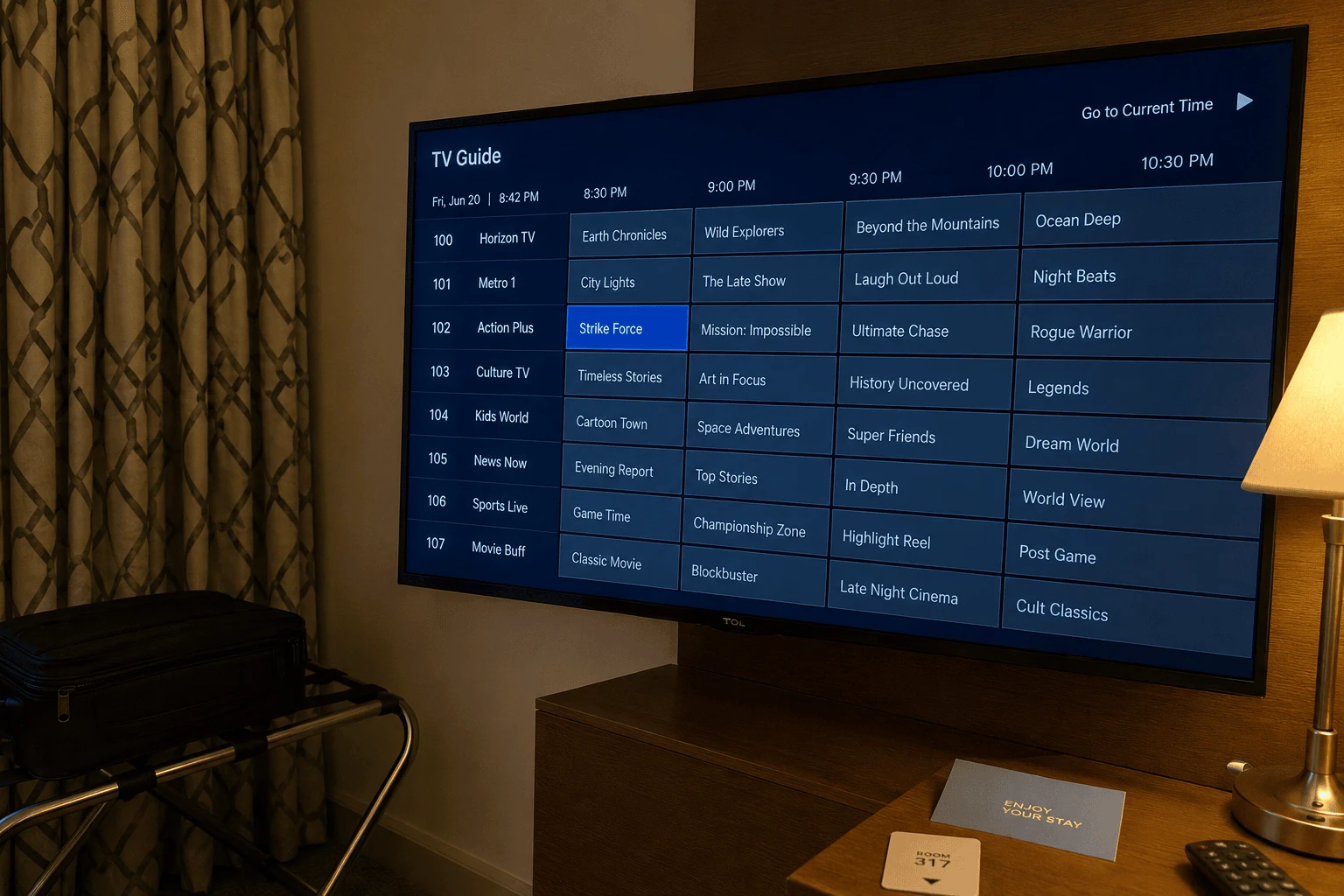
La presenza di IPTV Smarters Pro nello store della tua TV Samsung o LG dipende da modello, anno e Paese, quindi per prima cosa cercalo. Se c'è, installalo e accedi con i dati Xtream. Se non c'è, o ha smesso di funzionare, lascia perdere i file da chiavetta USB e i trucchi con i DNS che si trovano online e installa un lettore IPTV presente nello store ufficiale, come IBO Player Pro. Ecco come gestire ogni caso.
Immagine: configurare un lettore IPTV su smart TV Samsung e LG
Che cos'è IPTV Smarters Pro?
IPTV Smarters Pro è un'app di riproduzione IPTV. Carica la lista del tuo provider – accesso Xtream o link M3U – e mostra TV in diretta, Film e Serie in schede separate. Non contiene canali propri. Su una smart TV serve semplicemente a guardare quella lista senza collegare una chiavetta.
IPTV Smarters Pro è nello store di Samsung o LG?
Dipende. Gli store delle smart TV cambiano il catalogo nel tempo e da Paese a Paese: c'è chi trova Smarters in pochi secondi e chi non lo vede da nessuna parte, ed è per questo che ricerche come «Smarters non funziona sulla mia LG» sono così frequenti. Controlla il tuo:
Samsung (Tizen)
Premi Home sul telecomando e apri Apps.
Usa la lente e digita IPTV Smarters.
Se compare, scegli Installa e poi Apri.
LG (webOS)
Premi Home e apri LG Content Store (sui modelli recenti si chiama App).
Cerca IPTV Smarters.
Se compare, scegli Installa e avvialo dalla barra principale.
Accedere su una smart TV
Scegli Login with Xtream Codes API, inserisci un nome profilo a piacere e poi URL del server, nome utente e password del provider con la tastiera a schermo. Se hai un link M3U, usa l'opzione lista/URL. Digitare un indirizzo lungo con il telecomando è lento: una tastiera USB o Bluetooth, se la TV la supporta, fa risparmiare parecchio tempo. Non hai ancora i dati? Prova Watchzio gratis per 24 ore, senza carta.
Smarters non è nello store? Niente file USB né trucchi DNS
Online si propongono due scorciatoie: caricare un file «widget» su una TV Samsung da chiavetta USB, oppure cambiare i DNS della TV perché un'app si colleghi a un altro server. Non consigliamo nessuna delle due. Entrambe si basano su file o server di fonti non ufficiali che non puoi verificare, e cambiare i DNS fa passare tutte le richieste della TV dal server di qualcun altro. Quando la scorciatoia smette di funzionare – succede spesso dopo un aggiornamento della TV – si ricomincia da capo.
La strada semplice: un lettore IPTV dallo store ufficiale
Lo sviluppatore di IBO Player Pro rimanda alle sue schede negli store di Samsung e di LG, quindi sulla maggior parte delle TV recenti si installa come qualsiasi altra app:
Cerca IBO Player Pro nello store della TV e installalo.
Aprilo e annota l'indirizzo MAC e la Device Key mostrati a schermo.
Sul telefono accedi a iboproapp.com → Manage Playlists con questi due dati e aggiungi il link M3U o i dati Xtream.
Riavvia l'app e compaiono i canali, senza digitare nulla sulla TV.
Sta caricando l'intera lista dal server del provider. Aspetta 30 secondi; se non finisce mai, verifica che l'abbonamento sia attivo e prova la TV via cavo.
L'accesso non riesce
Reinserisci l'URL del server esattamente come l'ha scritto il provider: di solito la colpa è di un http:// mancante o di uno spazio in più.
Alcuni canali non vanno sulla TV ma vanno sul telefono
Le smart TV non supportano tutti i formati video, e Samsung e LG ne supportano di diversi: è anche il motivo per cui la stessa app può comportarsi in modo diverso a seconda della marca. Prova un altro flusso dello stesso canale o un altro lettore.
Buffering
Servono circa 10 Mbps per l'HD e almeno 25 Mbps per il 4K. Molte TV hanno un Wi-Fi debole, quindi qui il cavo Ethernet fa più differenza che su quasi ogni altro dispositivo.
In sintesi
Cerca IPTV Smarters Pro nello store della TV; se c'è, accedi con i dati Xtream. Se non c'è – o si blocca di continuo – installa IBO Player Pro dallo store Samsung o LG e aggiungi la lista dal telefono. In entrambi i casi puoi provarlo con la prova gratuita di 24 ore di Watchzio, senza carta di credito, e confrontare i piani di abbonamento IPTV quando vuoi.
Guarda su qualsiasi dispositivo — senza cavo
Prova gratuita di 24 ore. Nessuna carta di credito richiesta.
Posso installare IPTV Smarters Pro su una TV Samsung?
Dipende da modello, anno e Paese. Apri Apps sulla TV Samsung e cerca IPTV Smarters; se non compare, un lettore presente nello store come IBO Player Pro è l'alternativa più semplice.
IPTV Smarters Pro è disponibile sulle TV LG?
La disponibilità nell'LG Content Store varia per modello e Paese. Cercalo nello store; se manca o ha smesso di funzionare, installa IBO Player Pro, che il suo sviluppatore offre nello store LG.
Devo usare il metodo DNS o un file USB per avere Smarters sulla TV?
Non lo consigliamo. Entrambi si basano su file o server non ufficiali che non puoi verificare, i DNS fanno passare tutte le richieste della TV da terzi e queste scorciatoie spesso smettono di funzionare dopo un aggiornamento.
Qual è la migliore alternativa a IPTV Smarters Pro su smart TV?
IBO Player Pro è negli store di Samsung e LG e ti permette di aggiungere la lista dal telefono su iboproapp.com, senza mai digitare un indirizzo di server con il telecomando.
Perché IPTV Smarters Pro è diverso su LG e Samsung?
Le due marche usano sistemi diversi (webOS e Tizen) e supportano formati video differenti, quindi la stessa app può mostrare menu diversi o non riprodurre certi flussi su una marca e sull'altra sì.
Perché IPTV Smarters Pro resta bloccato sulla schermata iniziale?
L'app carica l'intera lista dal provider a ogni avvio. Aspetta 30 secondi, verifica che l'abbonamento sia attivo e prova una connessione via cavo.
Perfect Player funziona ancora ma non viene più aggiornato. Come aggiungere lista ed EPG, ricaricarle, risolvere gli errori comuni e quale lettore installare al suo posto.
Apri una lista IPTV M3U in VLC su Windows o Mac, trasforma i dati Xtream in un link, mostra la scaletta dei canali e risolvi l'errore «impossibile aprire l'MRL».
Qual è l'app IPTV Smarters ufficiale sull'App Store, come installarla su iPhone o iPad, aggiungere la lista, guardarla in TV con AirPlay e risolvere gli errori più comuni.