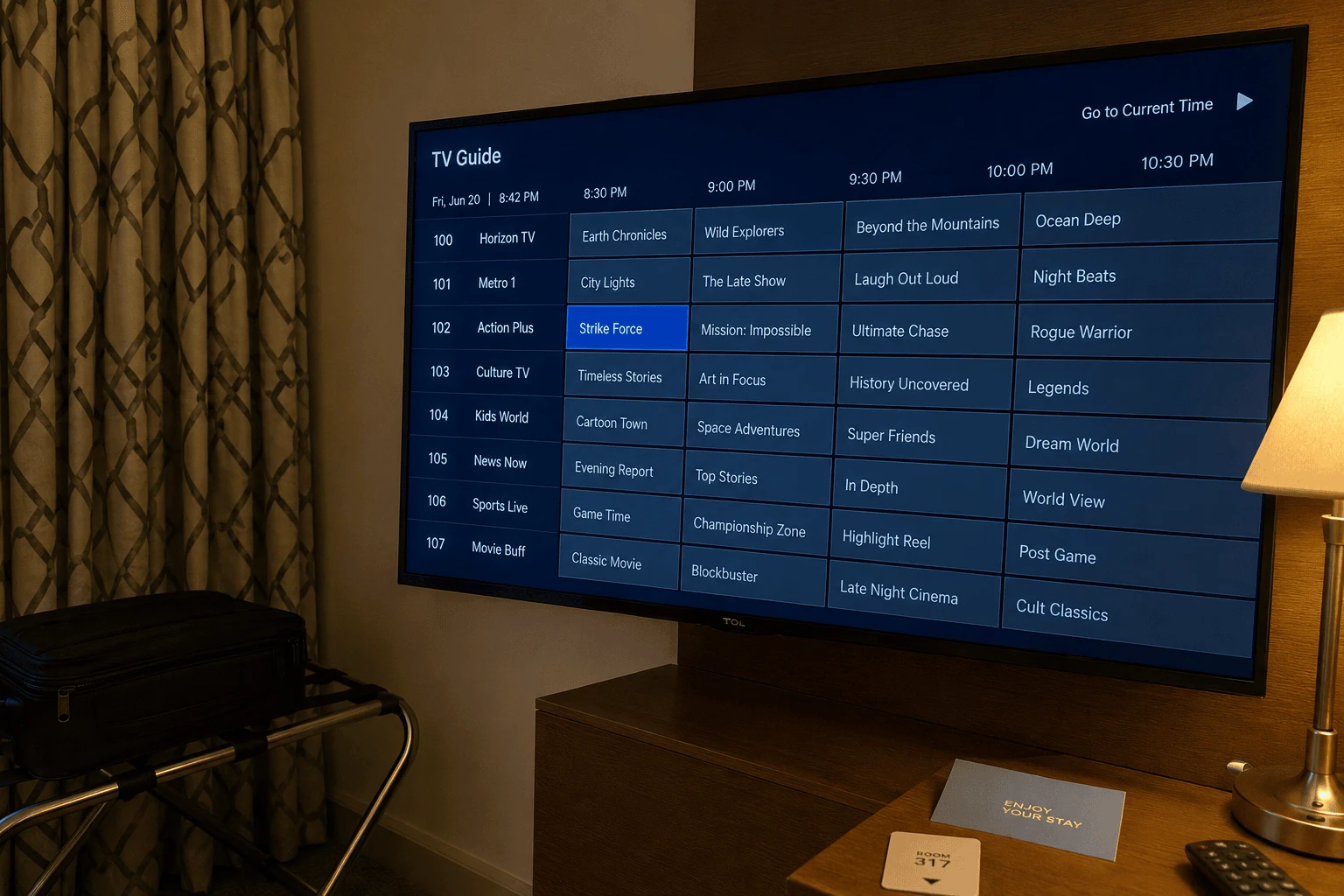
Que IPTV Smarters Pro aparezca en la tienda de tu Samsung o tu LG depende del modelo, del año y del país de la tele, así que lo primero es buscarlo. Si está, instálalo e inicia sesión con tus datos Xtream. Si no está, o ha dejado de funcionar, olvídate de los archivos por USB y de los trucos de DNS que circulan por internet e instala un reproductor IPTV que sí esté en la tienda oficial, como IBO Player Pro. Te explicamos cada caso.
Imagen: configurar un reproductor IPTV en smart TV Samsung y LG
¿Qué es IPTV Smarters Pro?
IPTV Smarters Pro es una app de reproducción IPTV. Carga la lista de tu proveedor –con acceso Xtream o enlace M3U– y muestra TV en directo, Películas y Series en pestañas separadas. No incluye canales propios. En una smart TV simplemente te permite ver esa lista sin conectar ningún stick.
¿Está IPTV Smarters Pro en la tienda de Samsung o de LG?
Depende. Las tiendas de apps de las smart TV cambian su catálogo con el tiempo y según el país, por eso hay quien lo encuentra en segundos y quien no lo ve por ningún lado, y por eso son tan habituales búsquedas como «Smarters no funciona en mi LG». Compruébalo en la tuya:
Samsung (Tizen)
Pulsa Home en el mando y abre Apps.
Toca la lupa y escribe IPTV Smarters.
Si aparece, elige Instalar y luego Abrir.
LG (webOS)
Pulsa Home y abre LG Content Store (en los modelos nuevos se llama Aplicaciones).
Busca IPTV Smarters.
Si aparece, elige Instalar y ábrelo desde la barra de inicio.
Iniciar sesión en una smart TV
Elige Login with Xtream Codes API, pon un nombre de perfil cualquiera y luego la URL del servidor, el usuario y la contraseña de tu proveedor con el teclado en pantalla. Si tienes un enlace M3U, usa la opción de lista/URL. Escribir una dirección larga con el mando es lento: un teclado USB o Bluetooth, si tu tele lo admite, te ahorra mucho tiempo. ¿Aún no tienes datos? Prueba Watchzio gratis durante 24 horas, sin tarjeta.
¿No está Smarters en tu tienda? No uses archivos USB ni trucos de DNS
En internet se proponen dos atajos: cargar un archivo «widget» en una Samsung desde un pendrive, o cambiar las DNS de la tele para que una app se conecte a otro servidor. No recomendamos ninguno. Los dos dependen de archivos o servidores de fuentes no oficiales que no puedes verificar, y cambiar las DNS hace pasar todas las consultas de tu tele por el servidor de otra persona. Cuando el atajo deja de funcionar –algo habitual tras una actualización de la tele– vuelves a empezar.
La vía fácil: un reproductor IPTV de la tienda oficial
El desarrollador de IBO Player Pro enlaza a sus fichas en las tiendas de Samsung y de LG, así que en la mayoría de teles recientes se instala como cualquier otra app:
Busca IBO Player Pro en la tienda de tu tele e instálalo.
Ábrelo y apunta la dirección MAC y la Device Key que aparecen en pantalla.
En el móvil, entra en iboproapp.com → Manage Playlists con esos dos datos y añade tu enlace M3U o tus datos Xtream.
Reinicia la app y aparecen tus canales, sin escribir nada en la tele.
Desde el móvil con la dirección MAC y la Device Key
Compatible con Watchzio
Sí
Sí
Cómo solucionar los problemas habituales en smart TV
La app se queda en la pantalla de inicio
Está cargando toda tu lista desde el servidor del proveedor. Espera 30 segundos; si nunca termina, comprueba que tu suscripción está activa y prueba la tele con cable.
El inicio de sesión falla
Vuelve a escribir la URL del servidor tal cual te la dio tu proveedor: un http:// que falta o un espacio de más suele ser el culpable.
Algunos canales no van en la tele pero sí en el móvil
Las smart TV no admiten todos los formatos de vídeo, y Samsung y LG admiten formatos distintos; por eso la misma app puede comportarse diferente en cada marca. Prueba otra emisión del mismo canal u otro reproductor.
Cortes
Necesitas unos 10 Mbps para HD y 25 Mbps o más para 4K. Muchas teles tienen un wifi flojo, así que aquí el cable Ethernet se nota más que en casi cualquier otro aparato.
En resumen
Busca IPTV Smarters Pro en la tienda de tu tele; si está, entra con tus datos Xtream. Si no está, o se rompe cada dos por tres, instala IBO Player Pro desde la tienda de Samsung o LG y añade la lista desde el móvil. En los dos casos puedes probarlo con una prueba gratuita de 24 horas de Watchzio, sin tarjeta de crédito, y comparar los planes de suscripción IPTV cuando quieras.
Ve en cualquier dispositivo — sin cable
Prueba gratuita de 24 horas. Sin tarjeta de crédito.
¿Puedo instalar IPTV Smarters Pro en una tele Samsung?
Depende del modelo, el año y el país. Abre Apps en tu Samsung y busca IPTV Smarters; si no aparece, un reproductor disponible en tienda como IBO Player Pro es la alternativa más sencilla.
¿IPTV Smarters Pro está disponible en teles LG?
Su disponibilidad en la LG Content Store varía según modelo y país. Búscalo en la tienda; si no está o ha dejado de funcionar, instala IBO Player Pro, que su desarrollador tiene en la tienda de LG.
¿Uso el método de las DNS o un archivo por USB para tener Smarters en la tele?
No lo recomendamos. Los dos dependen de archivos o servidores no oficiales que no puedes verificar, las DNS hacen pasar todas las consultas de tu tele por un tercero y estos atajos suelen dejar de funcionar tras una actualización.
¿Cuál es la mejor alternativa a IPTV Smarters Pro en smart TV?
IBO Player Pro está en las tiendas de Samsung y LG y te deja añadir la lista desde el móvil en iboproapp.com, sin escribir nunca una dirección de servidor con el mando.
¿Por qué IPTV Smarters Pro funciona distinto en LG y en Samsung?
Las dos marcas usan sistemas diferentes (webOS y Tizen) y admiten formatos de vídeo distintos, así que la misma app puede mostrar otros menús o fallar con ciertas emisiones en una marca y no en la otra.
¿Por qué IPTV Smarters Pro se queda en la pantalla de inicio?
La app carga toda tu lista desde el proveedor cada vez que se abre. Espera 30 segundos, comprueba que la suscripción sigue activa y prueba con conexión por cable.
Perfect Player sigue funcionando pero ya no se actualiza. Cómo añadir la lista y la EPG, recargarlas, solucionar los errores habituales y qué reproductor instalar en su lugar.
Abre una lista IPTV M3U en VLC en Windows o Mac, convierte tus datos Xtream en un enlace, muestra la lista de canales y soluciona el error «no puede abrir el MRL».
Qué app de IPTV Smarters es la oficial en la App Store, cómo descargarla en iPhone o iPad, añadir tu lista, verla en la tele con AirPlay y solucionar los errores más comunes.