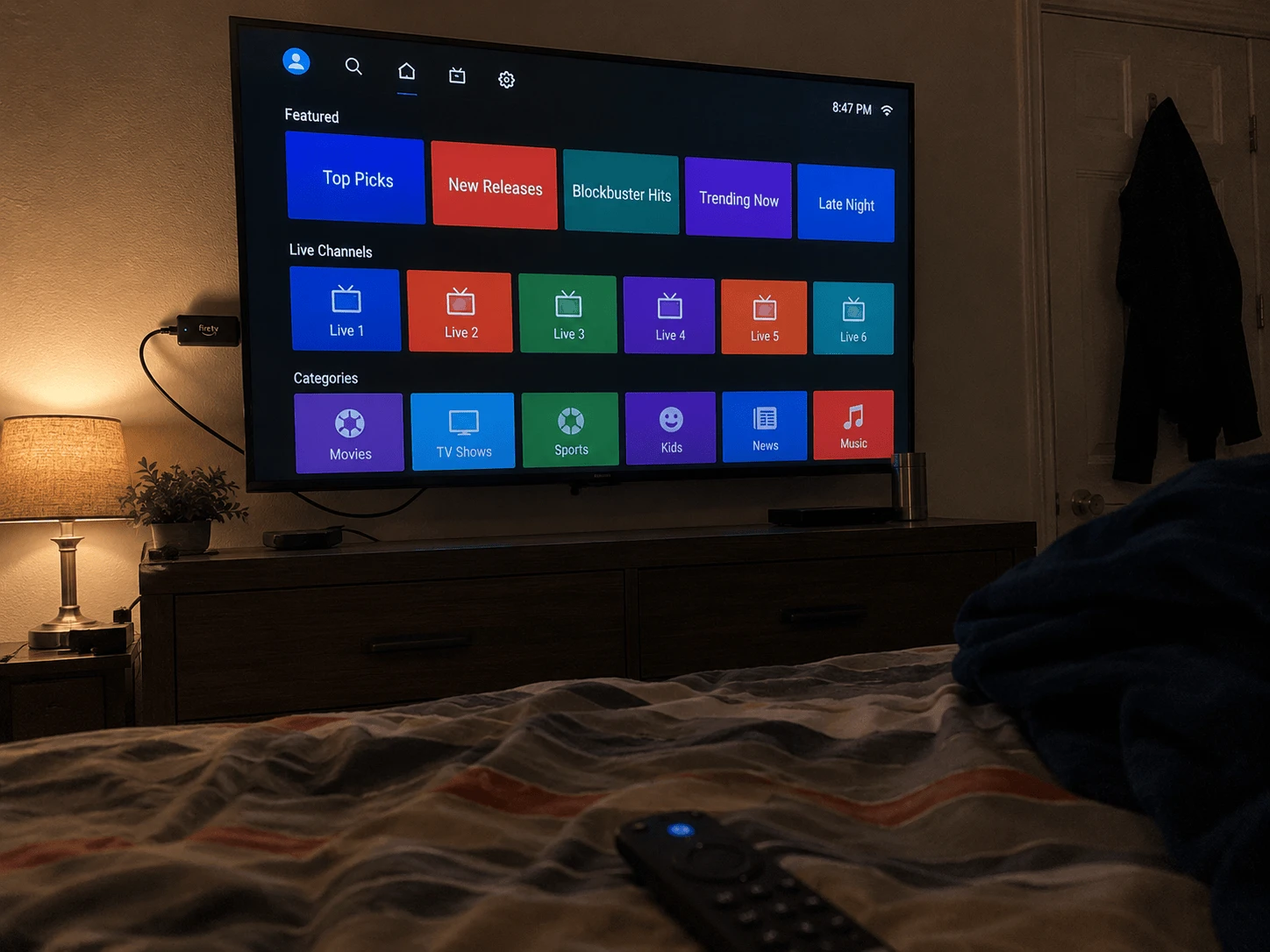
IPTV Smarters Pro virker på Firestick: installer appen fra Amazon Appstore, hvis den findes i din region, eller sideload APK-filen fra udviklerens officielle hjemmeside, og log derefter ind med Xtream-oplysningerne fra din udbyder. Nægter Smarters at opdatere, logge ind eller indlæse kanaler, er en anden afspiller ofte den hurtigste løsning – og vi ville skifte til IBO Player Pro. Her er begge veje.
Billede: IPTV Smarters Pro på Firestick – installer, log ind og fejlfind
Hvad er IPTV Smarters Pro?
IPTV Smarters Pro er en IPTV-afspiller til Android-enheder, Fire TV, iOS og smart-tv. Den indlæser playlisten fra din IPTV-udbyder – via Xtream-login eller et M3U-link – og deler den op i fanerne Live-tv, Film, Serier og catch-up. Den har ingen egne kanaler: den er skærmen, ikke kilden.
Hvordan installerer du IPTV Smarters Pro på Firestick?
Der er to måder, og hvilken der gælder, afhænger af din region.
Måde 1: Amazon Appstore
Åbn søgningen (Find → Search) på startskærmen på dit Fire TV.
Skriv IPTV Smarters Pro. Findes appen i din region, vælger du Get eller Download og derefter Open.
Måde 2: installer den officielle APK-fil
Viser Appstore ikke appen, distribuerer udvikleren Android-versionen på sin egen hjemmeside, iptvsmarters.com. Installer den gratis app Downloader, giv den tilladelse under Indstillinger → Min Fire TV → Udviklerindstillinger → Installer ukendte apps – på engelsk: Settings → My Fire TV → Developer Options → Install unknown apps – og indtast det officielle downloadlink fra den hjemmeside. Vores vejledning til IPTV på Firestick viser hvert skærmbillede.
En advarsel: på nettet cirkulerer "Smarters"-koder til Downloader, der modsiger hinanden. En kode er bare et kort link til en fil – kommer den ikke fra udvikleren, ved du ikke, hvad du installerer. Brug linket fra den officielle hjemmeside eller en app med en verificeret kode.
Log ind
Vælg Login with Xtream Codes API første gang, og indtast et valgfrit profilnavn, serveradressen, brugernavnet og adgangskoden fra udbyderens velkomstmail. Har du fået et M3U-link i stedet, vælger du playliste-/URL-muligheden og indsætter det. Med Add User indlæses kanallisten, film og serier på få sekunder. Ingen loginoplysninger endnu? Prøv Watchzio gratis i 24 timer – uden kort.
Almindelige problemer med IPTV Smarters Pro på Firestick – og løsninger
Smarters vil ikke opdatere
En sideloadet app opdateres ikke via Appstore. Hent den nyere version fra den officielle hjemmeside, og installer den oven i den eksisterende. Nægter Fire TV ("Appen blev ikke installeret"), afinstallerer du først den gamle version og logger ind igen – hav dine Xtream-oplysninger klar.
"Expired" eller "kontoen er udløbet"
Meddelelsen gælder næsten altid dit IPTV-abonnement, ikke appen. Smarters viser den udløbsdato, udbyderen sender; når den er passeret, holder kanalerne op med at indlæse. Forny abonnementet eller bed om nye oplysninger, og log ind igen.
Login mislykkes, eller kanalerne indlæses ikke
Ni ud af ti gange er det serveradressen: et manglende http://, et mellemrum for meget eller en forkert port. Skriv den præcis, som udbyderen skrev den. Stadig ingenting? Slet brugeren, og opret den igen fra bunden.
Buffering
Regn med cirka 10 Mbit/s til HD og mindst 25 Mbit/s til 4K. En Ethernet-adapter løser det meste af den buffering på Firestick, som en hastighedstest ikke kan forklare.
PIN-kode til forældrekontrol
Gå til Settings → Parental Control, vælg en PIN-kode, og bestem, hvilke kategorier der skal beskyttes. Har du glemt koden, nulstilles den som regel, hvis du sletter og opretter brugeren igen – ellers kontakter du udbyderen.
Stadig fast? Skift til IBO Player Pro
Kører du i ring med de samme fejl, er det bedre at skifte afspiller end at blive ved med at kæmpe med den samme app. IBO Player Pro afspiller den samme liste, og to ting gør den nemmere på en Firestick:
IPTV Smarters Pro
IBO Player Pro
Installation på Firestick
Findes i Appstore afhængigt af region; ellers APK fra den officielle hjemmeside
Downloader-kode 481220, offentliggjort af udvikleren
Tilføj playlisten
Tastes ind på tv'et med fjernbetjeningen
Fra mobilen eller computeren på iboproapp.com med den MAC-adresse og Device Key, der vises på skærmen
Virker Smarters for dig, er der ingen grund til at skifte – de separate faner til Film og Serier og brugerprofilerne er virkelig gode. Kan den ikke installeres eller opdateres, eller logger den dig ud hele tiden, får IBO Player Pro dig hurtigere tilbage i sofaen: installationskoden er verificeret, og du skal aldrig mere taste en serveradresse med fjernbetjeningen.
Kort fortalt
Installer kun Smarters fra Appstore eller den officielle hjemmeside, løs de fleste fejl ved at tjekke serveradressen og abonnementets udløbsdato, og skift til IBO Player Pro, hvis problemerne bliver ved med at vende tilbage. Begge afspillere virker med Watchzios gratis prøveperiode på 24 timer, uden kreditkort, og når du er klar, kan du sammenligne IPTV-abonnementerne.
Ja. Afhængigt af region findes den i Amazon Appstore eller kan sideloades med appen Downloader via den officielle APK-fil fra iptvsmarters.com. Undgå koder fra uofficielle hjemmesider.
Hvorfor opdaterer IPTV Smarters Pro ikke på min Firestick?
En sideloadet app opdateres ikke via Appstore. Hent den nyeste officielle APK-fil, og installer den oven i den eksisterende app; siger Fire TV, at appen ikke blev installeret, afinstallerer du først den gamle version og logger ind igen.
Hvad betyder "expired" i IPTV Smarters Pro?
Det gælder dit IPTV-abonnement. Smarters viser den udløbsdato, udbyderen sender, og derefter holder kanalerne op med at indlæse. Forny abonnementet, eller bed udbyderen om nye loginoplysninger.
Hvad er det bedste alternativ til IPTV Smarters Pro på Firestick?
IBO Player Pro er det nemmeste skift: den installeres med den offentliggjorte Downloader-kode 481220, og du tilføjer playlister fra mobilen på iboproapp.com uden nogensinde at taste en serveradresse med fjernbetjeningen.
Kan jeg bruge mit Watchzio-abonnement i både IPTV Smarters Pro og IBO Player Pro?
Ja. Begge afspillere virker med Watchzio, og du kan skifte mellem dem når som helst uden at ændre abonnement.
Hvorfor siger IPTV Smarters Pro, at login mislykkedes?
Som regel fordi serveradressen ikke er indtastet præcis, som udbyderen sendte den: et manglende http://, et ekstra mellemrum eller en forkert port. Slet brugeren, opret den igen, og indtast oplysningerne omhyggeligt.
Perfect Player virker stadig, men opdateres ikke længere. Sådan tilføjer du playliste og EPG, genindlæser dem, løser typiske fejl, og hvilken afspiller du vælger i stedet.
Hvilken IPTV Smarters-app der er den officielle i App Store, hvordan du installerer den på iPhone eller iPad, tilføjer din playliste, viser den på tv'et med AirPlay og løser typiske fejl.