Skip to content
FirestickFire TVIPTV-afspillerVejledning

Sådan opsætter du IPTV på Firestick trin for trin (2026)

Udgivet: Opdateret: 4 min læsning
Del:

Se på enhver enhed — intet kabel nødvendigt

Gratis 24-timers prøveperiode. Intet kreditkort påkrævet.

Prøv gratis

For at opsætte IPTV på en Firestick giver du appen Downloader lov til at installere apps, bruger den til at installere en IPTV-afspiller og tilføjer derefter den playliste, din udbyder har sendt. Det tager cirka ti minutter. Det trin, de fleste vejledninger springer over: på nyere Fire TV er Udviklerindstillinger skjult. Dér starter vi, og bagefter bruger vi kun afspillerkoder, som app-udviklerne selv har offentliggjort.
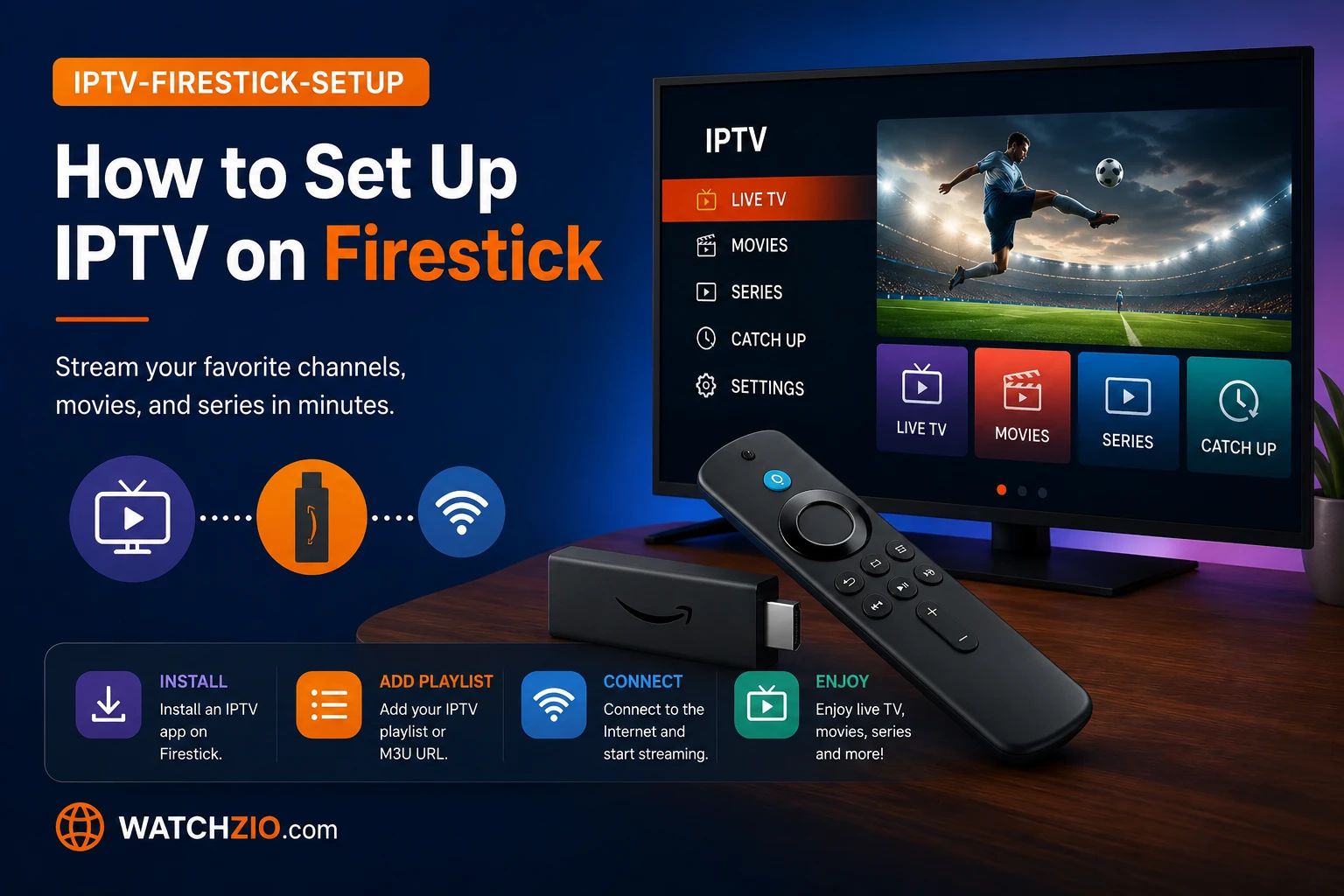
Sådan opsætter du IPTV på Firestick trin for trin
Billede: opsætning af IPTV på en Amazon Firestick, skærm for skærm

Det skal du bruge, før du går i gang

  • En Firestick eller Fire TV med Fire OS. Det gælder de fleste. Visse nyere Fire TV-modeller kører i stedet Amazons Vega OS, som ikke installerer Android-apps; tjek under Indstillinger → Min Fire TV → Om.
  • Dine IPTV-oplysninger: et Xtream-login (server-URL, brugernavn, adgangskode) eller et M3U-link. Watchzio mailer begge, så snart du tilmelder dig. Ingen konto endnu? Start en gratis prøveperiode på 24 timer – uden kort.
  • En god forbindelse: omkring 10 Mbit/s til HD og 25 Mbit/s eller mere til 4K.

Trin 1: slå Udviklerindstillinger til

  1. Åbn Indstillinger (tandhjulsikonet) på startskærmen, og vælg Min Fire TV.
  2. Kan du se Udviklerindstillinger, så gå videre til trin 2.
  3. Hvis ikke, vælger du Om og klikker syv gange på enhedens navn (for eksempel "Fire TV Stick 4K"). En meddelelse bekræfter, at du nu er udvikler.
  4. Gå én skærm tilbage: Udviklerindstillinger står nu på listen.

Det er en almindelig Amazon-indstilling, ikke et jailbreak. Du vælger blot, hvilke apps der må installere andre apps.

Trin 2: installer Downloader, og giv tilladelse

  1. Gå til Søg på startskærmen, skriv Downloader, og installer den orange app fra AFTVnews via Amazon Appstore.
  2. Gå til Indstillinger → Min Fire TV → Udviklerindstillinger → Installer ukendte apps, og slå Downloader til. Ældre Fire OS-versioner viser i stedet én kontakt, Apps fra ukendte kilder; slå den til.
  3. Åbn Downloader, og godkend de tilladelser, den beder om.
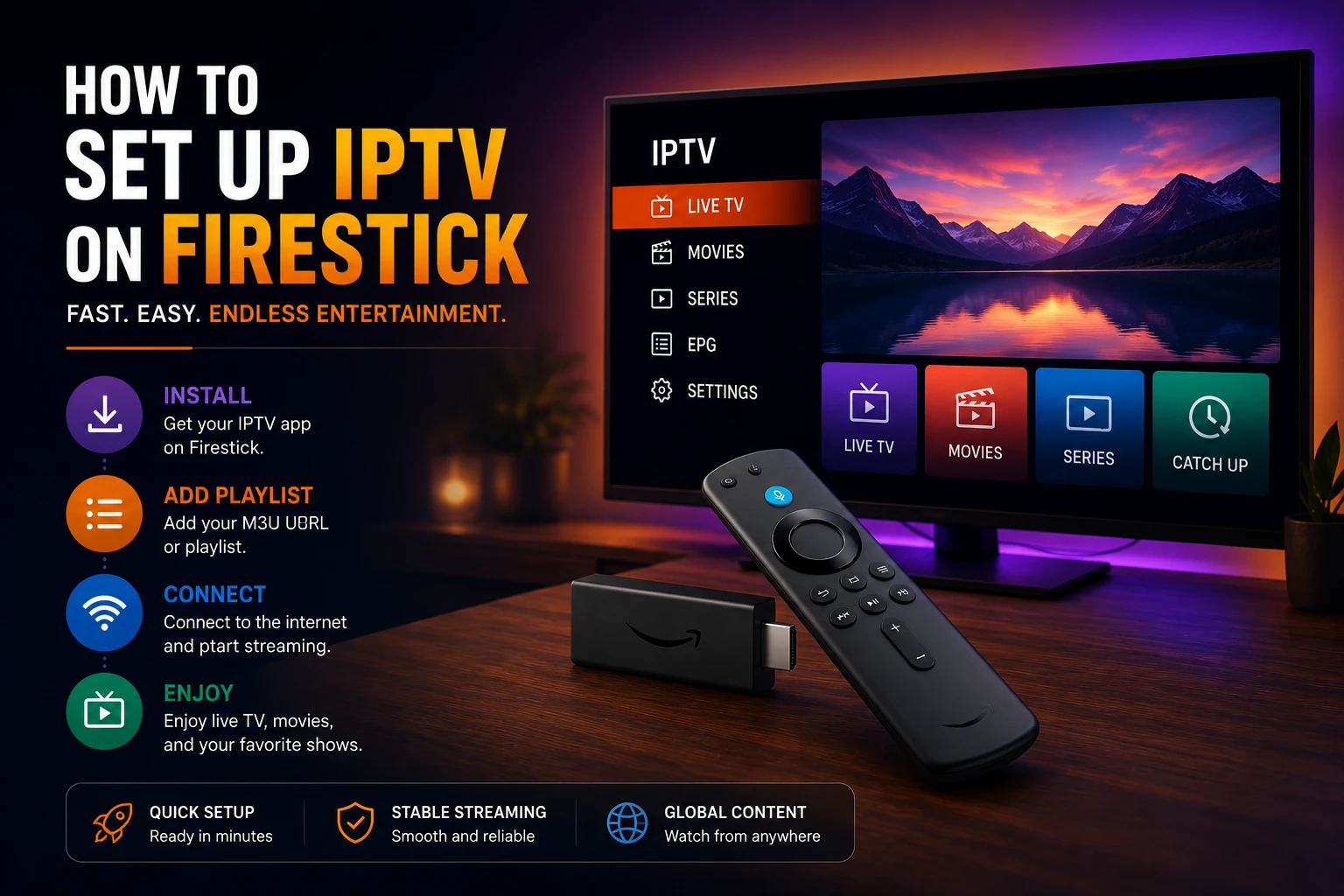
Installer Downloader på Firestick til IPTV
Billede: installér Downloader, og tillad den under Installer ukendte apps

Trin 3: vælg og installer en IPTV-afspiller

Afspilleren er appen, der viser kanalerne; abonnementet er det, der leverer dem. Disse tre passer til næsten alle:

AfspillerBedst tilSådan installeres den på Firestick
IBO Player ProAt tilføje playlisten fra mobilen eller computeren i stedet for med fjernbetjeningenDownloader-kode 481220, offentliggjort af udvikleren
TiviMateDen bedste tv-guide, optagelse og favoritterDownloader-kode 272483 eller tivimate.com/apk, ifølge tivimate.com
IPTV Smarters ProSeparate faner til film og serier, flere profilerAmazon Appstore, hvis den findes i dit land, ellers det officielle website

Sådan bruger du en kode: åbn Downloader, vælg adressefeltet, skriv koden, vælg Go og derefter Installer. Vælg Delete bagefter for at slette installationsfilen og frigøre plads.

Brug kun koder fra udvikleren. En Downloader-kode er bare et kort link til en fil; en tilfældig kode fra et forum kan installere hvad som helst. Trin-for-trin-vejledninger til hver afspiller: IBO Player Pro, TiviMate og IPTV Smarters Pro.

Trin 4: tilføj din IPTV-playliste

Fra mobilen eller computeren (IBO Player Pro)

Åbn IBO Player Pro, og noter MAC-adressen og Device Key, der vises på skærmen. Gå til iboproapp.com på mobilen eller computeren, indtast de to oplysninger, og indsæt dit M3U-link eller dine Xtream-oplysninger. Genstart appen, så indlæses kanalerne. Ingen tasten med fjernbetjeningen; nemmere kan du ikke sende en playliste til en Firestick.

Med fjernbetjeningen (TiviMate, Smarters)

  1. Vælg Tilføj playliste (TiviMate) eller Tilføj bruger (Smarters).
  2. Vælg Xtream Codes, og indtast server-URL, brugernavn og adgangskode præcis, som udbyderen sendte dem, eller vælg M3U, og skriv linket.
  3. Vent 30–60 sekunder, mens tusindvis af kanaler, film og serier indlæses.
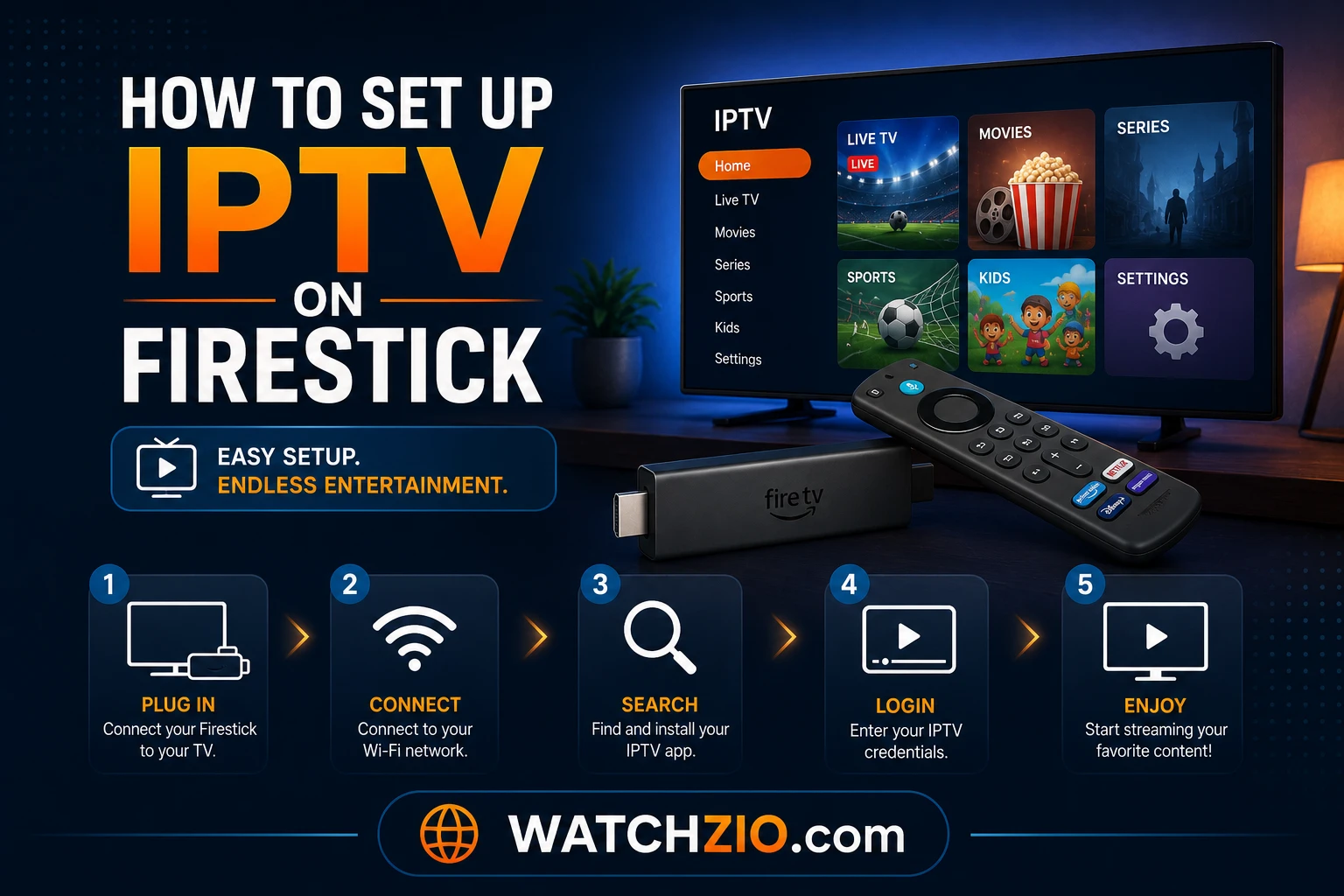
Trin 5: skarp 4K og mindre buffering

  • Billede: under Indstillinger → Skærm og lyd → Skærm vælger du tv'ets opløsning, med HDR, hvis tv'et understøtter det.
  • Kabel slår wifi: en Ethernet-adapter til Firesticken løser det meste af den buffering, som en hastighedstest ikke forklarer. På wifi bruger du routerens 5 GHz-netværk.
  • Lagerplads: hold plads fri under Indstillinger → Programmer → Administrer installerede programmer. En fuld stick hakker og afviser opdateringer.
Optimer Firesticken til IPTV i 4K
Billede: Firestickens billed- og netværksindstillinger til jævn 4K-IPTV

IPTV-problemer på Firestick og løsninger

"Appen blev ikke installeret", eller afspilleren kan ikke installeres

Som regel er lagerpladsen fuld: slet gamle installationsfiler i Downloader, og frigør plads. Kører sticken Vega OS, kan Android-afspillere slet ikke installeres; brug i så fald en stick med Fire OS eller en anden enhed.

Downloader-koden virker ikke

Tjek, at du skrev koden i adressefeltet i Downloader og ikke i Fire TV's søgefunktion. Virker det stadig ikke, så skriv udviklerens webadresse i stedet (for eksempel tivimate.com/apk).

Kanalerne indlæses ikke

Indtast server-URL'en igen, helt præcist. Et manglende http://, et mellemrum eller en forkert port er de typiske årsager. Tjek derefter, at abonnementet er aktivt.

Buffering under livetransmissioner

Skift til Ethernet eller 5 GHz-wifi, genstart sticken og routeren, og hold mindst 25 Mbit/s fri til 4K. Buffer det, skyldes det som regel hjemmenetværket.

Kort fortalt

Slå Udviklerindstillinger til, tillad Downloader, installer en afspiller med verificeret kode (IBO Player Pro, hvis du hellere vil tilføje playlisten fra mobilen, TiviMate til den bedste guide), og indtast dine oplysninger. Ti minutter, og din Firestick har over 20.000 livekanaler og mere end 90.000 film og serier on demand. Prøv Watchzio gratis i 24 timer, uden kreditkort, eller sammenlign IPTV-abonnementerne. Ny i det her? Læs først, hvad IPTV er.

Se på enhver enhed — intet kabel nødvendigt

Gratis 24-timers prøveperiode. Intet kreditkort påkrævet.

Ofte stillede spørgsmål

Hvordan får jeg IPTV på en Firestick?
Slå Udviklerindstillinger til, installer Downloader fra Amazon Appstore, og tillad den under Installer ukendte apps, installer en IPTV-afspiller som IBO Player Pro (kode 481220) eller TiviMate (kode 272483), og tilføj derefter dine Xtream-oplysninger eller dit M3U-link.
Hvorfor kan jeg ikke finde Udviklerindstillinger på min Firestick?
Nyere Fire OS-versioner skjuler dem. Gå til Indstillinger → Min Fire TV → Om, og klik syv gange på enhedens navn; derefter vises de under Min Fire TV.
Hvilken IPTV-afspiller er bedst til Firestick?
TiviMate har den bedste tv-guide og optagelse. IBO Player Pro er nemmest at sætte op, fordi du tilføjer playlisten fra mobilen. IPTV Smarters Pro passer til dig, der vil have separate faner til film og serier.
Kan jeg tilføje en IPTV-playliste til Firesticken fra mobilen eller computeren?
Ja, med IBO Player Pro. Noter MAC-adressen og Device Key fra appen, indtast dem på iboproapp.com på mobilen eller computeren, tilføj playlisten, og genstart appen.
Hvorfor installerer min Firestick ikke IPTV-afspilleren?
Som regel er lagerpladsen fuld, så slet gamle installationsfiler og apps, du ikke bruger. Fire TV med Vega OS kan slet ikke installere Android-apps.
Hvilken internethastighed skal jeg bruge til IPTV på Firestick?
Omkring 10 Mbit/s til HD og mindst 25 Mbit/s til 4K. En Ethernet-adapter eller 5 GHz-wifi giver det mest stabile billede.


