Skip to content
Skip to content
InstallasjonsveiledningFirestickHvordan gjøre

Slik setter du opp IPTV på Firestick (Guide 2026)

Publisert: 9 min lesing
Del:

Se på hvilken som helst enhet — uten kabel

Gratis 24-timers prøveperiode. Ingen kredittkort nødvendig.

Prøv gratis

Fem ting, i rekkefølge: slå på «Apper fra ukjente kilder» i innstillingene, installer Downloader, bruk den til å hente en IPTV-spiller som TiviMate eller IPTV Smarters, og skriv til slutt inn M3U-URL-en eller Xtream Codes-opplysningene du fikk fra leverandøren din. Hele greia tar under 10 minutter, og du trenger ingen tekniske forkunnskaper. Vi går gjennom hvert trinn nedenfor med Watchzio som eksempel.

Slik setter du opp IPTV på Firestick trinn for trinn 2026
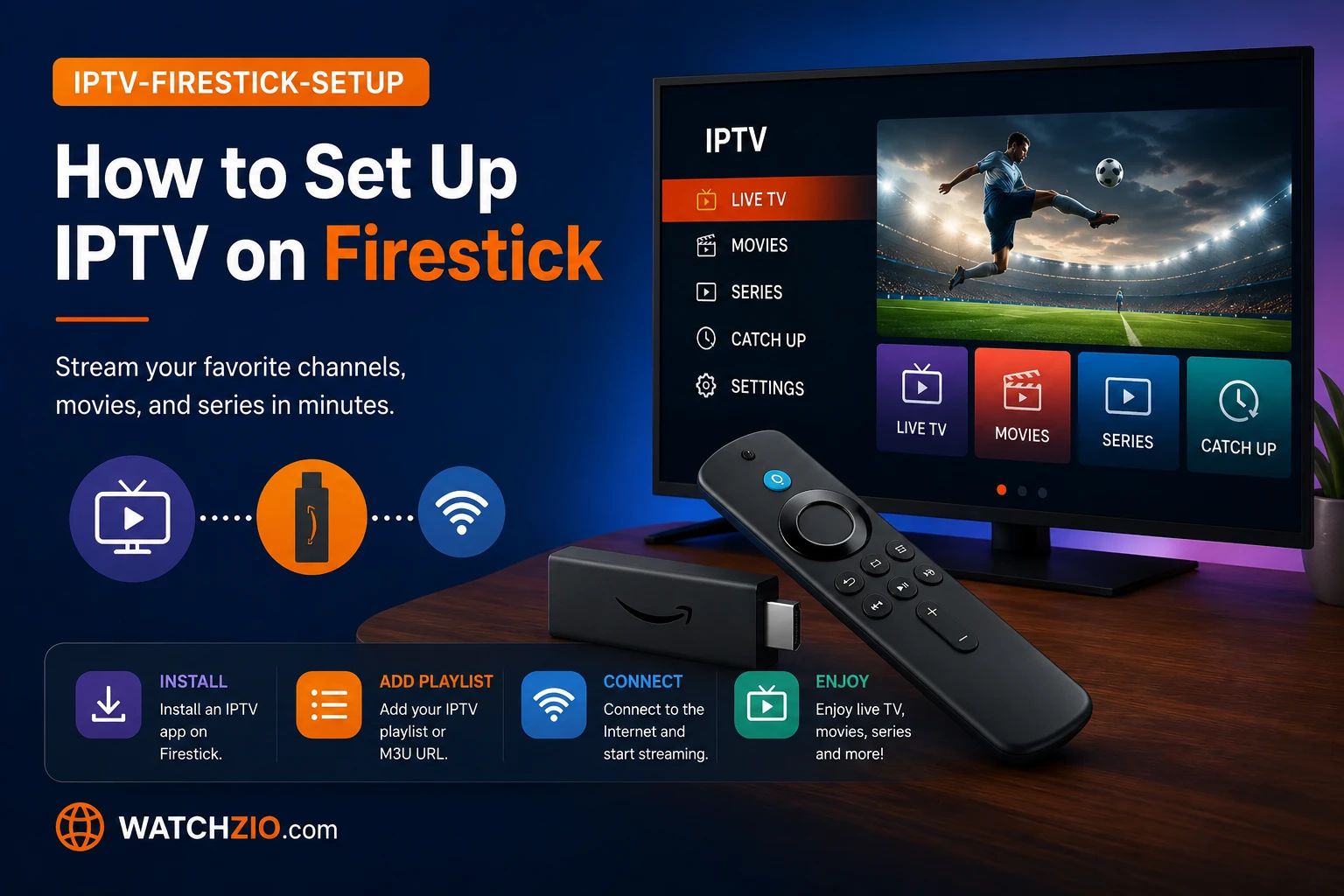
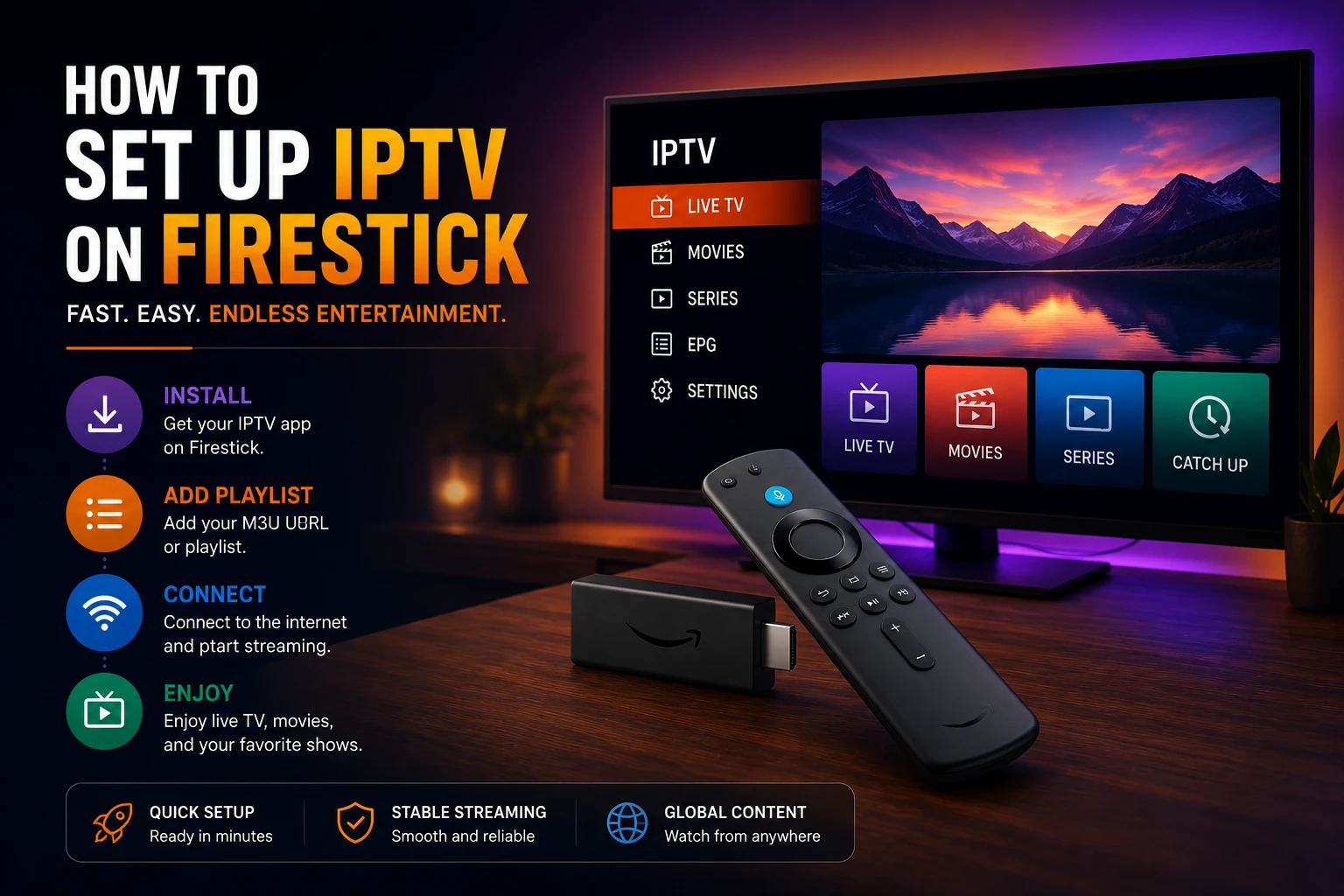
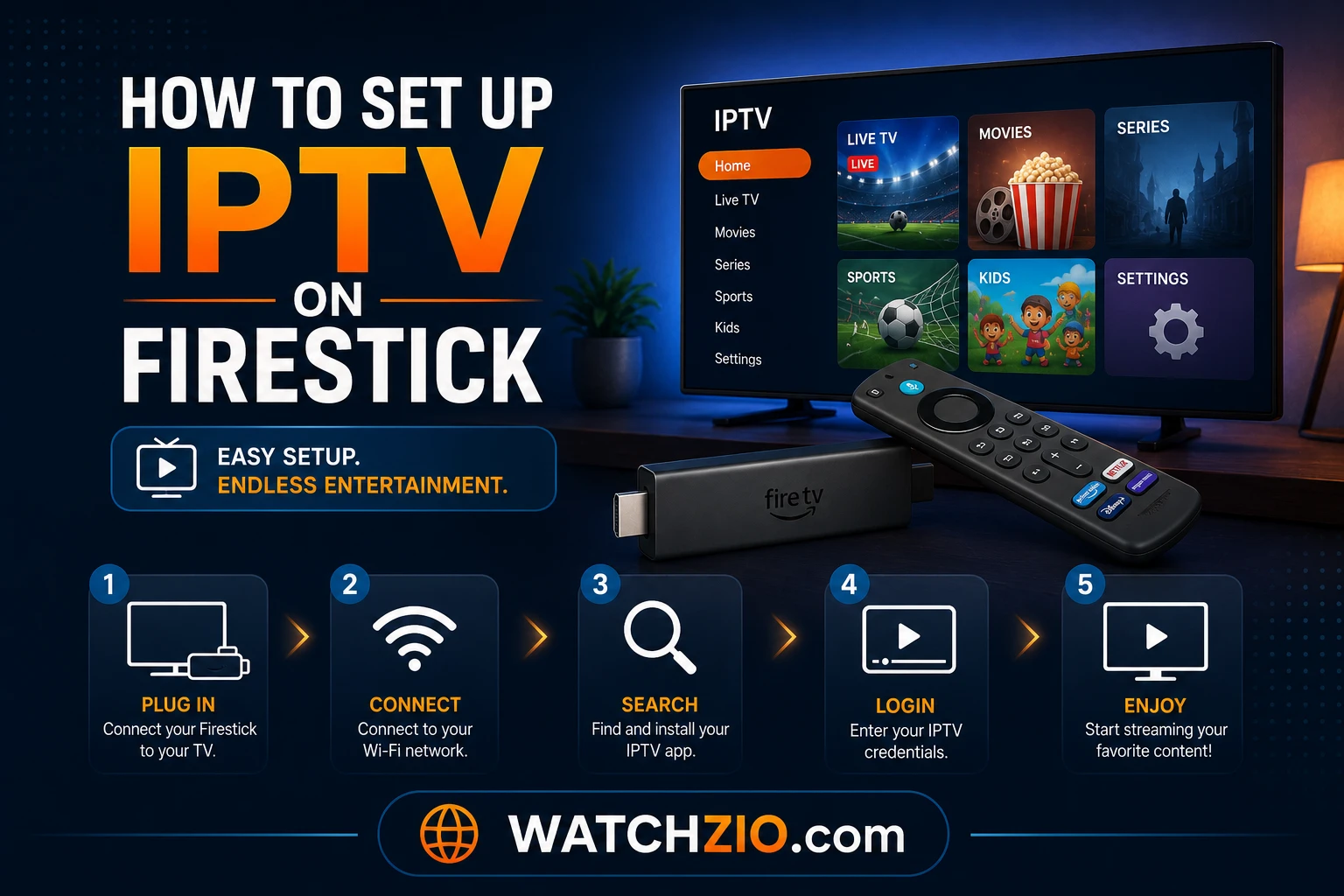
Bilde: Sette opp IPTV på Amazon Firestick — trinn-for-trinn-skjermer for 2026

Hvorfor akkurat Firestick

Amazon Firestick er verdens mest populære enhet for IPTV, og med god grunn. Den er rimelig, kobles til HDMI-porten på en hvilken som helst TV og kjører en versjon av Android som støtter alle store IPTV-apper. I motsetning til en Smart TV med et låst operativsystem, lar Firesticken deg installere tredjeparts-spillere som TiviMate og tilpasse oppsettet ditt nøyaktig slik du vil.

Den er også bærbar. Du kan koble fra Firesticken din, ta den med på ferie, koble den til en hotell-TV og fortsette å se kanalene dine uansett hvor du har internett. Kombinert med en tjeneste som Watchzio som fungerer på alle enheter, forvandler en Firestick hvilken som helst TV til et fullverdig strømmesenter for en brøkdel av prisen av en ny Smart TV.

Før du begynner

  • En Amazon Firestick — alle generasjoner fungerer, inkludert Fire TV Stick 4K og 4K Max
  • IPTV-påloggingsinformasjonen din — en M3U-URL eller Xtream-koder (server-URL, brukernavn, passord). Med Watchzio kommer disse på e-post umiddelbart etter at du starter en prøveperiode eller abonnerer.
  • En stabil internettforbindelse — minst 10 Mbps for HD, 25 Mbps for 4K
  • Omtrent 10 minutter — førstegangsoppsettet går raskt når du kan trinnene

Har du ingen påloggingsinformasjon ennå, kan du starte en gratis prøveperiode på 24 timer hos Watchzio uten kredittkort og motta påloggingsinformasjonen din på e-post umiddelbart.

Trinn 1: la Firestick installere utenfor butikken

Som standard installerer Firesticken bare apper fra Amazon Appstore. IPTV-spillere som TiviMate installeres utenfor butikken, så du må tillate dette først:

  1. Fra Firestick-startskjermen, gå til Innstillinger (tannhjulsikonet)
  2. Velg Min Fire TV (eller Enhet på eldre modeller)
  3. Velg Utvikleralternativer
  4. Aktiver Apper fra ukjente kilder
  5. Bekreft advarselen ved å velge Slå på

Dette er en standard Amazon-innstilling, ikke et hack eller jailbreak. Den tillater rett og slett installasjon av apper som ikke er i den offisielle butikken — akkurat som å aktivere appinstallasjon på en Android-telefon.

Trinn 2: hent Downloader

Downloader er en gratis, offisiell app som lar deg installere andre apper på Firesticken din. Den er tilgjengelig direkte i Amazon Appstore:

  1. Gå til Søk-menyen på startskjermen
  2. Skriv «Downloader» og velg den oransje Downloader-appen fra AFTVnews
  3. Velg Last ned og vent til installasjonen er ferdig
  4. Åpne appen og gi den tillatelsene den ber om
Installer Downloader-appen på Firestick for IPTV
Bilde: Installere Downloader-appen på Firestick for å installere en IPTV-spiller

Trinn 3: velg en spiller og installer den

AppBeste forKostnadNøkkelfunksjoner
TiviMateBeste helhetsopplevelseGratis + PremiumPen EPG-guide, opptak, multiskjerm, catch-up
IPTV Smarters ProNybegynnereGratisEnkelt oppsett, innebygd spiller, lett grensesnitt

For å installere TiviMate via Downloader: åpne Downloader, skriv TiviMate APK-URL-en i adressefeltet og følg installasjonsanvisningene. For å installere IPTV Smarters Pro: den er ofte tilgjengelig direkte i Amazon Appstore, så du kan bare søke etter den i menyen og installere den som en hvilken som helst annen app.

Vi anbefaler TiviMate for den beste Firestick-opplevelsen — polert grensesnitt, fullstendig programguide, opptak og jevn 4K-avspilling. IPTV Smarters Pro er det enklere valget hvis du bare vil begynne å se raskt.

Se på hvilken som helst enhet — uten kabel

Gratis 24-timers prøveperiode. Ingen kredittkort nødvendig.

Prøv gratis

Trinn 4: pek spilleren mot abonnementet ditt

I TiviMate:

  1. Åpne TiviMate og velg Legg til spilleliste
  2. Velg Xtream Codes (anbefalt) eller M3U-spilleliste
  3. Skriv inn opplysningene fra Watchzio-velkomst-e-posten din: server-URL, brukernavn og passord
  4. Velg Neste og vent mens spillelisten lastes inn — for tusenvis av kanaler tar det 30–60 sekunder
  5. Legg eventuelt til EPG-URL-en (programguide) når du blir bedt om det

I IPTV Smarters Pro:

  1. Åpne appen og velg Legg til ny bruker
  2. Velg Logg inn med Xtream Codes API
  3. Skriv inn et navn, deretter Watchzio server-URL, brukernavn og passord
  4. Velg Legg til bruker — kanalene, filmene og seriene dine lastes automatisk

Trinn 5: klem ut 4K og stopp hakkingen

  • Still inn skjermen din på 4K: Gå til Innstillinger → Skjerm og lyd → Skjerm og velg 4K Ultra HD med HDR/Dolby Vision hvis TV-en din støtter det
  • Bruk maskinvaredekoding: I TiviMate, gå til Innstillinger → Spiller og still dekoderfunksjonen til Maskinvare
  • Koble til via Ethernet om mulig: En kablet tilkobling med en USB-Ethernet-adapter eliminerer Wi-Fi-ustabiliteten
  • Start Firesticken på nytt ukentlig: Dette tømmer minnet og holder ytelsen jevn

For avansert optimalisering er internethastigheten din kritisk. De fleste IPTV-strømmer er kodet med 6–12 Mbps for HD og 15–25 Mbps for 4K. Hvis du bruker Wi-Fi, plasserer du Firestick-en nær ruteren og unngår fysiske hindringer. For beste opplevelse, oppgrader til en Wi-Fi 6E- eller Wi-Fi 5-ruter som støtter bredere kanaler. Du kan kontrollere dine faktiske hastigheter med en hastighetstest-app — Ookla Speedtest er tilgjengelig gratis på Amazon Appstore. Oppdater også regelmessig IPTV-appene dine via butikken eller i appinnstillingene, ettersom oppdateringer inneholder ytelsesforbe dringer, feilrettinger og sikkerhetslapper.

Optimaliser Firestick for 4K IPTV-streaming
Bilde: Firestick skjerminnstillinger for 4K IPTV-streaming med TiviMate

Hvis det likevel bufrer

Buffering er den vanligste klagen, og det er nesten alltid et nettverksproblem snarere enn et problem med tjenesten. Slik fikser du det:

  • Bytt til et 5GHz Wi-Fi-nettverk eller, enda bedre, bruk en kablet Ethernet-adapter. Wi-Fi-pakketap er den fremste årsaken til buffering.
  • Sjekk internethastigheten din — du trenger minst 10 Mbps for HD og 25 Mbps for 4K.
  • Tøm appens hurtigbuffer via Innstillinger → Programmer → Administrer installerte programmer → [Appnavn] → Tøm hurtigbuffer.
  • Bruk en Firestick 4K Max — eldre modeller har mindre prosessorkraft og kan slite med 4K-strømmer med høy bitrate.

En premiumtjeneste som Watchzio leveres gjennom en dedikert infrastruktur med en 99,9% oppetidsgaranti, så buffering på serversiden er sjelden. Hvis du har optimalisert nettverket ditt og fortsatt ser problemer, kan vårt 24/7-supportteam hjelpe.

Avansert feilsøking: hvis buffering fortsetter etter trinnene ovenfor, sjekk ISP-hastigheten din under høytidspunkter (vanligvis 19–23h lokalt), da delt boligbåndbredde kan være en flaskehals. Vurder å bytte til en annen IPTV-leverandør hvis strømmer konsekvent har problemer — noen leverandører bruker bedre CDN-er optimalisert for din region. Du kan også teste tilkoblingens stabilitet med et ping-verktøy (Ping Plotter er gratis tilgjengelig) for å identifiesifie pakkettapsperioder. Eldre Firestick-modeller (generasjon 2 og tidligere) har bare 1 GB RAM og vil slite med 4K; oppgradering til en 4K Max-modell forbedrer påliteligheten betydelig. Til slutt, hvis TV-en din støtter det, bytt HDMI-kabelen med en høyytelse HDMI 2.1-kabel for å sikre at skjermen ikke mister rammer under dekoding.

Watchzio er spesielt populært i Norge, med brukere i Oslo, Bergen, Trondheim og Stavanger som setter pris på et bredt utvalg av norske kanaler kombinert med tusenvis av internasjonale kanaler. Tjenesten støtter alle vanlige Firestick-modeller samt Android TV, Smart TV og iOS/Android-apper, noe som gjør det enkelt å flytte abonnementet mellom enheter uten ekstra kostnad.

Sånn er det

Å sette opp IPTV på en Firestick går virkelig raskt: aktiver ukjente kilder, installer Downloader, legg til en IPTV-spiller som TiviMate, og skriv inn påloggingsinformasjonen din. I løpet av 10 minutter har du tilgang til tusenvis av direktekanaler og et enormt on-demand-bibliotek i krystallklar 4K.

Klar til å prøve? Start en gratis prøveperiode på 24 timer hos Watchzio — intet kredittkort kreves — og påloggingsinformasjonen din kommer på e-post umiddelbart. Utforsk våre abonnementer.

Se på hvilken som helst enhet — uten kabel

Gratis 24-timers prøveperiode. Ingen kredittkort nødvendig.

Vanlige spørsmål

Hvordan setter jeg opp IPTV på en Firestick?
Aktiver "Apper fra ukjente kilder" under Innstillinger → Min Fire TV → Utvikleralternativer. Installer deretter Downloader, bruk den til å installere TiviMate eller IPTV Smarters Pro, og skriv inn M3U-URL-en eller Xtream-kodene dine fra Watchzio-velkomst-e-posten. Prosessen tar under 10 minutter.
Hva er den beste IPTV-appen for Firestick?
TiviMate er den beste IPTV-appen for Firestick — polert grensesnitt, fullstendig EPG-guide, opptak og jevn 4K-avspilling. IPTV Smarters Pro er et utmerket gratis alternativ som er enklere for nybegynnere.
Må jeg jailbreake Firesticken min for IPTV?
Nei. Du trenger bare å aktivere "Apper fra ukjente kilder" i utvikleralternativene. Dette er en standard Amazon-innstilling, ikke et hack eller en modifikasjon.
Hvorfor buffrer IPTV på Firestick?
Buffering skyldes nesten alltid Wi-Fi-ustabilitet. Koble Firesticken til via Ethernet med en USB-Ethernet-adapter, sørg for minst 25 Mbps for 4K, og tøm appens hurtigbuffer. En Firestick 4K Max håndterer også strømmer med høy bitrate bedre.
Kan jeg bruke Watchzio på Firestick?
Ja. Watchzio fungerer på alle Firestick-modeller via TiviMate, IPTV Smarters Pro eller en hvilken som helst M3U-kompatibel app. Etter at du starter en prøveperiode eller abonnerer, mottar du M3U-URL-en og Xtream-kodene dine på e-post umiddelbart.
Hva er IPTV? (Guide 2026)
Hva er IPTVNybegynnerguide
9 min lesing

Hva er IPTV? (Guide 2026)

IPTV forklart: hva det er, hvordan det fungerer, enheter, lovlighet og hvordan du kommer i gang. Nybegynnerguiden 2026.

Les mer
IPTV vs Kabel-TV 2026: Hva er best?
SammenligningKabel-TV
8 min lesing

IPTV vs Kabel-TV 2026: Hva er best?

IPTV vs kabel-TV — fullstendig sammenligning av kostnad, kanaler, kvalitet og pålitelighet. Finn ut hva som er det beste valget i 2026.

Les mer