GSE Smart IPTV er en solid IPTV-afspiller, men den findes ikke til alle tv. Udvikleren, GSE TECHNOLOGY LTD (droidvision), udgiver den på Google Play og i Apples App Store, så Android-tv og Apple TV er dækket. Til Samsung- og LG-tv fandt vi ingen officiel appside, og det er dér, de fleste søgninger på "hent GSE til Samsung-tv" løber ud i sandet. Her kan du se, hvad der virker på hvilket tv, hvordan du sætter det op, og hvad du installerer i stedet på et Samsung eller LG.
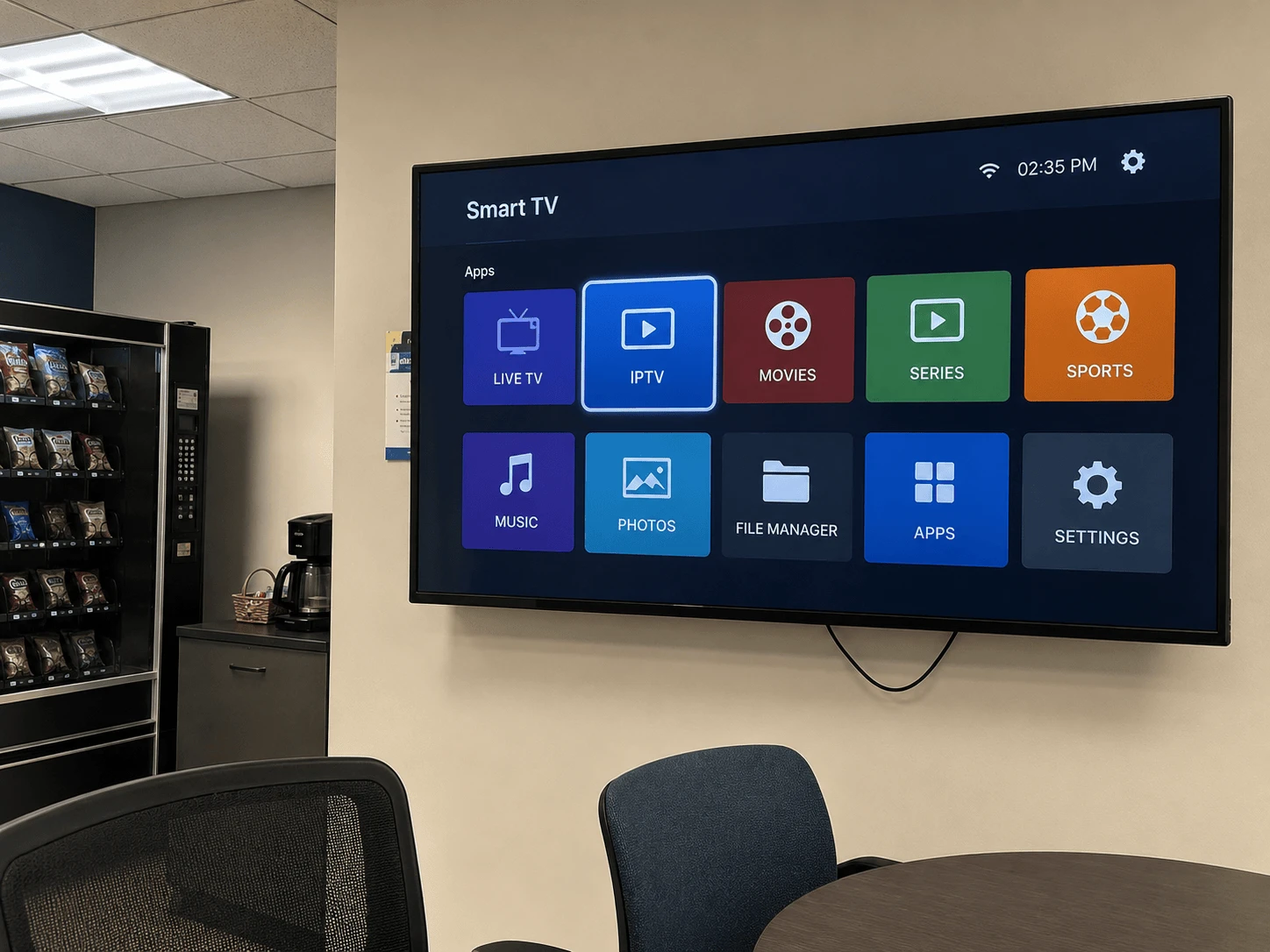
Kan du hente GSE Smart IPTV til dit tv?
Det afhænger af tv'ets styresystem. Sådan ser de officielle butikssider ud:
| Dit tv | GSE Smart IPTV? | Hvor du finder den |
|---|---|---|
| Android TV / Google TV (Sony, Philips, TCL, visse Hisense) | Ja, hvis tv'ets Play Butik viser den | Google Play: GSE SMART IPTV PRO fra droidvision |
| Apple TV | Ja | App Store: GSE SMART IPTV PRO fra GSE TECHNOLOGY LTD (betalingsapp) |
| Samsung (Tizen) | Ingen officiel appside fundet | Brug en afspiller fra Samsungs butik |
| LG (webOS) | Ingen officiel appside fundet | Brug en afspiller fra LG's butik |
Viser butikken på dit Samsung eller LG en app, der hedder "GSE", så tjek udgiveren, før du installerer. Kopier genbruger navnet, og den ægte kommer fra GSE TECHNOLOGY LTD / droidvision.
Sådan installerer du GSE Smart IPTV på Android TV
- Åbn Google Play på tv'et, og søg efter GSE Smart IPTV.
- Vælg GSE SMART IPTV PRO, og tjek, at udvikleren er droidvision.
- Vælg Installer og derefter Åbn.
Dukker den ikke op på dit tv? Google Play viser kun apps, som udvikleren har angivet som kompatible med din enhed. Vælg i så fald en afspiller, der er lavet til tv; vores TiviMate-vejledning til Android TV er et godt sted at starte.
Sådan installerer du GSE Smart IPTV på Apple TV
- Åbn App Store på Apple TV, og søg efter GSE Smart IPTV.
- Vælg GSE SMART IPTV PRO fra GSE TECHNOLOGY LTD. Det er en betalingsapp med engangspris.
- Køb og installer den, og åbn den fra hjemmeskærmen.
Godt at vide: ifølge App Store blev Apple TV-versionen sidst opdateret i 2023. Den virker stadig, men vil du have en afspiller, der vedligeholdes aktivt på Apple TV, er IBO Pro Player alternativet. Vores vejledning til iPhone, iPad og Apple TV sammenligner de to.
Sådan tilføjer du din playliste i GSE Smart IPTV
Ifølge appsiden i App Store understøtter GSE login med Xtream Codes, eksterne M3U-playlister og EPG, så du kan bruge det format, din udbyder sender:
- Xtream Codes API: indtast et navn og derefter server-URL, brugernavn og adgangskode fra udbyderen.
- Ekstern playliste: tilføj M3U-linket som remote playlist.
Det tager tid at taste et langt link med fjernbetjeningen. GSE har også en webbrugerflade til at administrere playlister, så du kan tilføje dem fra en computer; adressen står i appens menu. Watchzio sender både Xtream-oplysninger og et M3U-link med i velkomstmailen. Ingen playliste endnu? Prøv Watchzio gratis i 24 timer – uden kort.
Tilføj tv-guiden (EPG)
Med Xtream-login følger guiden som regel med kontoen. Med et M3U-link tilføjer du udbyderens XMLTV-adresse i appens EPG-indstillinger og giver den første indlæsning et par minutter.


